OneDrive 算备份吗?
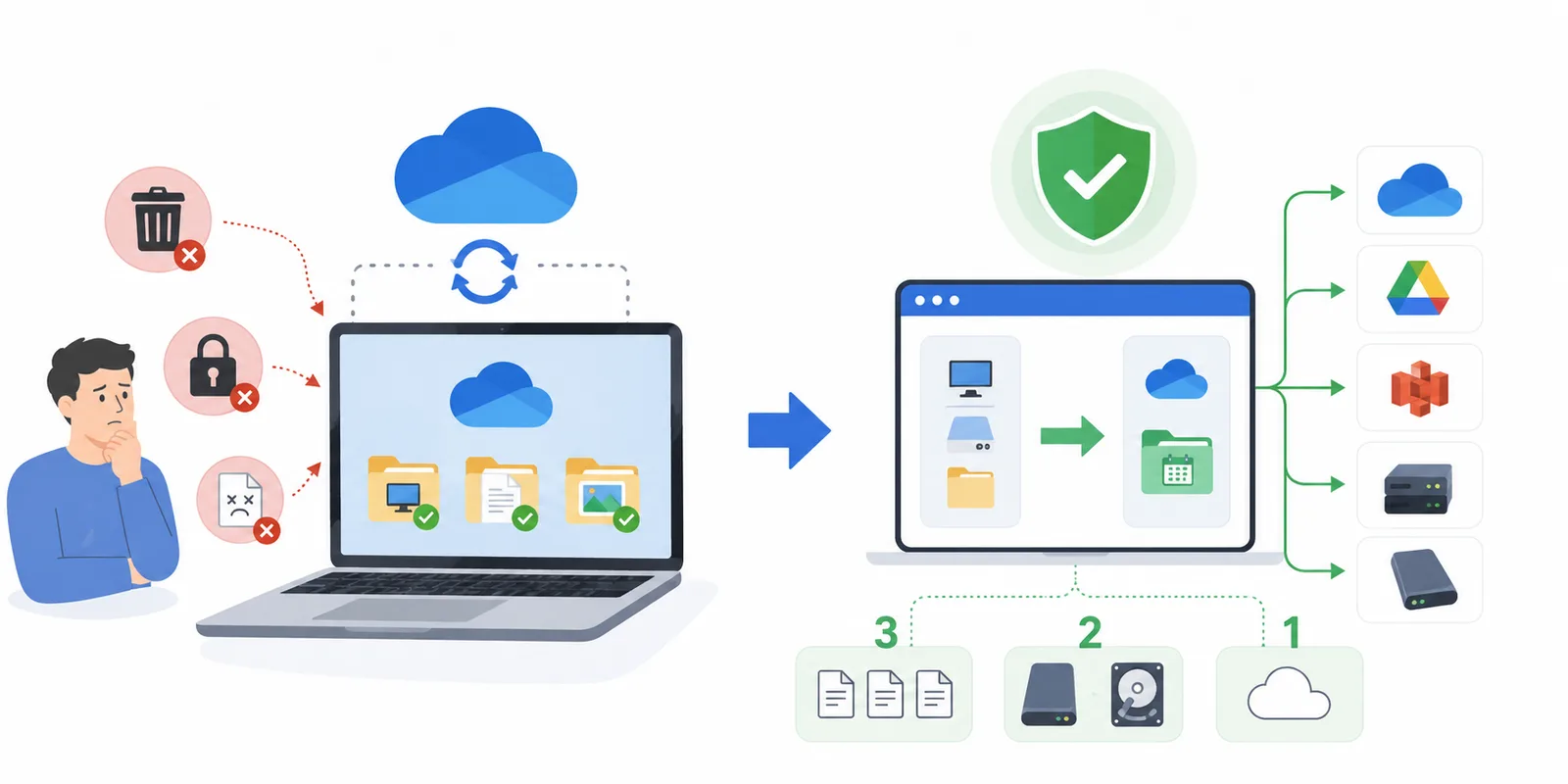
Windows 一遍遍地提示你用 OneDrive「保护你的文件」。你点了「确定」,长舒一口气:文件都在云端了,这下可以高枕无忧了。
问题是,OneDrive 是同步,而不是备份。这种虚假的安全感,恰恰是整件事里最危险的地方。你以为受到了保护,于是放松警惕,结果一个误操作就把数据彻底弄丢了。下面我来说清楚这里的坑到底在哪,以及真正的备份该怎么做。
「可是 Windows 自己主动提出要保护我的文件啊」
Microsoft 推送 OneDrive 的手段堪称激进。全屏横幅、「开始」菜单头像上的橙色小点、系统通知……界面上根本没有「不用了,谢谢」这个按钮,通常只有「开始备份」或「稍后提醒我」。如果你一直拒绝,Windows 有时干脆自作主张,直接在后台替你全部开启。
官方管它叫「备份」。恰恰是这个词把所有人都给绕晕了。可实际上,它的底层逻辑就是纯粹的同步。安全专家们毫不客气地指出:这套系统的行为简直就像恶意软件,打着“保护”的幌子把你的文件夹扣作人质。
你多半根本没主动选择过这个功能
在那句「保护文件」的背后,藏着一个叫 Known Folder Move 的功能。它会悄悄劫持你的桌面、文档和图片文件夹,把它们直接挪进 OneDrive。这往往发生在 Windows 初次设置的过程中。而在近几个版本的 Office 里,文档自动保存到云端更是默认开启的。你就这样被困在了同步的网里,却毫无察觉。
接下来的场面大家都不陌生:两个「文档」文件夹(一个本地是空的,另一个在云端),没完没了的混乱,还有「我的东西都跑哪去了」的恐慌。如果你只是简单地把同步关掉,文件也不会自动回到电脑上——你得手动把它们一个个拖回来。
镜像同步最大的危险在哪里?
同步的工作方式就像一面实时的镜子。你在电脑上的任何操作,都会瞬间反映到云端。它带来的一切后果也是联动的:
- 你不小心删掉了一份重要报告——它就到处都没了;
- 你中了勒索软件——OneDrive 会很「贴心」地把加密后的文件也同步到服务器上;
- 一个文件损坏了——这份坏掉的副本瞬间就会覆盖云端的原文件。
没错,它确实有回收站。但回收站只保留已删除文件 30 到 93 天,超过期限就会把一切彻底清空。
「可是有版本历史记录,还有勒索软件防护啊!」
肯定有人会反驳:付费版的 Microsoft 365 有个叫 Files Restore 的功能,能把整个 OneDrive 回滚到最多 30 天前的状态。在遭遇病毒攻击时,这确实是根救命稻草。但我们需要诚实地看看它的局限性:
- 30 天的时间窗口。 第 32 天才发现问题?那就彻底完了——你的文件打水漂了。
- 只有当你(或 Microsoft 的算法)及时发现异常,回滚才管用。
- 并非所有的文件格式都支持保留版本历史。
- 这一切都要消耗你的存储配额。 删掉几个大体积的视频,或者让某个数据库频繁地自我覆盖,那些本来能救命的旧版本就会提前被清理出历史记录——纯粹是因为云端空间不够了。
版本历史作为「防止把文档存错、覆盖掉」的缓冲垫确实不错,但它绝不是备份。真正的备份必须是物理隔离的,且不需要看云端配额的脸色。
并非所有东西都会被保存——仅仅是三个文件夹
还有一点常被忽视:如果你的硬盘坏了,OneDrive 只能保住你的桌面、文档和图片。你的 D: 盘、你的项目工程文件夹、压缩包、源代码——它们根本就不在云端里。
你没法随意让 OneDrive 同步任意一个文件夹。想让它同步,你就必须把那个文件夹物理移动到 OneDrive 的专属目录下。所以,「我的电脑受到了保护」这个错觉,真正的意思其实仅仅是「三个文件夹受到了保护」。其余的一切,都会随着硬件损坏而灰飞烟灭。
同步真正的强项在哪,又在哪无能为力
说句公道话:同步并不是什么坏东西。如果你的硬盘坏了或者笔记本被偷了,那三个文件夹能从云端顺畅地下载到新设备上。应对硬件故障,它确实是个救星。
但一旦问题出在数据本身,同步就彻底无能为力了。一次系统故障、一次误删,或者——更糟的情况——有人非法拿到了你 PC 的访问权限。他在硬盘上把东西全删了,同步机制就会乖乖地跟着删。
规律很简单:同步防的是丢设备,不是丢数据。
怎么把主动权拿回来
别让 Windows 替你做决定。真正备份的原理极其简单:把重要的文件复制一份,放进一个独立的文件夹,而不是任由实时镜像去同步。它是物理隔离的——不管原件出什么事,这份存档都安然无恙。
你可以自己写脚本,也可以手动复制文件,但依靠自动化工具要可靠得多。像 SyncThemAll 这样的工具会在后台安静地干活:你只需要告诉它抓取哪些文件夹(包括那个被 OneDrive 无视的 D: 盘)、存放到哪里、多久执行一次就行。
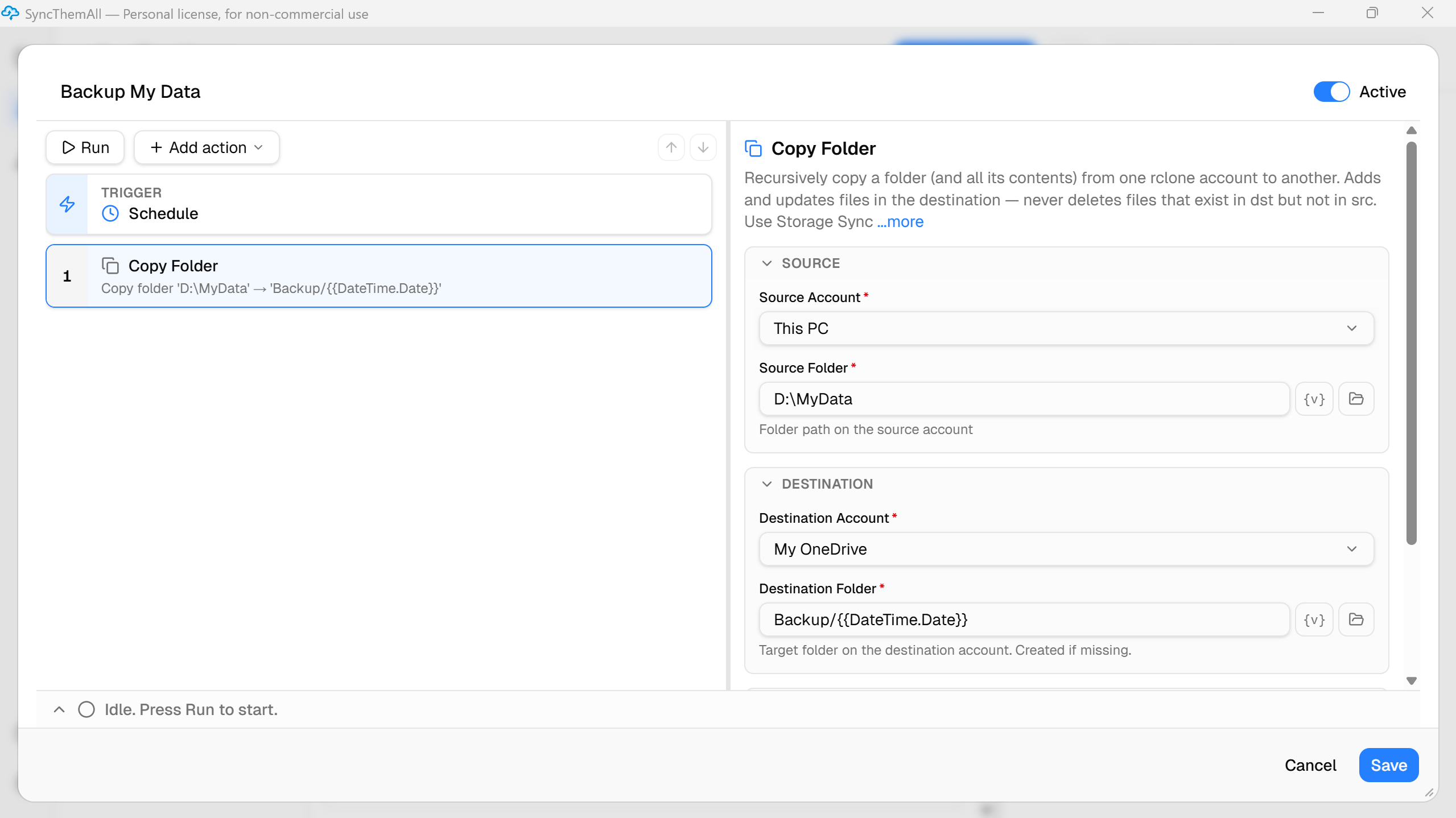
想按不同日期保留文件的多个版本(对付勒索软件的完美方案)?只要把副本分别存进以日期命名的文件夹里就行。SyncThemAll 提供了一个专属的 {v} 按钮——它会自动把当前日期插入到路径中(例如 Backup/{{DateTime.Date}}/)。
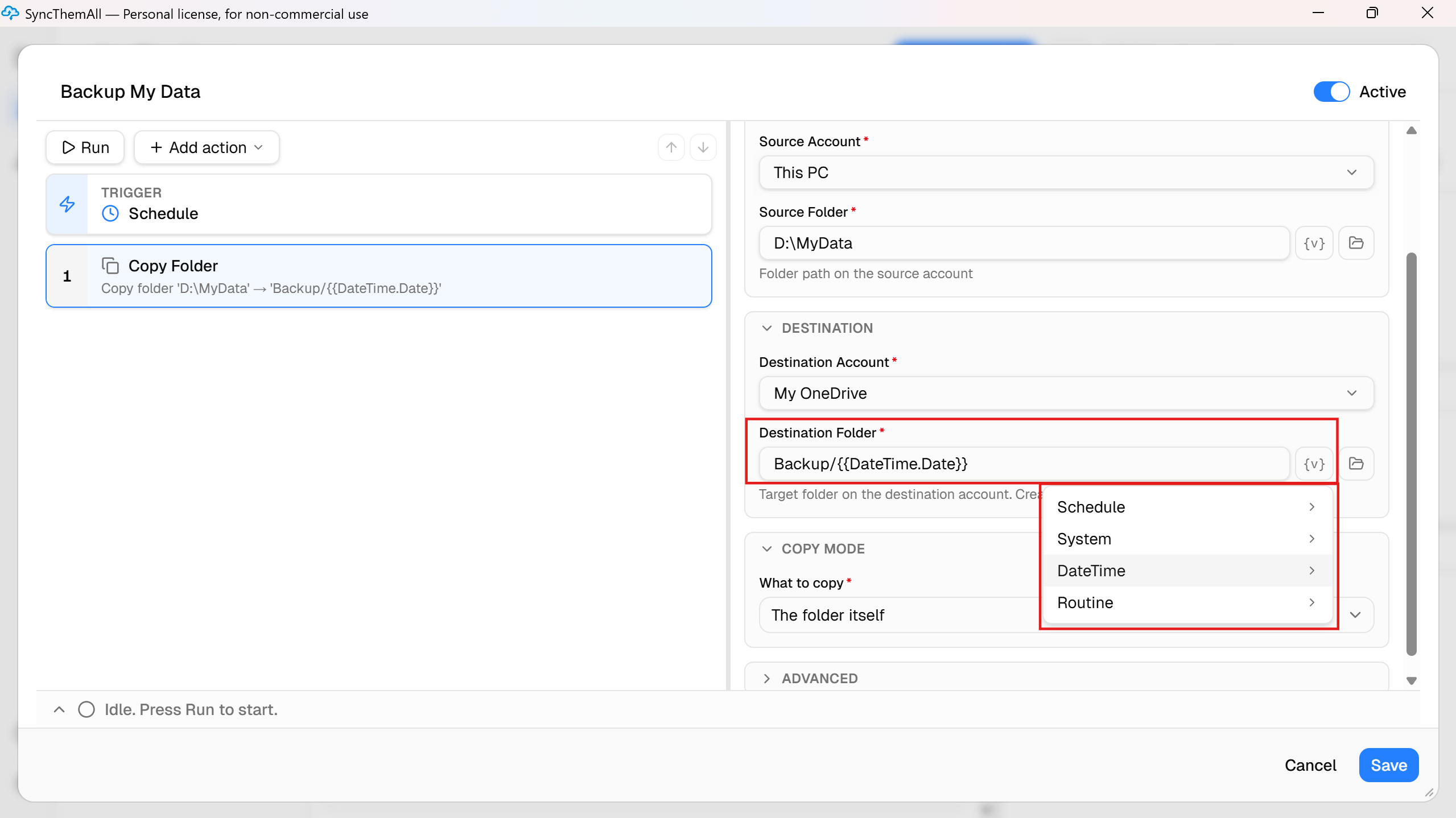
需要提醒的是:每个带日期的文件夹都是文件的一次完整快照。如果放任不管,它们迟早会把你的磁盘空间吃光。所以你有两个选择。 第一:降低生成快照的频率(比如一周一次),并定期手动清理掉旧的快照。 第二:设置成只复制到一个固定的文件夹里。这种情况下,SyncThemAll 只会搬运发生变化的文件——如果你不需要深度的版本历史,这能帮你省下大量的带宽和时间。
如果你想要更聪明的自动轮换功能(类似「仅保留最近 7 天的备份,其余自动删除」),那就轮到 RoboTask 上场了——它是 SyncThemAll 的进阶版,配备了完整的逻辑和条件判断能力。
顺便说一句,你完全不必抛弃 OneDrive——让它作为工作流里的一环继续发挥作用就好。你只是在它的基础上,再加一层真正的备份。
别把自己锁死在 Microsoft 的生态里
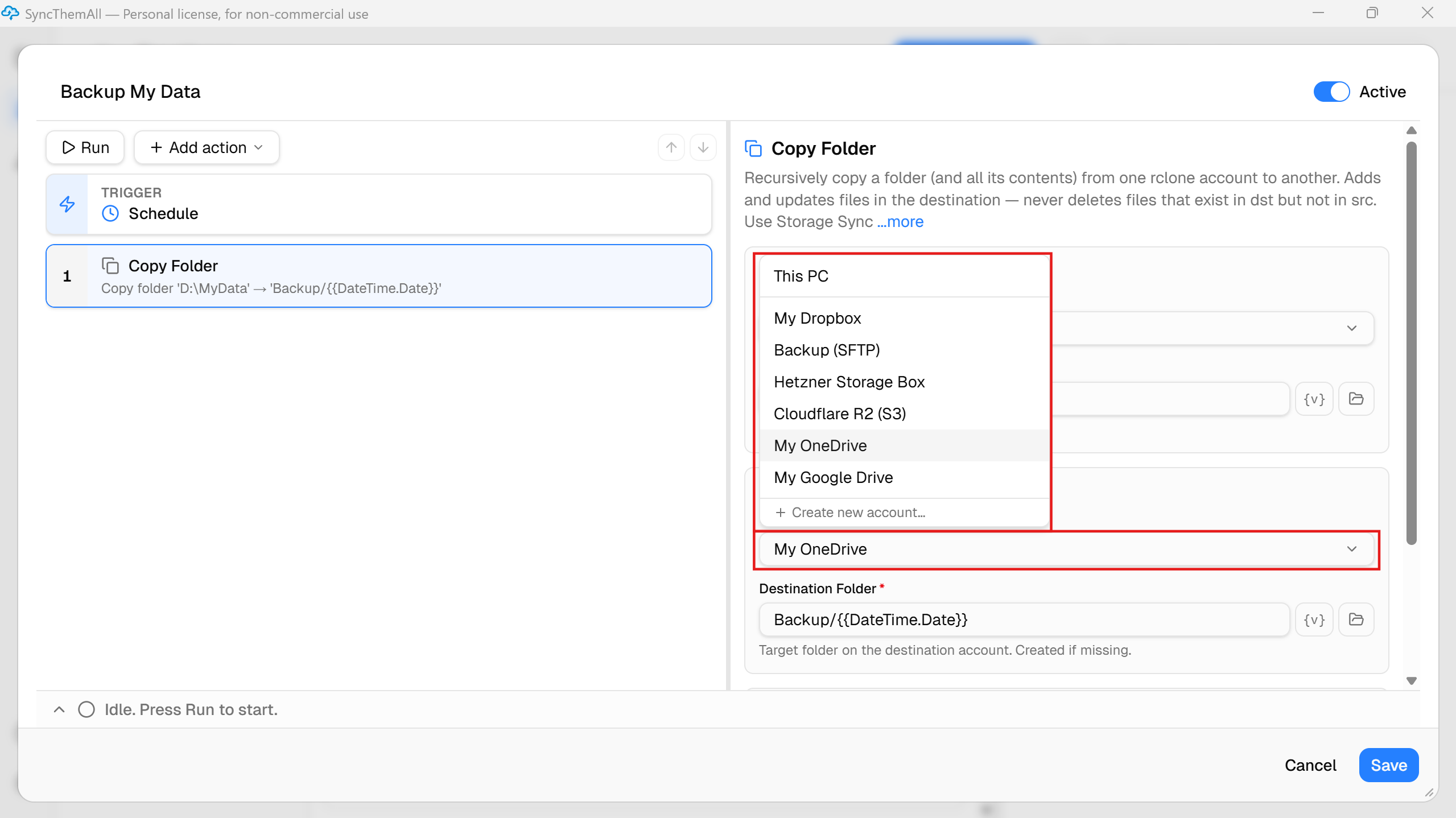
在 SyncThemAll 中,存储位置只是一个已连接的账户。你不需要被死死绑在 Microsoft 的生态里:今天你把备份推送到 Google Drive,明天你就能换成 S3、FTP 或是外置硬盘——你只需改动一个参数。是由你,而不是 Windows 的默认设置,来决定你的数据究竟存放在哪里。
3-2-1 原则——精简版
一份可靠的备份机制意味着:3 份副本,存储在 2 种不同的介质上,其中 1 份存放在异地(Off-site)。OneDrive 用来充当那份异地副本没问题,但它替代不了全部的三份。完整的安全方案是:你的工作文件 + 一份本地备份(比如一块外置硬盘)+ 一份云端副本(理想情况下,这份副本最好别依赖 Microsoft)。
常见问题
Windows 为什么把我的文件挪到了 OneDrive? 那是 Known Folder Move 功能在搞鬼。它常常在系统初次设置时就不知不觉地开启了。你可以在 OneDrive 的设置里把它关掉,但之后你得手动把文件移回到本地文件夹里。
怎么阻止 OneDrive 挪动我的文件? 在 OneDrive 设置 →「管理备份」里,把你想要留在本地的文件夹关掉。同时在 Word 里,取消勾选「默认保存到 OneDrive」的选项。
如果我关掉 OneDrive 的「备份」,会不会丢失文件? 不会,但它们会遗留在 OneDrive 的云文件夹里。你需要手动把它们移回到原来的本地物理位置。
OneDrive 到底安不安全? 作为单纯的云存储——安全。作为你宝贵数据的唯一一道防线——绝对不安全。
那 Google Drive 算备份吗? 底层逻辑是一样的,只不过它有自己的一些技术上的坑——我们在另一篇文章里做了详细的拆解。
OneDrive 很好用,Windows 也很擅长把它包装成「保护」来让你信服。但同步绝不等于备份,界面里那个漂亮的绿色对勾带给你的安全感,其实是一种错觉。把主动权拿回来:设置好将重要文件夹自动复制到一个独立的地方,你的数据保护才会变得真正可靠。
拿回你的文件主动权 → 试试 SyncThemAll