Google Drive 算是备份吗?
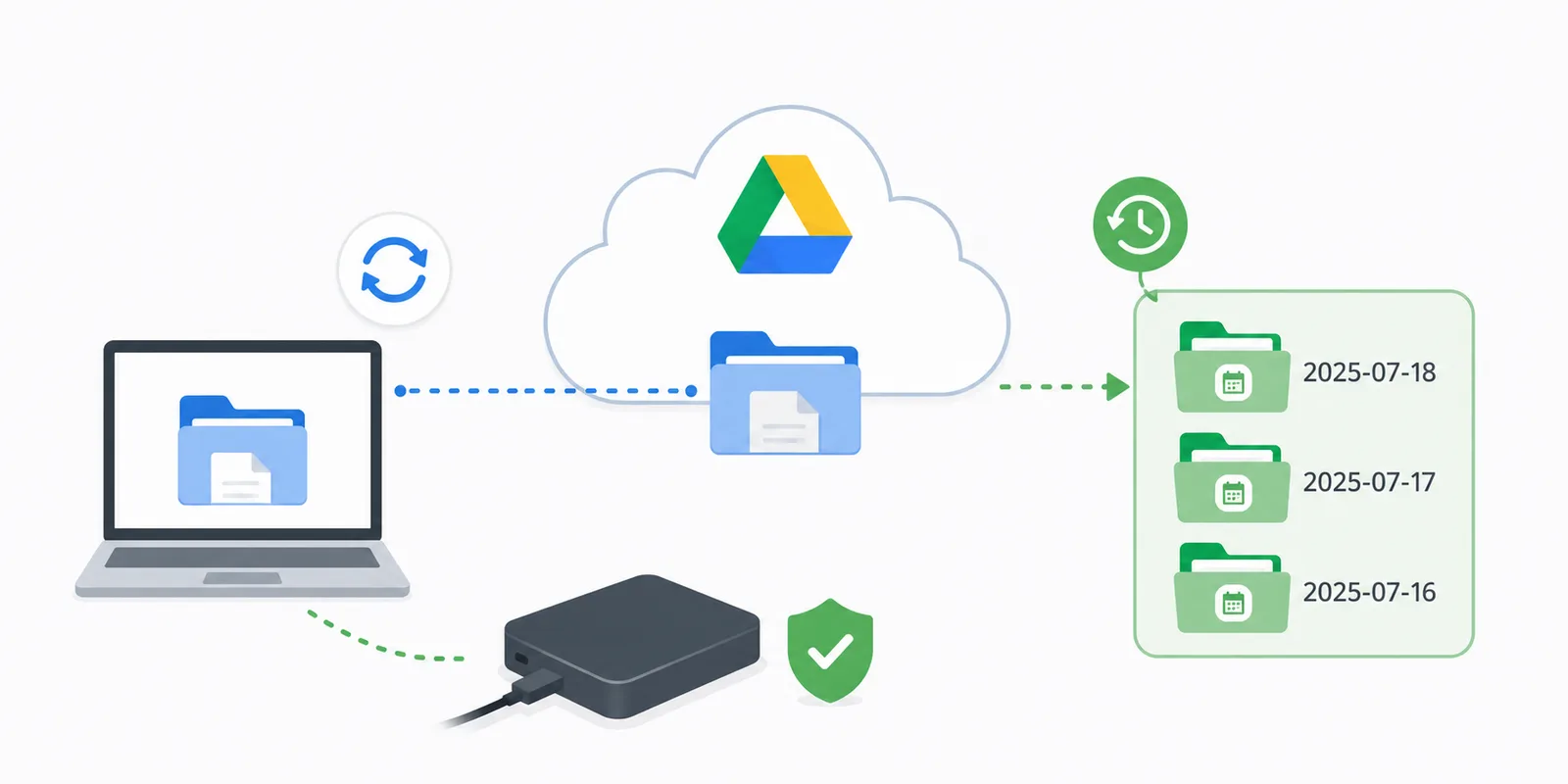
先说结论:不算。Google Drive 用来存文件确实很棒,但它的同步不是备份。这是两码事,而且非常容易混为一谈——混淆的代价非常大。
好消息是:你不用抛弃用惯的云盘,也不必急着另找服务,只需要用对方法。下面我们来拆解同步和备份的区别、混淆它们会让你付出什么代价,以及怎么把你的 Google Drive 变成真正牢不可破的数据保护。
同步到底在做什么
Google Drive 的官方桌面客户端,工作方式就像一面镜子。它把你的本地文件夹和云端绑在一起:你在 PC 上改一个文件,服务器上瞬间跟着改;你删掉它,它就到处都没了。跨设备工作时这确实非常方便——最新的数据永远触手可及。
但危险恰恰藏在这里。镜子只能反映出文件此刻的状态。它不是归档,更不是什么「昨天是什么样」的快照。
镜像同步最大的缺点
镜子会忠实地把你的失误连同你的工作成果一起复制到云端:
- 误删了文件 → Google Drive 里同样被删。(是的,有回收站,但 30 天后就会彻底清空。)
- 文件损坏了,或者没保存完整 → 坏掉的文件瞬间同步上云,覆盖掉健康的原件。
- 中了勒索软件 → 病毒把电脑上的文件加密,Google Drive 客户端就尽职尽责地把这堆加密垃圾同步上去,盖掉你原本完好的文件。
说到这,老手们该开口了:「Google Drive 有版本历史啊!」 确实有。你可以右键一个文件,把上周的版本拉回来。但想象一下勒索软件毁掉了三千个文件的场面。免费的 Google 账户可没有「一键恢复到周二」的按钮(付费的 Microsoft 365 有,它没有)。在网页界面里把几千个文件一个一个恢复回来——这种苦差事,留给仇人都嫌狠。
同步 vs 备份,一句话说透
- 同步是镜子。 两边永远一模一样。硬盘上的任何灾难都会瞬间复制到云端。
- 备份是时间胶囊。 某个时间点上文件的独立快照,单独存放。工作盘出事了?直接取用那份完好无损的存档就行。
同步复制的是变化,包括致命的那种;备份保存的是历史。这个区别能保住你的理智——也能保住一家公司。
Google Drive 的正确用法
正确的做法简单到不行:别让同步盯着你正在干活的工作目录。取而代之,把重要数据复制到 Google Drive 里的一个独立文件夹——并且按计划定期执行。
这份副本是隔离的。不管你 D: 盘上的工作项目出什么事——被删了、被加密了、手一抖抹掉半个代码库——云端的那份副本都安然无恙,因为它和原件之间没有实时镜像的绑定。
这种事没人愿意天天手动做,所以交给软件才是正解。像 SyncThemAll 这样的工具几分钟就能配好:告诉它一次抓哪些文件夹、放到哪里、多久执行一次——之后它就在后台安静地干活。
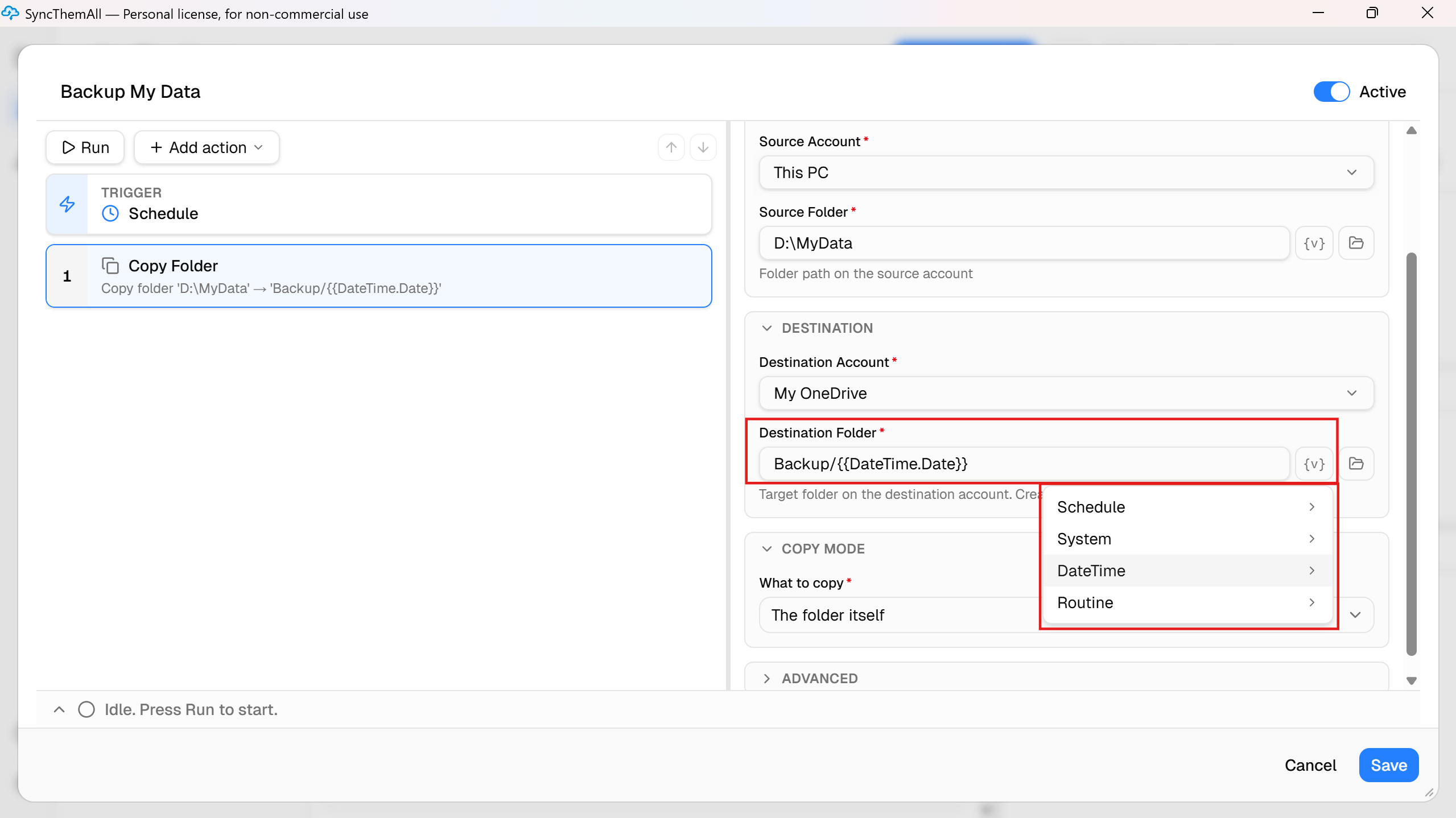
想按不同日期保留多个版本,对付任何病毒都固若金汤?只要把每份副本存进以当天日期命名的文件夹就行。SyncThemAll 为此专门提供了 {v} 按钮——在目标路径栏里,它会自动帮你填入日期(例如 Backup/{{DateTime.Date}}/)。
需要提醒的是:每个带日期的文件夹都是文件的一份完整副本。为了不让它们把你的云端配额吃光,你有两个选择。要么降低生成快照的频率,隔段时间手动清理旧的;要么设置成复制到一个固定的文件夹。后一种情况下,SyncThemAll 只会搬运发生变化的文件,帮你省下带宽和存储空间。 而如果你想要更聪明的自动轮换(类似「只保留最近 7 天,其余清掉」),那就轮到 RoboTask 上场了——它是 SyncThemAll 的进阶版,配备了高级的条件逻辑判断能力。
顺便说一句,SyncThemAll 是经典的买断制授权,不是又一个订阅。而且对家用的基本需求来说,免费版就绰绰有余。
别把自己锁死在一家服务商身上
今天 Google 可能对你来说完美无缺。明天它涨价了、算法误封了你的账号,或者你单纯想换个地方。如果你的备份和 Google 自家客户端焊死在一起,搬家就是一场大型灾难。
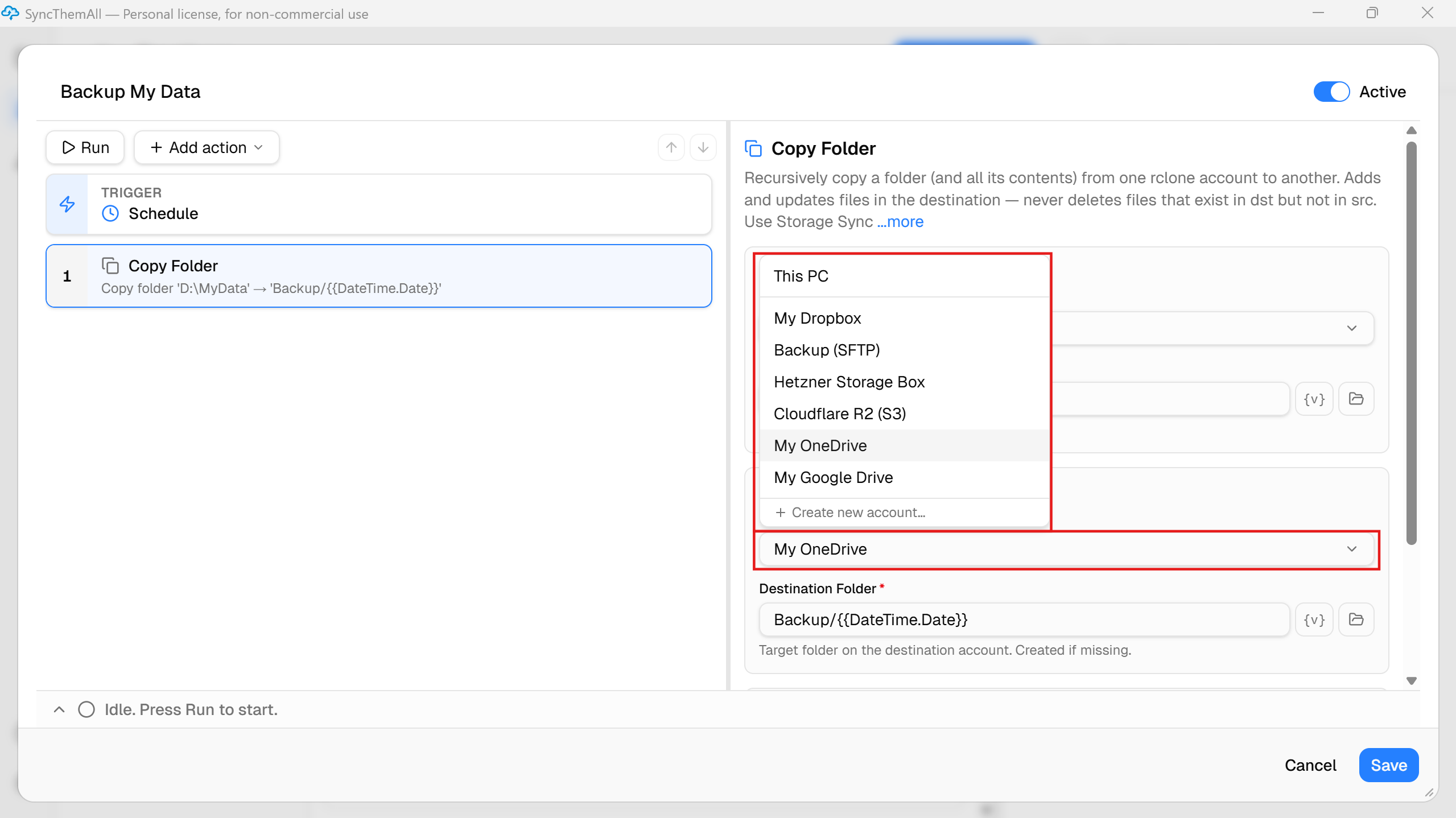
在 SyncThemAll 中,存储位置只是一个已连接的账户。你可以添加 Google Drive、Dropbox、OneDrive、兼容 S3 的存储,或者普通的 FTP。想换备份落地的位置?改一下下拉菜单里的一个选项就行。你的存档属于你自己,而不是属于某个科技巨头的生态。
3-2-1 原则——黄金标准
数据可靠存储的经典法则:3 份副本,存储在 2 种不同的介质上,其中 1 份存放在异地。 让 Google Drive 充当那份「异地副本」非常合适,但它不该是唯一的一份。完整的保护是:工作文件 + 一份本地备份(比如桌上那块外置硬盘)+ 一份云端存档。
同步在哪能帮上忙,又在哪会掉链子
客观地说:Google 的同步是个好工具。如果你的硬盘坏了或者笔记本被偷了,买台新机器、登录账号,文件就都回来了。应对硬件损失,它的保护是百分之百的。
但威胁一旦指向文件本身,同步就彻底无能为力了。一次误删、一个病毒,或者有人拿到了你电脑的访问权限,就能把一切抹掉——本地和云端一起完蛋。 规律很简单:同步防的是丢设备,不是丢数据。 所以正确答案是:便捷的同步,加上一份真正隔离的备份。
常见问题
我在 Google Drive 里删了文件——还能找回来吗? 可以,从回收站找。但只有 30 天的窗口,之后就彻底没了。真正的备份想留多久留多久,不会背着你悄悄删东西。
Google Drive 到底安不安全? 作为一家巨头公司提供的云存储——当然安全。作为你宝贵数据的唯一一道防线——绝对不安全。
只靠 Google Drive 够吗? 作为备份链条中的一环——够。作为重要文件唯一的家——不够。
OneDrive 也是这么回事吗? 故事大同小异,只不过 Microsoft 有自己的一套技术上的坑,直接深埋在 Windows 系统里。我们在另一篇文章里做了详细的拆解。
Google Drive 是个又好又可靠的工具。只是别把一面方便的镜子错当成保险箱。设置好将重要文件夹自动复制到一个独立的、带日期的目录里——不用离开你用惯的服务,就能获得顶级的数据保护。
把 Google Drive 变成真正的备份 → 试试 SyncThemAll