Чи є OneDrive резервною копією?
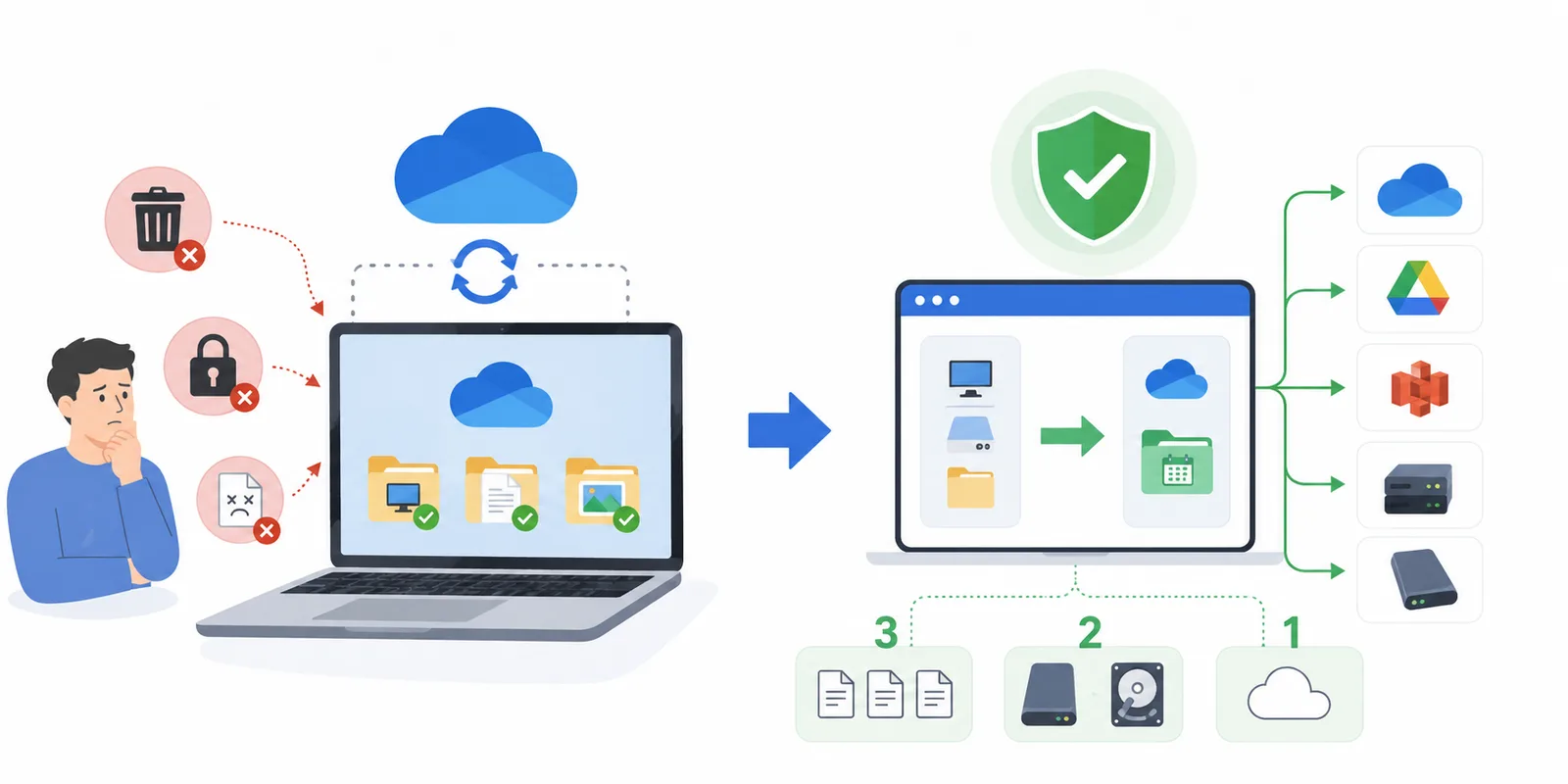
Windows раз за разом пропонує «захистити ваші файли» через OneDrive. Ви тиснете «OK» і видихаєте: файли в хмарі, тож можна спати спокійно.
Проблема в тому, що OneDrive — це синхронізація, а не резервна копія. І це хибне відчуття безпеки — найнебезпечніша частина всієї історії. Ви думаєте, що захищені, розслабляєтесь — і втрачаєте дані одним кліком. Нижче я покажу, де ховається підступ і як насправді треба робити бекапи.
«Але ж Windows сама запропонувала захистити мої файли»
Microsoft нав'язує OneDrive ледь не агресивно. Банери на весь екран, помаранчева крапка на аватарі в меню «Пуск», системні сповіщення… Кнопки «Ні, дякую» немає — зазвичай лише «Почати резервне копіювання» або «Нагадати пізніше». А якщо відмовлятися достатньо довго, Windows інколи просто бере й вмикає все сама.
Вони називають це «Резервним копіюванням» (Backup). Саме це слово всіх і збиває з пантелику. Але під капотом це звичайнісінька синхронізація. Спеціалісти з кібербезпеки не добирають слів: багато хто прямо каже, що система поводиться як шкідливе ПЗ, тримаючи ваші папки в заручниках під виглядом турботи.
Ви, найпевніше, цього не обирали
За цим «захистом» ховається функція під назвою Known Folder Move. Вона непомітно перехоплює ваші папки «Робочий стіл», «Документи» та «Зображення» й переносить їх до OneDrive. Часто це стається ще під час початкового налаштування Windows. А в останніх версіях Office автозбереження документів у хмару ввімкнене за замовчуванням. Ви опиняєтесь у пастці синхронізації, навіть не підозрюючи про це.
Картина до болю знайома: дві папки «Документи» (одна порожня локальна, інша — в хмарі), нескінченна плутанина й паніка «куди все поділося?». А якщо просто вимкнути синхронізацію, файли самі на комп'ютер не повернуться — доведеться перетягувати їх назад вручну.
У чому головна небезпека дзеркала
Синхронізація працює як дзеркало. Будь-яка дія на вашому комп'ютері миттєво відображається в хмарі. З усіма наслідками:
- випадково видалили важливий звіт — він зникає всюди;
- підхопили вірус-вимагач (ransomware) — OneDrive люб'язно відправляє зашифровані версії на сервер;
- файл пошкодився — бита копія миттю синхронізується в хмару, затираючи оригінал.
Так, є кошик. Але він тримає видалені файли від 30 до 93 днів, а потім стирає все остаточно.
«Але ж є історія версій і захист від програм-вимагачів!»
Тут хтось обов'язково заперечить: у платному Microsoft 365 є функція Files Restore — можна відкотити весь OneDrive до дати аж 30-денної давності. Під час вірусної атаки це справді рятівне коло. Але погляньмо чесно на обмеження:
- Вікно у 30 днів. Помітили проблему на 32-й день? От і все — вашим файлам кінець.
- Відкат спрацює лише тоді, якщо ви (або алгоритми Microsoft) вчасно помітили негаразди.
- Історія версій зберігається не для кожного формату файлів.
- Усе це з'їдає ваше місце у сховищі. Видаліть пару важких відео чи дозвольте базі даних часто себе перезаписувати — і старі рятівні версії випадуть з історії набагато раніше за строк, просто тому, що в хмарі скінчилося місце.
Історія версій — непогана подушка безпеки на випадок, якщо ви випадково перезаписали не той документ, але це не резервна копія. Справжній бекап лежить ізольовано й не залежить від примх хмарної квоти.
Зберігається не все — лише три папки
Ще один момент, який часто випускають з уваги: якщо ваш диск помре, OneDrive збереже тільки ваші «Робочий стіл», «Документи» та «Зображення». Ваш диск D:, папки з проєктами, архіви чи вихідний код — їх у хмарі немає взагалі.
Ви не можете просто змусити OneDrive синхронізувати довільну папку. Щоб вона потрапила в хмару, її треба фізично перемістити всередину папки OneDrive. Тож ілюзія «мій комп'ютер захищений» насправді означає лише «захищені три папки». Усе інше ви втрачаєте разом із залізом.
Де синхронізація дійсно рятує, а де — абсолютно безсила
Будемо об'єктивними: синхронізація — не зло. Якщо ваш диск накриється або ноутбук вкрадуть, ці три папки без проблем завантажаться з хмари на новий пристрій. Коли йдеться про втрату заліза, це справді рятує.
Але синхронізація абсолютно безпорадна, коли загроза стосується самих даних. Збій системи, випадкове видалення або — що гірше — хтось отримав несанкціонований доступ до вашого ПК. Якщо зловмисник видалить усе на диску, OneDrive слухняно це синхронізує.
Формула проста: синхронізація захищає від втрати пристрою, а не від втрати даних.
Як повернути собі контроль
Не дозволяйте Windows вирішувати за вас. Принцип справжнього бекапа дуже простий: копія важливих даних потрапляє в окрему папку, а не в живе дзеркало. Вона ізольована — що б не сталося з оригіналом, архів лишається цілим.
Можна писати скрипти чи копіювати файли руками, але автоматизація набагато надійніша. Інструмент на кшталт SyncThemAll тихо робить це у фоні: ви лише вказуєте, які папки забирати (включно з тим диском D:, який OneDrive ігнорує), куди їх зберігати й як часто.
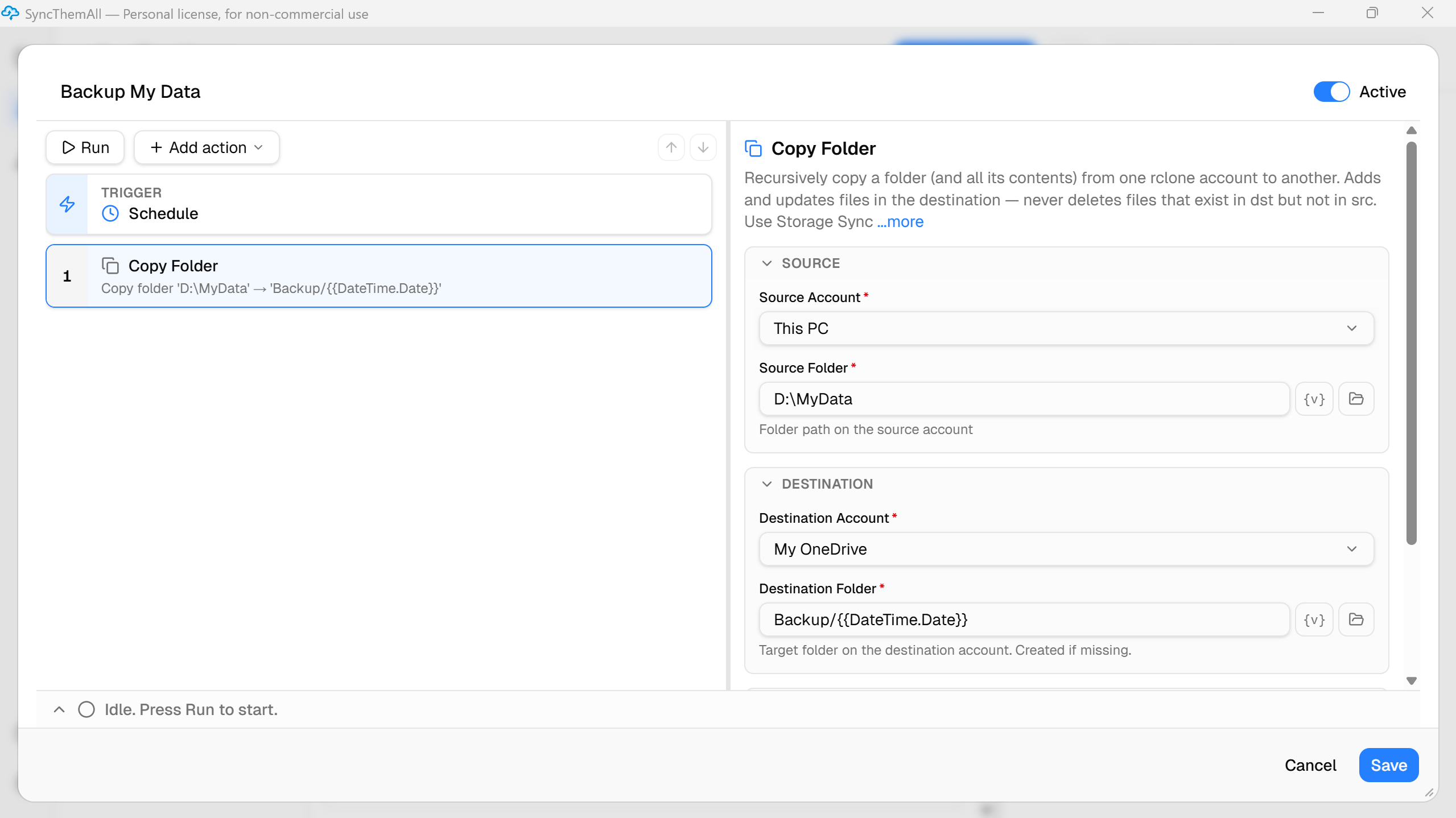
Хочете мати версії ваших файлів за різні дати (ідеальний захист від вірусів-вимагачів)? Просто зберігайте копії в папки, названі за датою. У SyncThemAll для цього є кнопка {v} — вона автоматично підставляє поточну дату прямо в шлях (наприклад, Backup/{{DateTime.Date}}/).
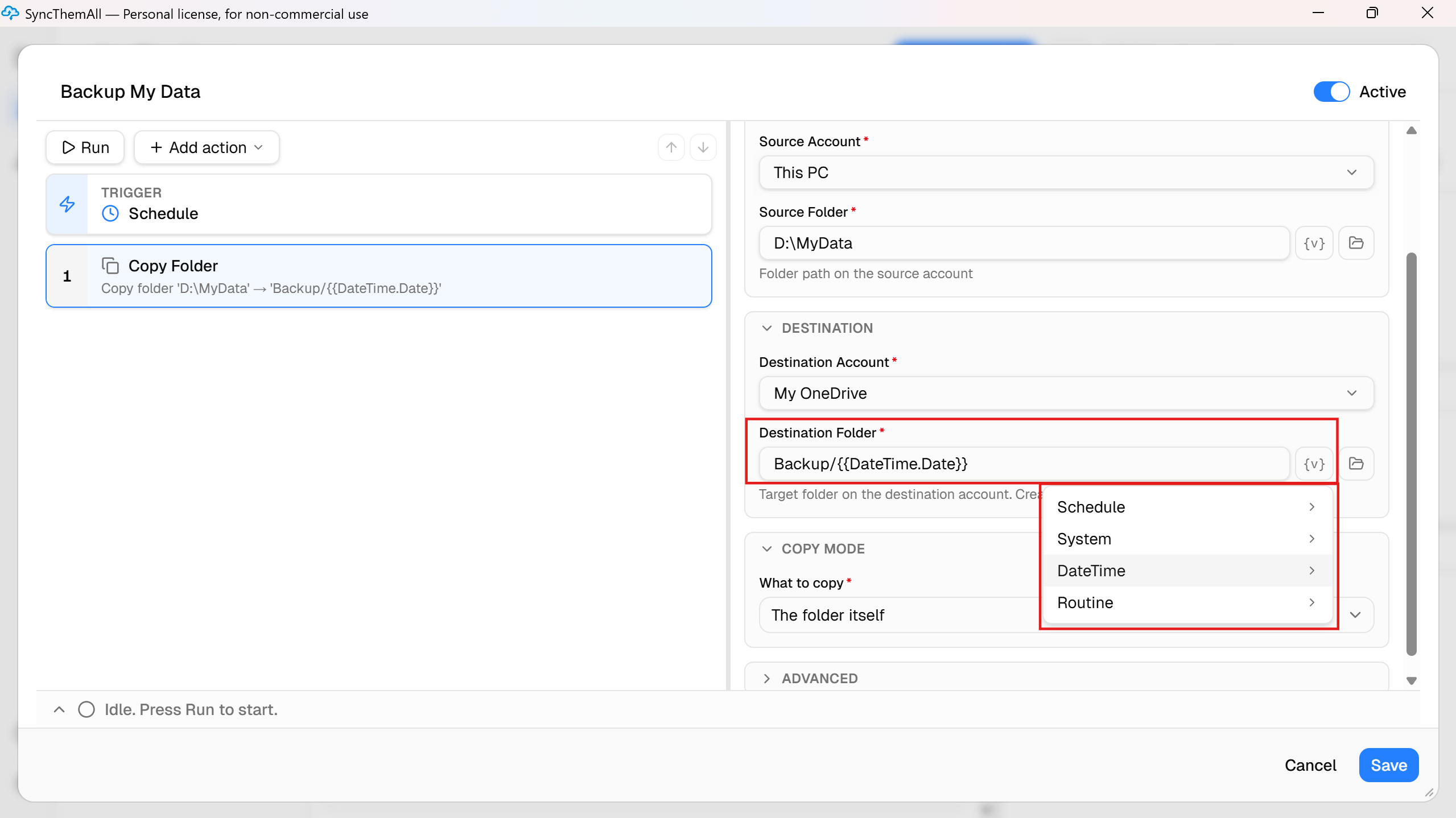
Майте на увазі: кожна папка з датою — це повний знімок ваших файлів. Якщо пустити справу на самоплив, з часом вони з'їдять увесь вільний простір на диску. Тож є два варіанти: Перший: робити знімки за датами рідше (скажімо, раз на тиждень) і час від часу вручну видаляти старі. Другий: налаштувати копіювання в одну постійну папку. У цьому разі SyncThemAll переносить лише змінені файли — а це неабияк заощаджує трафік і час, якщо глибока історія версій вам не потрібна.
А якщо хочеться розумної автоматичної ротації (на кшталт «тримати бекапи за останні 7 днів, а решту видаляти автоматично»), то для цього є RoboTask — старший брат SyncThemAll, оснащений повноцінною логікою та умовами.
До речі, від OneDrive відмовлятися не обов'язково — нехай працює як одна з ланок вашого робочого процесу. Ви просто додаєте зверху справжню резервну копію.
Не прив'язуйтесь до екосистеми Microsoft
У SyncThemAll місце зберігання — це просто підключений акаунт. Ви не замкнені в екосистемі Microsoft: сьогодні відправляєте бекапи на Google Drive, завтра перемикаєтеся на S3, FTP чи зовнішній жорсткий диск — для цього достатньо змінити один параметр. Де жити вашим даним, вирішуєте ви, а не стандартні налаштування Windows.
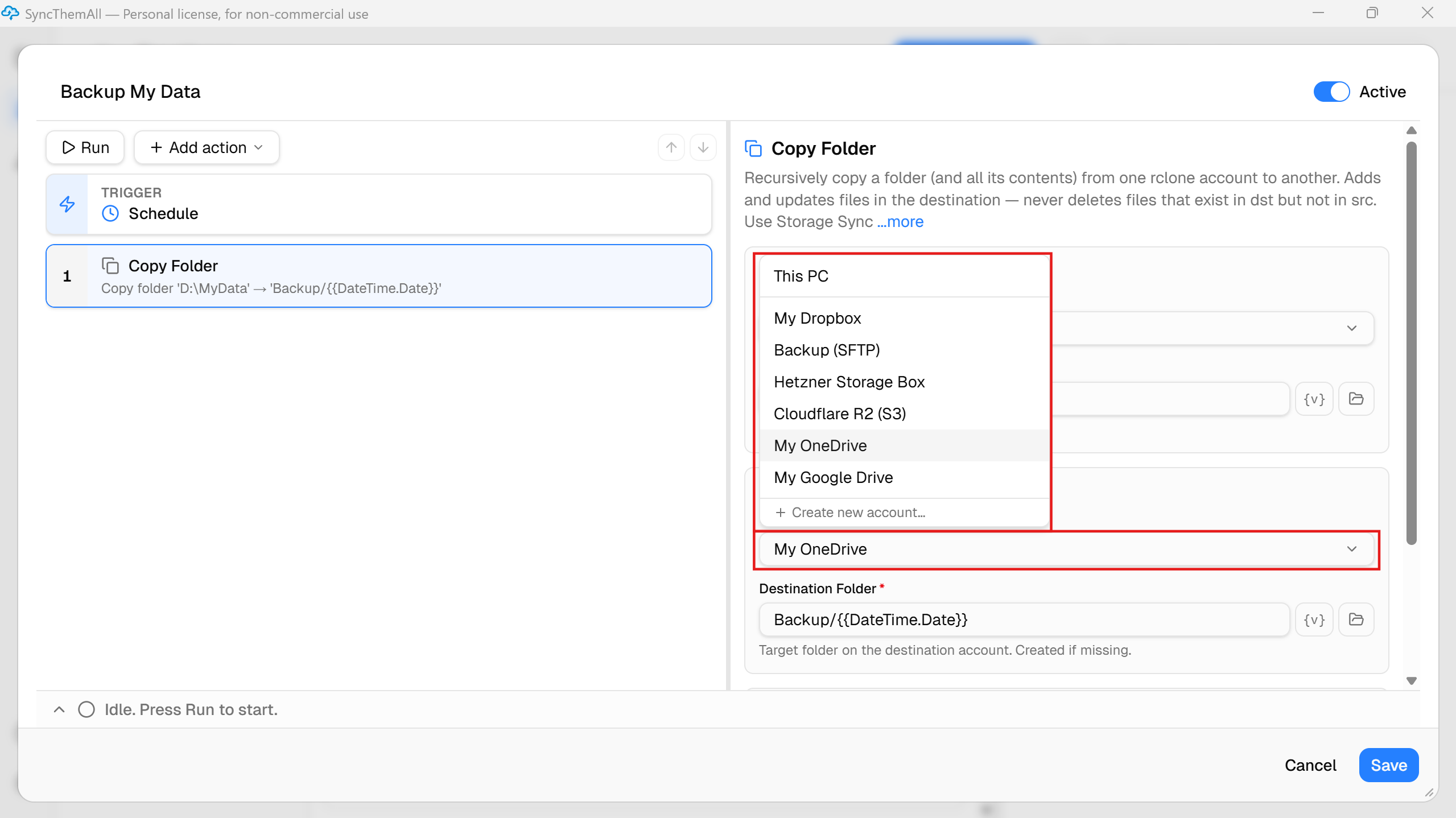
Правило 3-2-1 — коротко
Надійний бекап — це 3 копії, на 2 різних носіях, з 1 копією поза межами локації (off-site). OneDrive чудово підійде на роль віддаленої копії, але сам по собі він усі три не замінить. Повна, безпечна схема така: ваші робочі файли + локальний бекап (наприклад, на зовнішньому диску) + хмарна копія (бажано така, що не залежить від Microsoft).
Часті запитання
Чому Windows перенесла мої файли в OneDrive? За це відповідає функція Known Folder Move. Вона часто вмикається непомітно під час початкового налаштування системи. Її можна вимкнути в налаштуваннях OneDrive, але файли доведеться повертати в локальні папки вручну.
Як заборонити OneDrive переносити мої файли? У налаштуваннях OneDrive → «Керування резервним копіюванням» вимкніть папки, які хочете лишити виключно локальними. У Word зніміть галочку зі збереження в OneDrive за замовчуванням.
Якщо я вимкну «резервне копіювання» OneDrive, чи втрачу я файли? Ні, але вони лишаться в хмарній папці OneDrive. Їх треба буде вручну перемістити на старе локальне місце.
Чи безпечний OneDrive узагалі? Як звичайне хмарне сховище — так. Як єдина лінія оборони ваших цінних даних — категорично ні.
А чи є резервною копією Google Drive? Принцип абсолютно той самий, але Google Drive має свої технічні нюанси — ми детально розбираємо їх в окремій статті.
OneDrive — це зручно, і Windows уміє дуже переконливо називати його «захистом». Але синхронізація — це не резервна копія, а спокій від гарної зеленої галочки в інтерфейсі — суто оманливий. Поверніть собі контроль: налаштуйте автоматичне копіювання важливих папок в ізольоване місце — і ваш захист стане справжнім.
Поверніть собі контроль над файлами → спробувати SyncThemAll