Чи є Google Drive резервною копією?
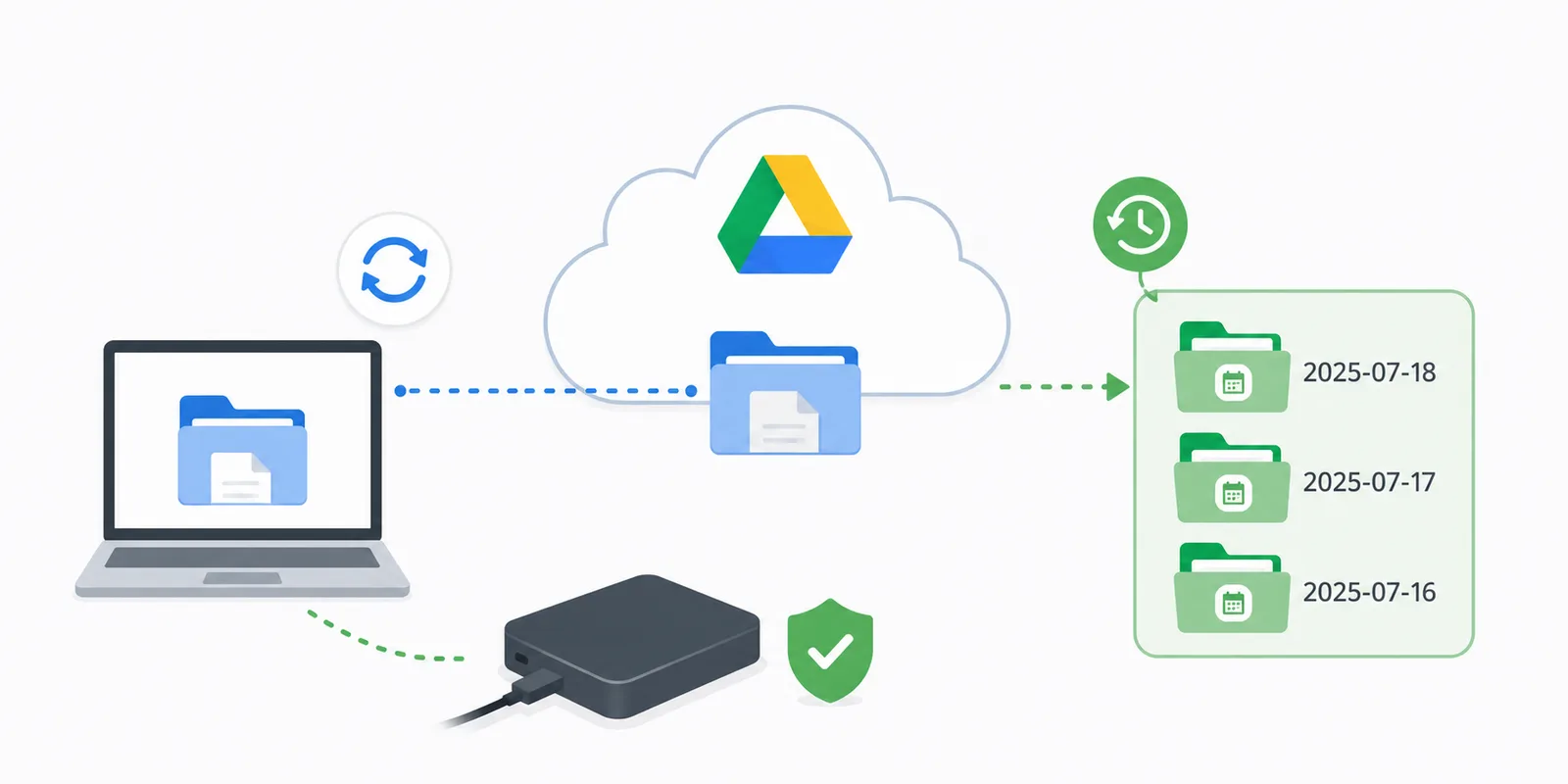
Коротко кажучи: ні. Google Drive — чудове місце для зберігання файлів, але його синхронізація — це не резервна копія. Це дві дуже різні речі, і сплутати їх легко — і небезпечно.
Хороша новина: відмовлятися від улюбленої хмари чи гарячково шукати інший сервіс не доведеться. Треба лише користуватися нею правильно. Розберімося, в чому різниця, чим загрожує плутанина і як перетворити ваш Google Drive на справжній, залізобетонний захист даних.
Що насправді робить синхронізація
Офіційний десктопний застосунок Google Drive працює як дзеркало. Він зв'язує локальні папки з хмарою: змінили файл на ПК — він миттєво змінюється на сервері. Видалили — зник усюди. Для роботи з кількох пристроїв це неймовірно зручно: свіжі дані завжди під рукою.
Але саме тут і ховається небезпека. Дзеркало завжди показує лише поточний стан файлів. Це не архів і точно не знімок «як усе було вчора».
Головний недолік дзеркала
Дзеркало сумлінно копіює в хмару не тільки вашу роботу, а й ваші помилки:
- Випадково видалили файл → його видалено і в Google Drive. (Так, є кошик, але через 30 днів він очищується остаточно).
- Файл пошкодився або не зберігся повністю → бита копія миттю синхронізується в хмару, затираючи здоровий оригінал.
- Підхопили вірус-вимагач (ransomware) → вірус шифрує файли на комп'ютері, а клієнт Google Drive слухняно відправляє це зашифроване сміття на сервер, перезаписуючи ваші хороші файли.
Тут досвідчені користувачі обов'язково скажуть: «Але ж у Google Drive є історія версій!» Є. Можна клацнути файл правою кнопкою і витягти версію тижневої давності. А тепер уявіть, що вірус-вимагач понівечив три тисячі файлів. У безкоштовних акаунтів Google немає кнопки «відкотити все до вівторка» (на відміну від платного Microsoft 365). Відновлювати тисячі файлів по одному через веб-інтерфейс — квест, якого не побажаєш і найлютішому ворогові.
Синхронізація vs резервна копія — простими словами
- Синхронізація — це дзеркало. Обидві сторони завжди ідентичні. Будь-яка катастрофа на вашому диску миттєво дублюється в хмару.
- Резервна копія — це капсула часу. Незалежний знімок ваших файлів на конкретний момент, який зберігається окремо. Щось пішло не так на робочому диску? Просто берете неторканий архів.
Синхронізація копіює зміни, включно з фатальними. Бекап зберігає історію. Саме ця різниця береже нерви — і бізнеси.
Як користуватися Google Drive правильно
Правильний підхід до смішного простий: не прив'язуйте синхронізацію до активних робочих папок. Натомість копіюйте важливі дані в окрему папку всередині вашого Google Drive — і робіть це за розкладом.
Така копія ізольована. Що б не сталося з робочим проєктом на диску D: — видалили, зашифрували, випадково знесли половину коду — копія в хмарі лишається цілою, бо не зв'язана з оригіналом дзеркалом у реальному часі.
Робити це руками щодня ніхто, звісно, не буде, тож рутину варто передати софту. Інструмент на кшталт SyncThemAll налаштовується за пару хвилин: один раз вказуєте, які папки забирати, куди складати і як часто — і далі він тихо працює у фоні.
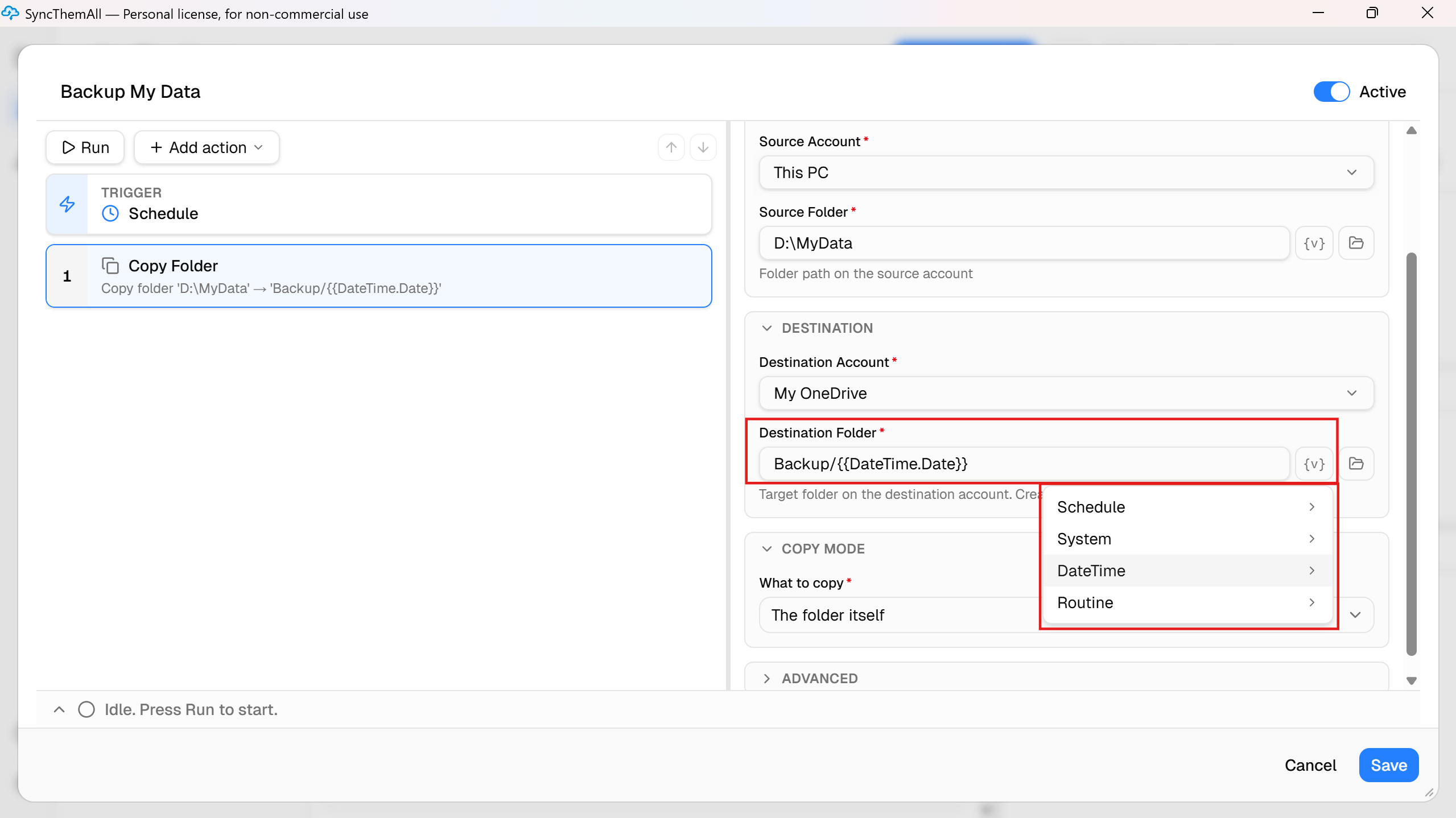
Хочете мати версії за різні дні для залізобетонного захисту від будь-якого вірусу? Просто складайте кожну копію в папку, названу за поточною датою. У SyncThemAll для цього є кнопка {v} — вона сама підставляє дату в поле призначення (наприклад, Backup/{{DateTime.Date}}/).
Майте на увазі: кожна папка з датою — це повна копія ваших файлів. Щоб вони не з'їли весь ваш простір у хмарі, є два варіанти. Або робити такі знімки рідше і час від часу вручну видаляти старі, або налаштувати копіювання в одну постійну папку. У другому випадку SyncThemAll переносить лише змінені файли — а це неабияк заощаджує і трафік, і місце у сховищі. А якщо хочеться розумної автоматичної ротації («тримати останні 7 днів, решту чистити»), то це робота для RoboTask — старшого брата SyncThemAll, оснащеного просунутою умовною логікою.
До речі, SyncThemAll — це класична безстрокова ліцензія, а не чергова підписка. А для базових домашніх потреб більш ніж достатньо безкоштовної версії.
Не прив'язуйтесь до одного провайдера
Сьогодні Google вас повністю влаштовує. А завтра вони піднімуть ціни, алгоритм помилково заблокує акаунт, або ви просто вирішите переїхати. Якщо ваш бекап намертво прибитий до фірмового застосунку Google, переїзд перетворюється на великий головний біль.
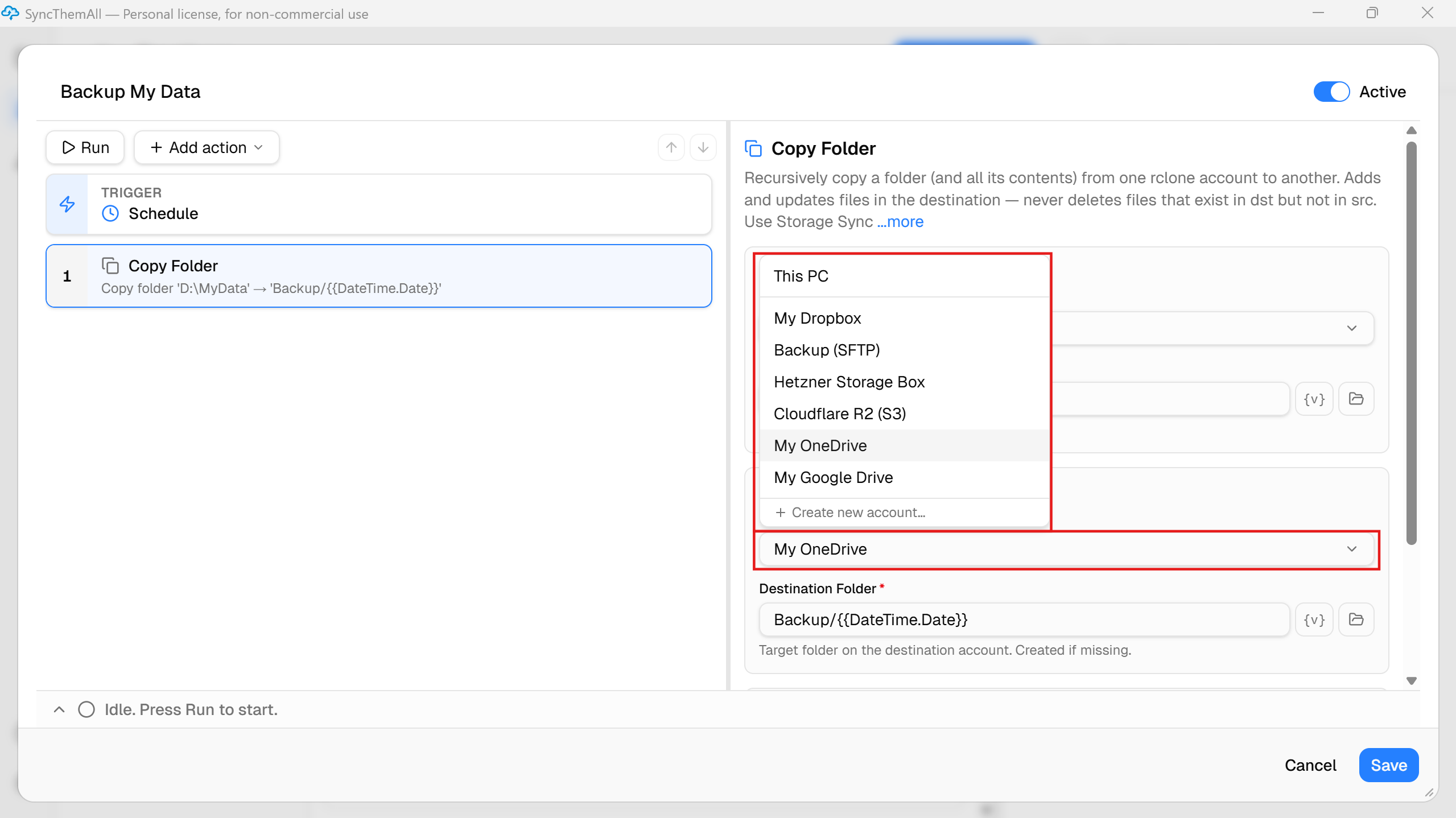
У SyncThemAll місце зберігання — це просто підключений акаунт. Можна додати Google Drive, Dropbox, OneDrive, S3-сумісне сховище чи звичайний FTP. Щоб змінити, куди летить ваш бекап, достатньо перемкнути один параметр у розкривному списку. Ваш архів належить вам, а не екосистемі техногіганта.
Правило 3-2-1 — золотий стандарт
Класичне правило надійного зберігання даних: 3 копії, на 2 різних носіях, з 1 копією поза межами локації (off-site). Google Drive чудово грає роль «віддаленої копії», але вона не має бути єдиною. Повний захист — це ваші робочі файли + локальний бекап (наприклад, зовнішній диск на столі) + архівна копія в хмарі.
Де синхронізація рятує, а де підводить
Будемо об'єктивними: синхронізація від Google — чудовий інструмент. Якщо жорсткий диск помре або ноутбук вкрадуть, ви просто купуєте новий, входите в акаунт — і файли знову з вами. Від втрати заліза вона захищає на всі сто.
Але синхронізація безсила, щойно загроза стосується самих файлів. Випадкове видалення, вірус або хтось, хто дістався вашого комп'ютера, знищить усе — і локально, і в хмарі. Формула проста: синхронізація захищає від втрати пристрою, а не від втрати даних. Тож правильна відповідь — зручна синхронізація плюс справжній ізольований бекап.
Часті запитання
Я видалив файл у Google Drive — можна його повернути? Так, із кошика. Але лише протягом 30 днів, потім він зникає назавжди. Справжній бекап зберігає копії стільки, скільки вам потрібно, і не видаляє їх нишком без вашого відома.
Чи безпечний Google Drive? Як хмарне сховище від величезної корпорації — так. Як єдина лінія оборони ваших цінних даних — категорично ні.
Чи достатньо самого лише Google Drive? Як однієї з ланок вашої схеми бекапів — так. Як єдиного дому для важливих файлів — ні.
А OneDrive працює так само? Принцип той самий, але в Microsoft є власні пастки, вбудовані глибоко в саму Windows. Ми детально розбираємо їх в окремій статті.
Google Drive — чудовий, надійний інструмент. Просто не плутайте зручне дзеркало зі справжнім сейфом. Налаштуйте автоматичне копіювання важливих папок в окрему папку з датою — і отримаєте максимальний захист даних, не полишаючи звичного сервісу.
Перетворіть Google Drive на справжній бекап → спробувати SyncThemAll