Czy OneDrive to kopia zapasowa?
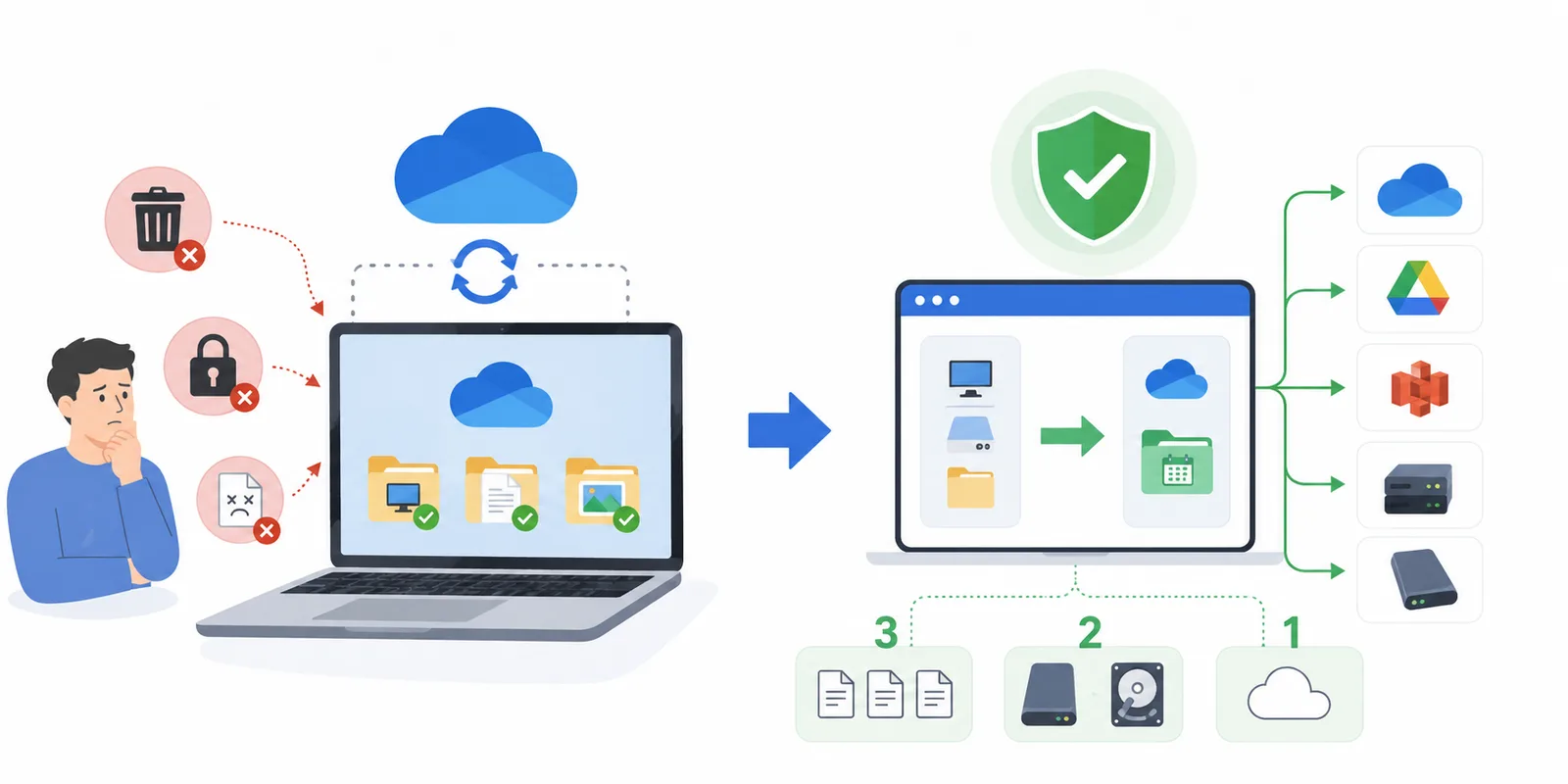
Windows raz po raz proponuje, że „ochroni Twoje pliki" przy użyciu OneDrive. Klikasz „OK" i oddychasz z ulgą: pliki są w chmurze, więc możesz spać spokojnie.
Problem polega na tym, że OneDrive to synchronizacja, a nie kopia zapasowa. I to fałszywe poczucie bezpieczeństwa jest najgroźniejszym elementem całej tej historii. Myślisz, że jesteś chroniony, usypiasz swoją czujność — a potem tracisz dane jednym kliknięciem. Poniżej pokażę Ci, gdzie kryje się haczyk i jak naprawdę powinno się robić kopie zapasowe.
„Przecież Windows sam zaproponował, że ochroni moje pliki"
Microsoft agresywnie promuje OneDrive. Bannery na cały ekran, pomarańczowa kropka na awatarze w menu Start, powiadomienia systemowe... Nie ma przycisku „Nie, dziękuję" — zazwyczaj jest tylko „Rozpocznij tworzenie kopii zapasowej" albo „Przypomnij później". A jeśli będziesz odmawiać wystarczająco długo, Windows czasami po prostu włącza wszystko sam.
Nazywają to „kopią zapasową". I właśnie to słowo wszystkich myli. Bo pod maską to po prostu zwykła synchronizacja. Specjaliści od bezpieczeństwa nie owijają w bawełnę: wielu wprost mówi, że system zachowuje się jak złośliwe oprogramowanie, biorąc Twoje foldery jako zakładników pod pozorem troski o dane.
Prawdopodobnie to nie był Twój wybór
Za tą „ochroną" kryje się funkcja o nazwie Known Folder Move. Po cichu przejmuje ona foldery Pulpit, Dokumenty i Obrazy, a następnie przenosi je do OneDrive. Często dzieje się to już podczas pierwszej konfiguracji systemu Windows. Co więcej, w nowszych wersjach pakietu Office automatyczny zapis dokumentów do chmury jest włączony domyślnie. Trafiasz w pułapkę synchronizacji, nawet o tym nie wiedząc.
To znany scenariusz: dwa foldery „Dokumenty" (jeden pusty na dysku lokalnym, drugi w chmurze), nieustanne zamieszanie i panika w stylu „gdzie podziały się moje pliki?". A jeśli po prostu wyłączysz synchronizację, pliki same nie wrócą na komputer — będziesz musiał przenieść je z powrotem ręcznie.
Na czym polega główne niebezpieczeństwo lustra
Synchronizacja działa jak lustro. Każde działanie na komputerze natychmiast odbija się w chmurze. Ze wszystkimi tego konsekwencjami:
- przez przypadek usunąłeś ważny raport — znika on wszędzie;
- padłeś ofiarą ransomware — OneDrive uczynnie wysyła zaszyfrowane wersje prosto na serwer;
- plik uległ uszkodzeniu — zepsuta kopia natychmiast trafia do chmury nadpisując oryginał.
Owszem, istnieje kosz. Ale przechowuje on usunięte pliki tylko od 30 do 93 dni, a potem kasuje wszystko bezpowrotnie.
„Ale przecież jest historia wersji i ochrona przed ransomware!"
W tym miejscu ktoś na pewno zaprotestuje: płatny Microsoft 365 ma funkcję Files Restore — możesz cofnąć cały OneDrive do wybranego stanu sprzed maksymalnie 30 dni. To naprawdę świetne koło ratunkowe podczas ataku wirusa. Ale spójrzmy uczciwie na ograniczenia tego rozwiązania:
- Okno 30 dni. Zauważyłeś problem 32. dnia? Koniec gry — Twoje pliki przepadły.
- Przywracanie zadziała tylko wtedy, jeśli Ty (albo algorytmy Microsoftu) w porę wychwyciliście kłopot.
- Historia wersji nie jest przechowywana dla absolutnie każdego formatu plików.
- Wszystko to zjada Twój limit miejsca. Usuń kilka ciężkich filmów albo pozwól bazie danych często się nadpisywać, a stare, ratujące życie wersje znikną z historii znacznie wcześniej — po prostu dlatego, że w chmurze zabrakło miejsca.
Historia wersji to świetna poduszka bezpieczeństwa na wypadek nadpisania niewłaściwego dokumentu, ale to wciąż nie jest kopia zapasowa. Prawdziwy backup leży osobno i nie jest uzależniony od kaprysów limitów w chmurze.
Nie wszystko jest zapisywane — tylko trzy foldery
Kolejna często przeoczana kwestia: jeśli Twój dysk padnie, OneDrive uratuje tylko Pulpit, Dokumenty i Obrazy. Twój dysk D:, foldery z projektami, archiwa czy kod źródłowy — w ogóle ich nie ma w chmurze.
Nie da się po prostu zmusić OneDrive do synchronizacji dowolnego folderu. Żeby był synchronizowany, musisz go fizycznie przenieść do wnętrza folderu OneDrive. Więc złudzenie, że „mój komputer jest chroniony" tak naprawdę oznacza „tylko trzy foldery są chronione". Całą resztę tracisz razem ze sprzętem.
Kiedy synchronizacja błyszczy, a kiedy jest bezradna
Bądźmy obiektywni: synchronizacja nie jest złem wcielonym. Jeśli Twój dysk padnie albo ukradną Ci laptopa, te trzy kluczowe foldery bez problemu pobiorą się z chmury na nowe urządzenie. Przy awarii sprzętu to faktycznie wybawienie.
Ale synchronizacja jest zupełnie bezradna, gdy problem dotyczy samych danych. Błąd systemu, przypadkowe usunięcie albo — co gorsza — ktoś uzyska nieautoryzowany dostęp do Twojego komputera. Jeśli usunie wszystko z dysku, klient OneDrive posłusznie zsynchronizuje te braki.
Zasada jest prosta: synchronizacja chroni przed utratą urządzenia, a nie przed utratą danych.
Jak odzyskać kontrolę
Nie pozwól, żeby Windows decydował za Ciebie. Zasada prawdziwego backupu jest bardzo prosta: kopia tego, co ważne, trafia do osobnego folderu, a nie do synchronizowanego w czasie rzeczywistym lustra. Jest odizolowana — cokolwiek stanie się z oryginałem, archiwum pozostaje bezpieczne.
Możesz pisać skrypty albo kopiować pliki ręcznie, ale pełna automatyzacja jest znacznie pewniejsza. Narzędzie takie jak SyncThemAll po cichu robi to w tle: wystarczy, że wskażesz, które foldery ma zgarnąć (w tym ten dysk D:, który OneDrive ignoruje), dokąd je odłożyć i z jaką częstotliwością.
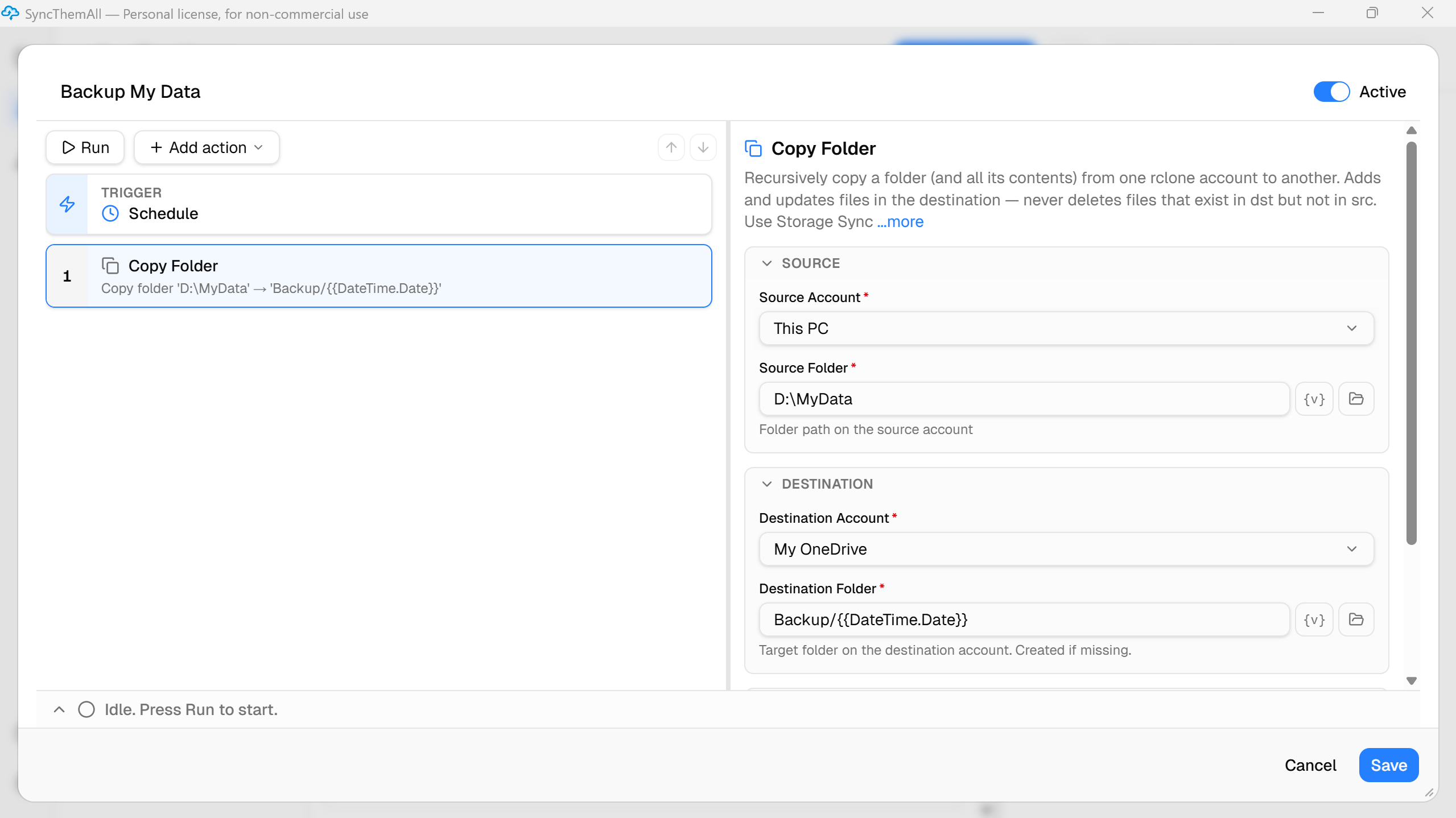
Chcesz mieć wersje swoich plików z różnych dni (to idealna ochrona przed ransomware)? Po prostu zapisuj kopie w folderach nazwanych datą. SyncThemAll ma do tego specjalny przycisk {v} — wstawia on bieżącą datę prosto w ścieżkę (np. Backup/{{DateTime.Date}}/).
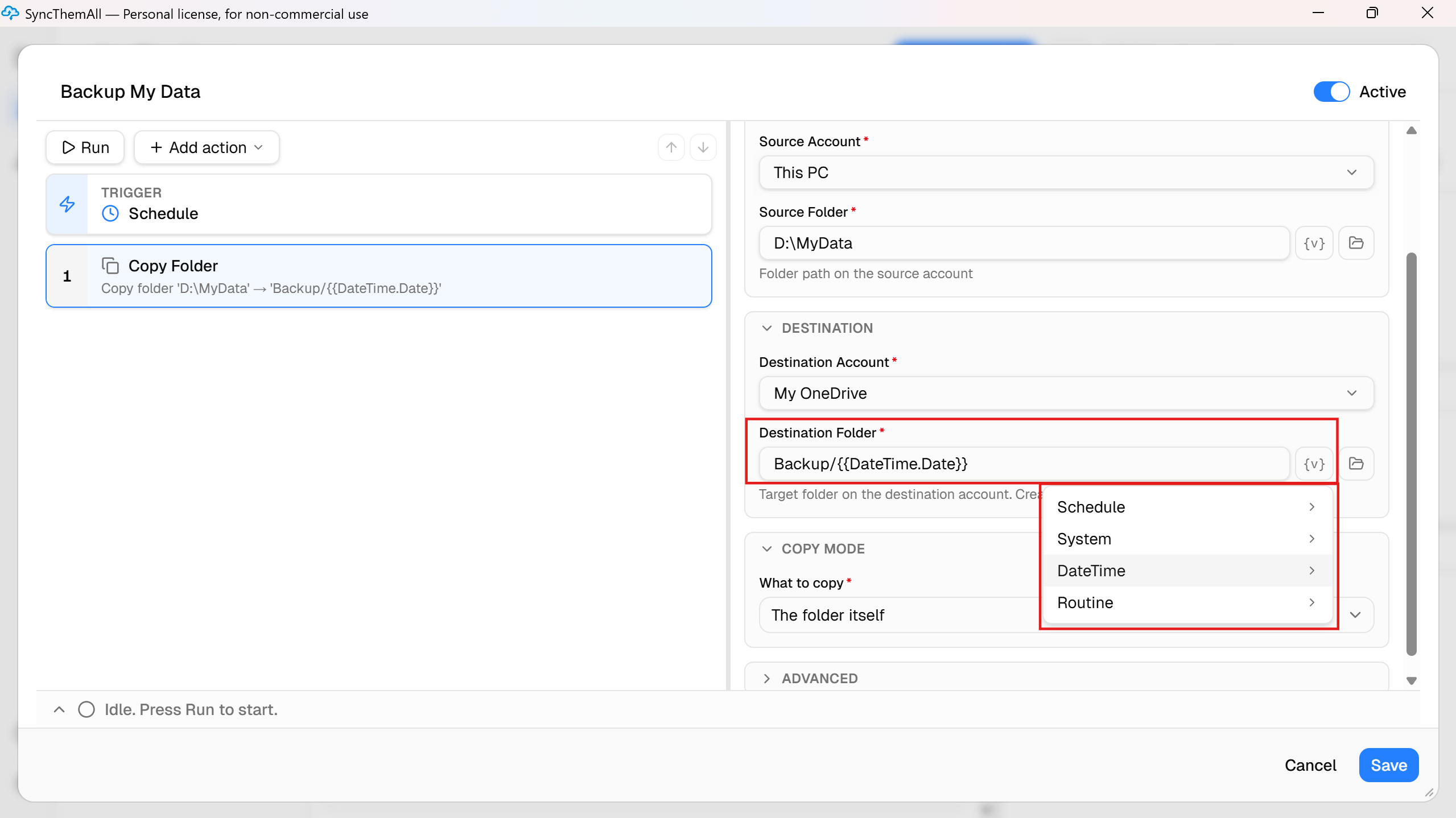
Małe ostrzeżenie: każdy folder z datą to pełna migawka Twoich plików. Zostawione same sobie, z czasem pochłoną całe dostępne miejsce na dysku. Masz więc dwie opcje: Pierwsza: rób migawki z datą rzadziej (powiedzmy raz w tygodniu) i od czasu do czasu ręcznie usuwaj te najstarsze. Druga: skonfiguruj kopiowanie do jednego, stałego folderu. Wtedy SyncThemAll będzie przenosił tylko zmienione pliki — co zaoszczędzi mnóstwo transferu i czasu, jeśli nie potrzebujesz głębokiej historii wersji.
A jeśli szukasz inteligentnej automatycznej rotacji (w stylu „zachowaj backupy z ostatnich 7 dni, a resztę usuwaj automatycznie"), to jest to zadanie dla RoboTask — starszego brata SyncThemAll, wyposażonego w pełną logikę i zaawansowane warunki.
Nie musisz zresztą rezygnować z OneDrive — niech działa jako jedno z ogniw w łańcuchu. Ty po prostu dokładasz na wierzch prawdziwą kopię zapasową.
Nie zamykaj się w ekosystemie Microsoftu
W SyncThemAll miejsce docelowe to po prostu podłączone konto. Nie jesteś uwięziony w ekosystemie Microsoftu: dziś wysyłasz kopie na Google Drive, jutro przełączasz się na S3, FTP albo zewnętrzny dysk twardy — wystarczy zmienić jeden parametr. To Ty, a nie domyślne ustawienia Windowsa, decydujesz, gdzie żyją Twoje dane.
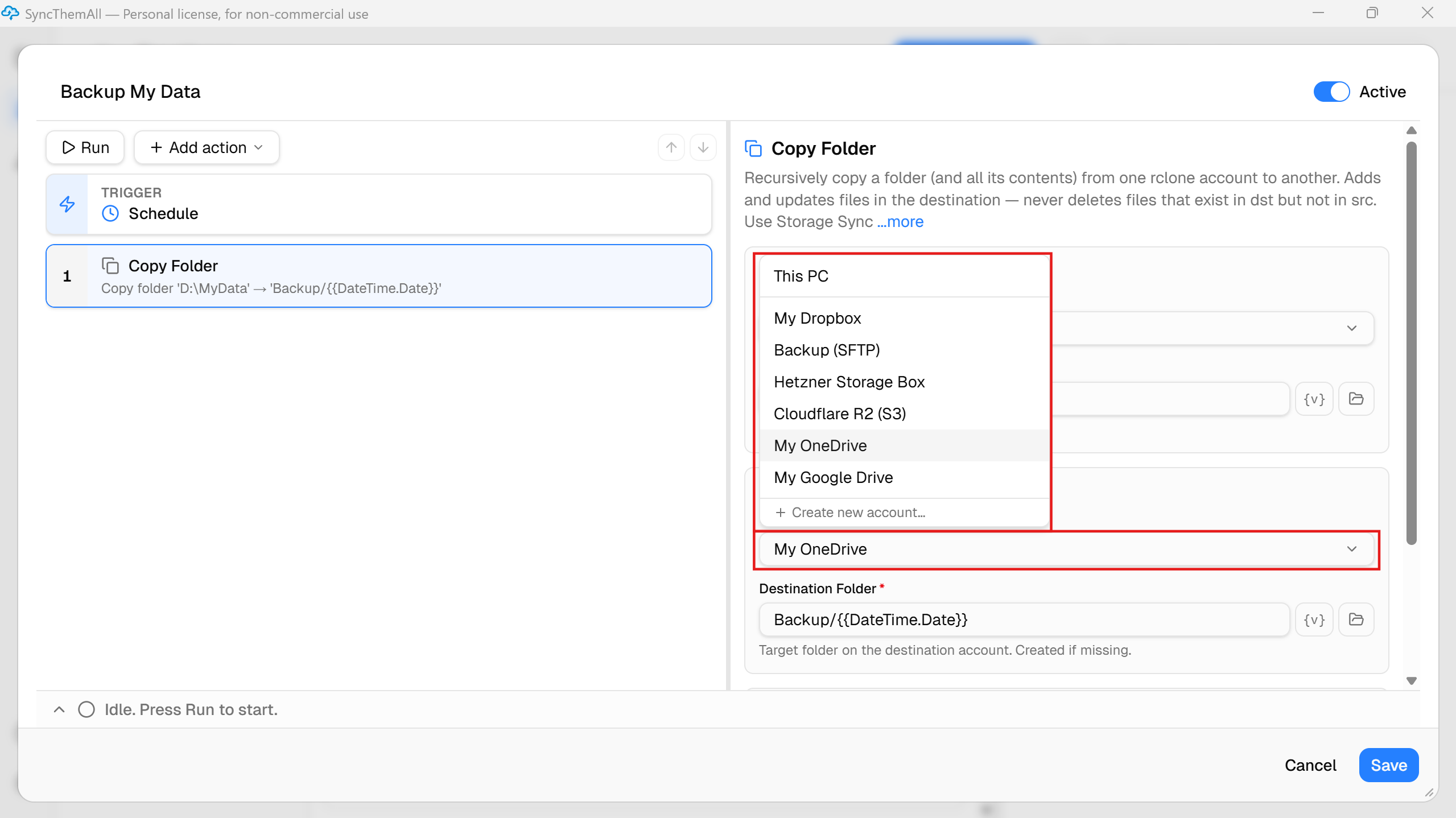
Zasada 3-2-1 — w skrócie
Niezawodny backup to 3 kopie, na 2 różnych nośnikach, z 1 kopią w innej lokalizacji (off-site). OneDrive świetnie sprawdzi się jako ta kopia off-site, ale sam z siebie nie zastąpi wszystkich trzech. Pełny, bezpieczny schemat to: Twoje pliki robocze + lokalna kopia zapasowa (np. dysk zewnętrzny) + kopia w chmurze (najlepiej taka, która nie zależy od kaprysów Microsoftu).
FAQ
Dlaczego Windows przeniósł moje pliki do OneDrive? Odpowiada za to funkcja Known Folder Move. Często włącza się niepostrzeżenie podczas pierwszej konfiguracji systemu. Możesz ją wyłączyć w ustawieniach OneDrive, ale pliki do folderów lokalnych będziesz musiał przenieść ręcznie.
Jak powstrzymać OneDrive przed przenoszeniem plików? W ustawieniach OneDrive → „Zarządzaj kopią zapasową" (Zarządzanie kopiami zapasowymi folderów) wyłącz te foldery, które chcesz zostawić wyłącznie lokalnie. W programie Word odznacz opcję domyślnego zapisu do OneDrive.
Jeśli wyłączę „kopię zapasową" OneDrive, czy stracę swoje pliki? Nie, ale zostaną one w folderze chmury OneDrive. Trzeba je będzie ręcznie przenieść w dawne lokalne miejsce.
Czy OneDrive jest w ogóle bezpieczny? Jako magazyn w chmurze — tak. Jako jedyna linia obrony Twoich cennych danych — absolutnie nie.
A czy Google Drive to kopia zapasowa? Zasada jest dokładnie ta sama, ale Google Drive ma swoje własne techniczne niuanse — rozkładamy je na czynniki pierwsze w osobnym artykule.
OneDrive jest wygodny, a Windows potrafi bardzo przekonująco nazwać go „ochroną". Ale synchronizacja to nie kopia zapasowa, a spokój, który daje ładny zielony znaczek w interfejsie, jest po prostu zwodniczy. Odzyskaj kontrolę: skonfiguruj automatyczne kopiowanie ważnych folderów w całkowicie odizolowane miejsce, a Twoja ochrona stanie się realna.
Odzyskaj kontrolę nad swoimi plikami → wypróbuj SyncThemAll