Czy Google Drive to kopia zapasowa?
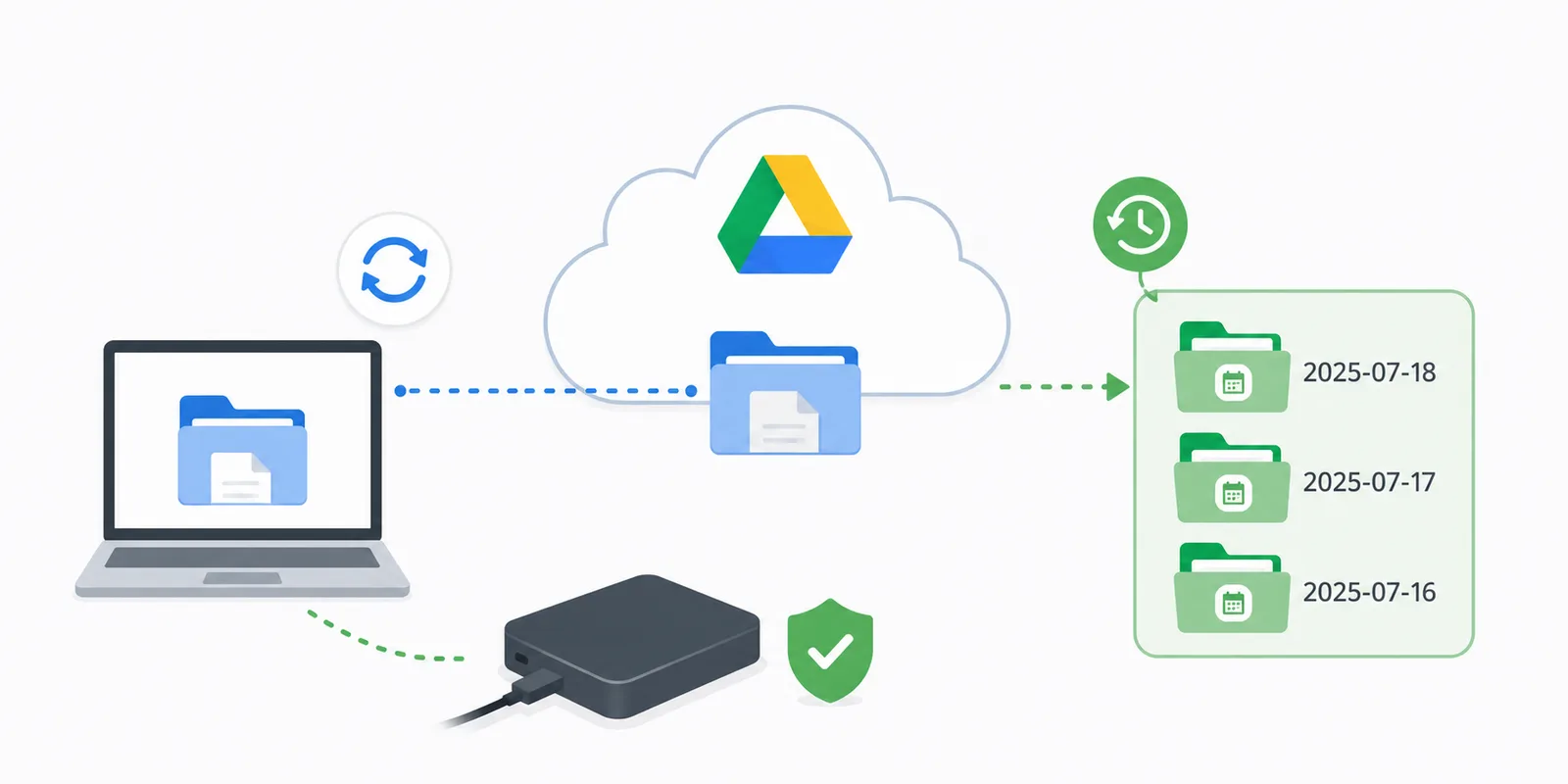
Krótko mówiąc: nie. Google Drive to świetne miejsce na Twoje pliki, ale jego synchronizacja nie jest kopią zapasową. To dwie zupełnie różne rzeczy — a pomylić je łatwo i niebezpiecznie.
Dobra wiadomość: nie musisz porzucać ulubionej chmury ani gorączkowo szukać innej usługi. Wystarczy używać jej właściwie. Rozłóżmy na czynniki pierwsze, na czym polega różnica, ile kosztuje to pomylenie i jak zamienić Google Drive w prawdziwą, pancerną ochronę Twoich danych.
Co tak naprawdę robi synchronizacja
Oficjalna aplikacja Google Drive na komputer działa jak lustro. Wiąże Twoje lokalne foldery z chmurą: zmieniasz plik na komputerze — natychmiast zmienia się na serwerze. Usuwasz — znika wszędzie. To cudownie wygodne przy pracy na kilku urządzeniach: najnowsze dane masz zawsze pod ręką.
Ale właśnie tu kryje się niebezpieczeństwo. Lustro pokazuje wyłącznie bieżący stan plików. Nie jest archiwum i na pewno nie jest migawką „jak było wczoraj".
Główna wada lustra
Lustro wiernie kopiuje do chmury Twoje błędy, dokładnie tak samo jak Twoją pracę:
- Przez przypadek usunąłeś plik → znika też z Google Drive. (Owszem, jest kosz, ale po 30 dniach opróżnia się bezpowrotnie).
- Plik uległ uszkodzeniu albo nie zapisał się do końca → zepsuta wersja natychmiast trafia do chmury, nadpisując zdrowy oryginał.
- Padłeś ofiarą ransomware → wirus szyfruje pliki na komputerze, a klient Google Drive uczynnie synchronizuje te zaszyfrowane śmieci, nadpisując Twoje dobre pliki.
W tym miejscu zaawansowani użytkownicy powiedzą: „Przecież Google Drive ma historię wersji!" Ma. Możesz kliknąć plik prawym przyciskiem i przywrócić wersję sprzed tygodnia. Ale wyobraź sobie, że ransomware zmasakrował trzy tysiące plików. Darmowe konta Google nie mają przycisku „cofnij wszystko do wtorku" (w przeciwieństwie do płatnego Microsoft 365). Przywracanie tysięcy plików jeden po drugim przez interfejs webowy to droga przez mękę, której nie życzyłbyś najgorszemu wrogowi.
Synchronizacja vs kopia zapasowa — po ludzku
- Synchronizacja to lustro. Obie strony są zawsze identyczne. Każda katastrofa na Twoim dysku natychmiast dubluje się w chmurze.
- Kopia zapasowa to kapsuła czasu. Niezależna migawka plików z konkretnego momentu, przechowywana osobno. Coś poszło nie tak na dysku roboczym? Po prostu sięgasz po nietknięte archiwum.
Synchronizacja kopiuje zmiany — także te fatalne. Backup zachowuje historię. Ta różnica oszczędza sporo stresu — i ratuje firmy.
Jak używać Google Drive z głową
Właściwe podejście jest banalnie proste: nie obejmuj synchronizacją swoich aktywnych folderów roboczych. Zamiast tego kopiuj ważne dane do osobnego folderu wewnątrz Google Drive — i rób to według harmonogramu.
Taka kopia jest odizolowana. Cokolwiek stanie się z projektem roboczym na Twoim dysku D: — niezależnie od tego, czy zostanie usunięty, zaszyfrowany, czy przez przypadek skasujesz połowę kodu — kopia w chmurze pozostaje nietknięta, bo nie łączy jej z oryginałem żadne lustrzane odbicie w czasie rzeczywistym.
Nikt nie będzie robił tego ręcznie każdego dnia, więc warto zrzucić ten obowiązek na oprogramowanie. Narzędzie takie jak SyncThemAll konfiguruje się w parę minut: raz wskazujesz, jakie foldery ma skopiować, gdzie je zapisać i jak często — a potem po cichu pracuje w tle.
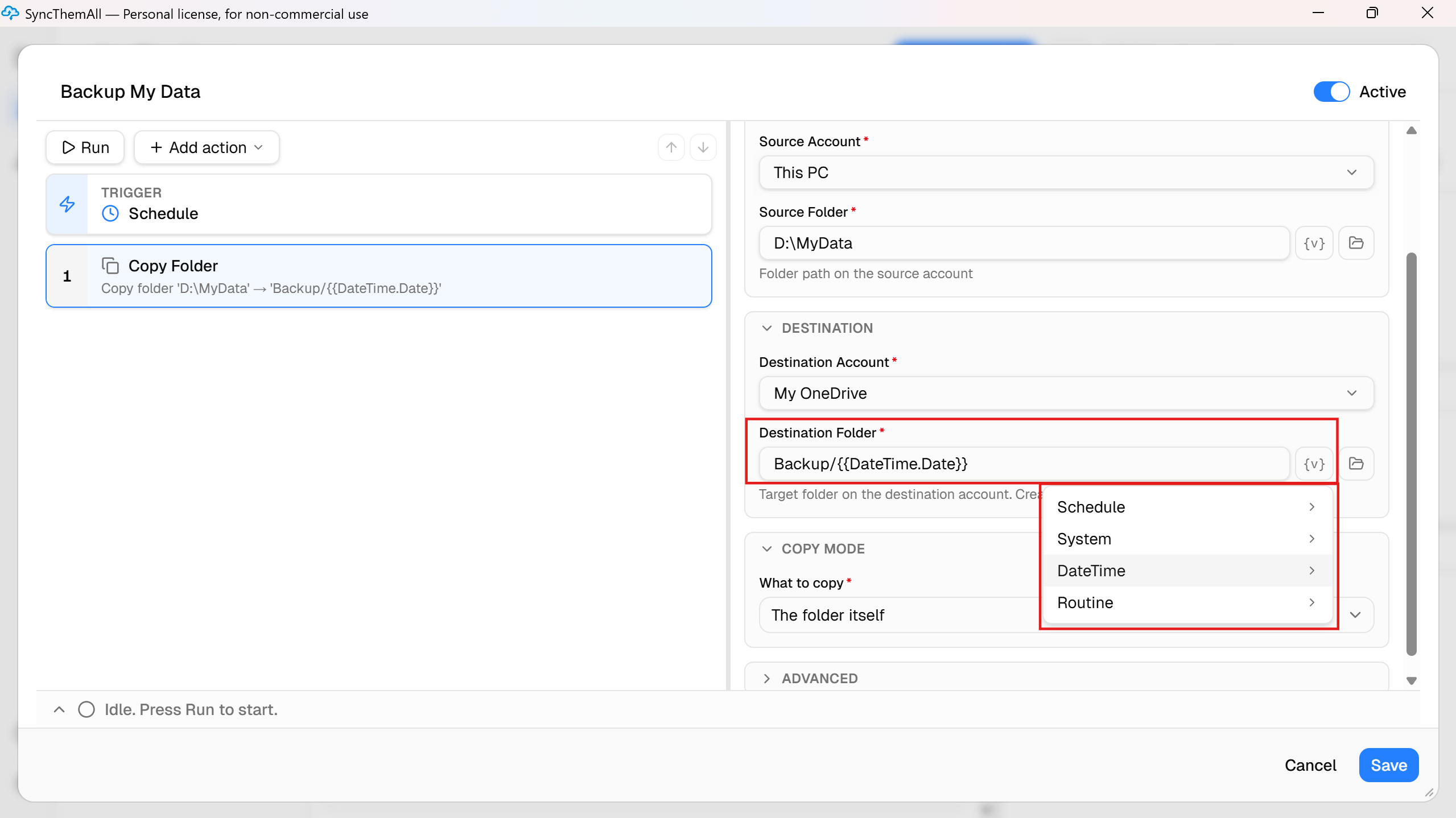
Chcesz mieć wersje z różnych dni jako żelazną ochronę przed każdym wirusem? Po prostu zapisuj każdą kopię w folderze nazwanym bieżącą datą. SyncThemAll ma do tego specjalny przycisk {v} — w polu ścieżki docelowej sam podstawia za Ciebie datę (np. Backup/{{DateTime.Date}}/).
Uczciwe ostrzeżenie: każdy folder z datą to pełna kopia Twoich plików. Żeby nie pożarły Ci całego miejsca w chmurze, masz więc dwie opcje. Albo rób takie migawki rzadziej i od czasu do czasu ręcznie usuwaj najstarsze, albo skonfiguruj kopiowanie do jednego, stałego folderu. W tym drugim przypadku SyncThemAll kopiuje tylko zmienione pliki, oszczędzając transfer i miejsce. A jeśli marzy Ci się inteligentna automatyczna rotacja („zachowaj ostatnie 7 dni, resztę czyść"), to zadanie dla RoboTask — starszego brata SyncThemAll, wyposażonego w zaawansowaną logikę warunkową.
Swoją drogą, SyncThemAll to klasyczna licencja wieczysta, a nie kolejna subskrypcja. A do podstawowych domowych zastosowań darmowa wersja w zupełności wystarczy.
Nie przywiązuj się do jednego dostawcy
Dziś Google może pasować Ci idealnie. Jutro podniosą ceny, algorytm przez pomyłkę zablokuje Ci konto albo po prostu zdecydujesz się na przeprowadzkę. Jeśli Twój backup jest na sztywno spięty z aplikacją Google, przeprowadzka staje się ogromnym utrapieniem.
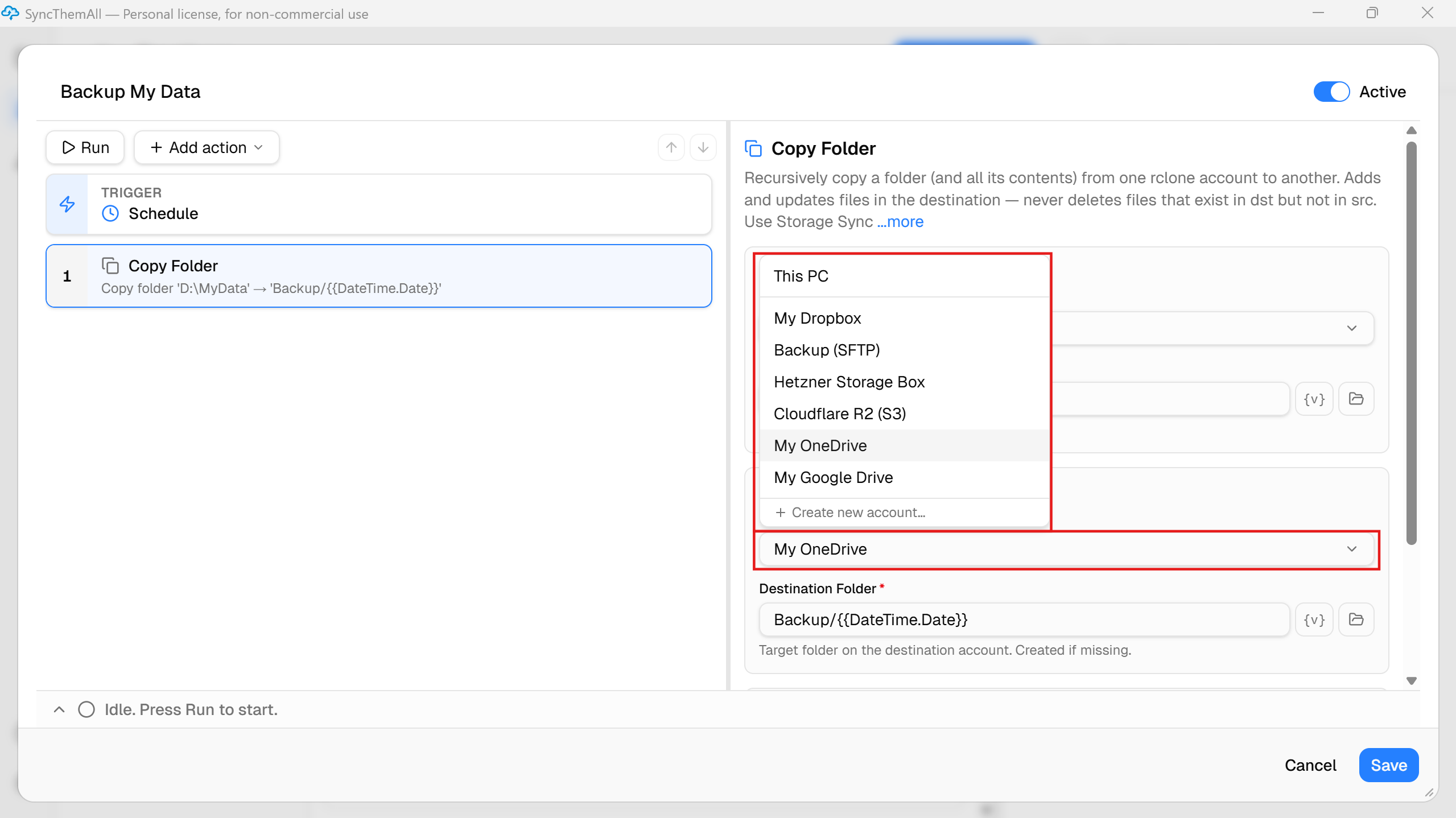
W SyncThemAll miejsce docelowe to po prostu podłączone konto. Możesz dodać Google Drive, Dropbox, OneDrive, magazyn zgodny z S3 albo zwykłe FTP. Żeby zmienić, dokąd trafia Twój backup, zmieniasz jedną opcję na liście rozwijanej. Twoje archiwum należy do Ciebie, a nie do ekosystemu technologicznego giganta.
Zasada 3-2-1 — złoty standard
Klasyczna zasada niezawodnego przechowywania danych: 3 kopie, na 2 różnych nośnikach, z 1 kopią w innej lokalizacji (off-site). Google Drive świetnie sprawdza się w roli tej kopii off-site, ale nie powinien być jedyną. Pełna ochrona to Twoje pliki robocze + lokalna kopia zapasowa (np. dysk zewnętrzny na biurku) + kopia archiwalna w chmurze.
Gdzie synchronizacja pomaga, a gdzie zawodzi
Bądźmy obiektywni: synchronizacja Google to świetne narzędzie. Jeśli padnie Ci dysk albo ukradną Ci laptopa, po prostu kupujesz nowy sprzęt, logujesz się — i pliki wracają. Przed utratą sprzętu chroni w stu procentach.
Ale synchronizacja jest bezużyteczna w chwili, gdy zagrożone są same pliki. Przypadkowe usunięcie, wirus albo ktoś, kto uzyska dostęp do Twojego komputera, zmiecie wszystko — lokalnie i w chmurze jednocześnie. Zasada jest prosta: synchronizacja chroni przed utratą urządzenia, a nie przed utratą danych. Właściwa odpowiedź to więc wygodna synchronizacja plus prawdziwy, odizolowany backup.
FAQ
Usunąłem plik z Google Drive — da się go odzyskać? Tak, z kosza. Ale tylko przez 30 dni — potem przepada bezpowrotnie. Prawdziwy backup trzyma kopie tak długo, jak potrzebujesz, i nie kasuje ich po cichu bez Twojej wiedzy.
Czy Google Drive jest bezpieczny? Jako magazyn w chmurze od wielkiej korporacji — jasne. Jako jedyna linia obrony Twoich cennych danych — zdecydowanie nie.
Czy sam Google Drive wystarczy? Jako jedno z ogniw łańcucha backupu — tak. Jako jedyny dom dla ważnych plików — nie.
Czy OneDrive działa tak samo? Zasada jest ta sama, ale Microsoft ma własne pułapki, wbudowane głęboko w sam Windows. Rozkładamy je na czynniki pierwsze w osobnym artykule.
Google Drive to świetne, niezawodne narzędzie. Tylko nie bierz wygodnego lustra za prawdziwy sejf. Skonfiguruj automatyczne kopiowanie ważnych folderów do osobnego katalogu z datą — a zyskasz solidną ochronę danych, nie opuszczając usługi, do której przywykłeś.
Zamień Google Drive w prawdziwy backup → wypróbuj SyncThemAll