OneDriveはバックアップなのか?
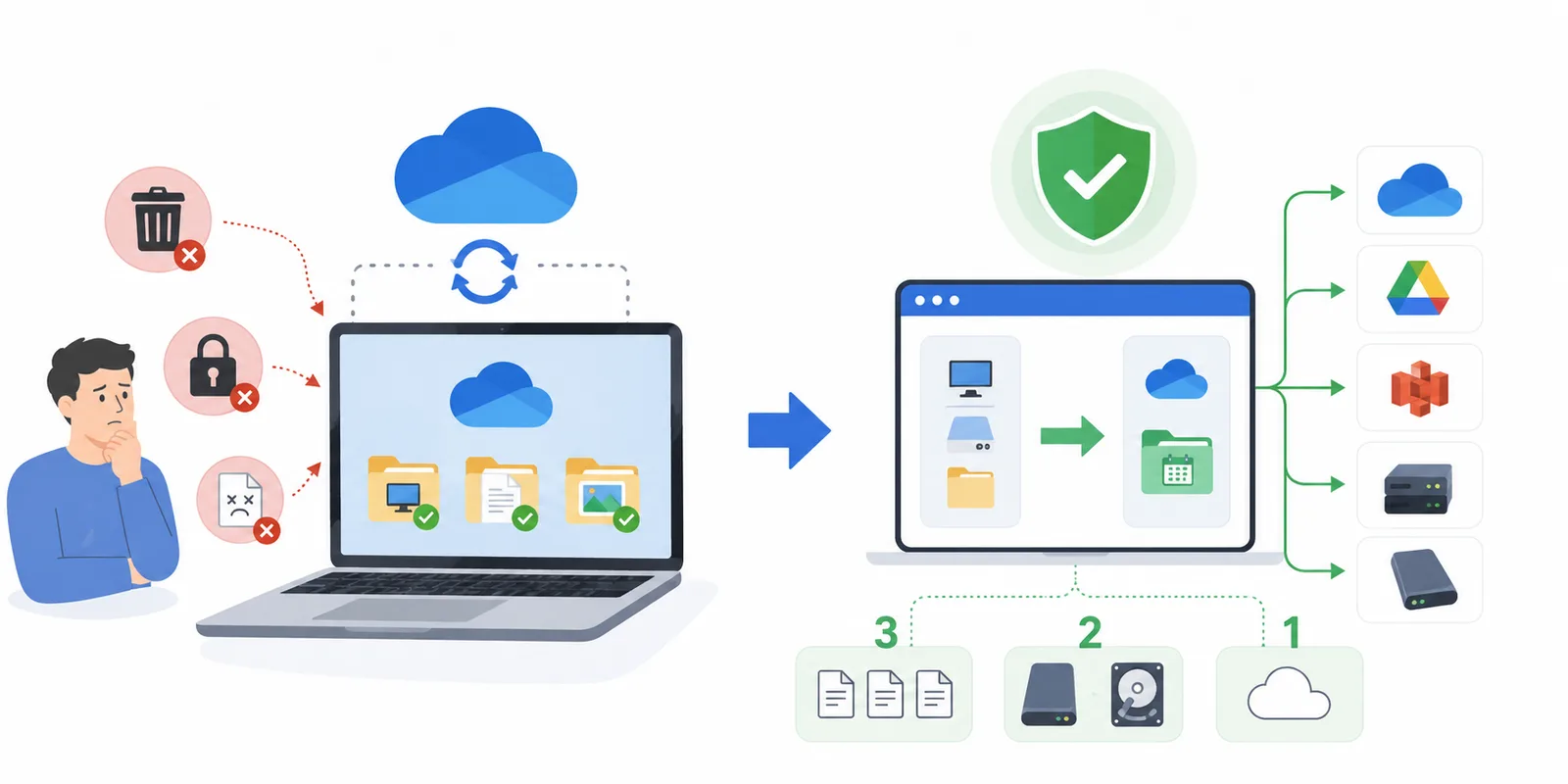
Windowsは事あるごとに、OneDriveで「ファイルを保護しましょう」と持ちかけてきます。あなたは「OK」を押してひと安心。ファイルはクラウドにあるのだから、これで安心して眠れる、と。
問題は、OneDriveが同期であって、バックアップではないという点です。そして、この「偽りの安心感」こそが最大の罠なのです。守られていると思い込んで気を緩めた瞬間、たった1クリックでデータを失う。以下では、どこに落とし穴が潜んでいるのか、そして本来バックアップはどうあるべきなのかをお見せします。
「でもWindowsが自分でファイルを守ろうって言ってきたんだけど」
MicrosoftはOneDriveをかなりゴリ押ししてきます。全画面のバナー、スタートメニューのアカウント画像に付くオレンジの点、システム通知……。「いいえ、結構です」というボタンはなく、たいてい「バックアップを開始」か「後で通知する」しかありません。断り続けていると、Windowsが勝手に全部オンにしてしまうこともあります。
Microsoftはこれを「バックアップ」と呼びます。この言葉こそが、みんなを混乱させる元凶です。しかし中身はただの同期にすぎません。セキュリティの専門家たちは容赦なく、「このシステムはまるでマルウェアのようだ。親切心を装ってフォルダーを人質に取っている」とはっきり警告しています。
おそらく、あなたが選んだわけではない
その「保護」の裏には、Known Folder Moveという機能が隠れています。これがこっそりとデスクトップ、ドキュメント、ピクチャの各フォルダーを乗っ取り、OneDriveの中へ移してしまいます。多くの場合、これはWindowsの初期セットアップ中に起こります。さらに最近のOfficeでは、ドキュメントをクラウドに自動保存する設定がデフォルトでオンになっています。こうして、疑いもしないうちに同期の罠にはまってしまうのです。
よくある光景です。「ドキュメント」フォルダーが2つ(空っぽのローカルと、クラウドの中身入り)、延々と続く混乱、そして「データはどこに消えたの?」というパニック。さらに、単に同期をオフにしても、ファイルは勝手に元の場所には戻ってくれないため、手動でドラッグして戻すハメになります。
ミラーリングの最大の危険性とは
同期は鏡(ミラー)のように動きます。パソコン上の操作は、すべて瞬時にクラウドへ反映されます。それが意味するのは、こういうことです。
- 大事なレポートをうっかり削除した → すべての場所から消え去ります。
- ランサムウェアに感染した → OneDriveは律儀にも、暗号化されたバージョンをサーバーへ送り届けます。
- ファイルが壊れた → 破損したコピーが即座にクラウドへ同期されます。
たしかにごみ箱はあります。でも削除ファイルを保持するのは30日から93日まで。それを過ぎれば、完全に跡形もなく消え去ります。
「でもバージョン履歴とランサムウェア対策があるでしょ!」
ここでこう反論する人がいるでしょう。有料のMicrosoft 365にはファイルの復元 (Files Restore)という機能があって、OneDrive全体を最大30日前の状態まで丸ごと戻せる、と。ウイルス攻撃を受けたときには、これは本当に助かります。でも、その限界を正直に見てみましょう。
- 30日という制限。 もし32日目に被害に気づいたら? ジ・エンドです。ファイルは永遠に戻りません。
- ロールバックが効くのは、あなた(またはMicrosoftのアルゴリズム)が手遅れになる前に異変に気づいた場合だけです。
- バージョン履歴は、すべてのファイル形式に対して保持されるわけではありません。
- これらはすべてストレージの容量を圧迫します。 重い動画を2、3本消したり、データベースが頻繁に更新されたりすれば、クラウドの容量制限のせいで、命綱であるはずの過去バージョンが容赦なく押し出されて履歴から消えてしまうのです。
バージョン履歴は、間違って上書き保存してしまったときの緩衝材としては優秀ですが、バックアップではありません。本物のバックアップは隔離された場所に置かれ、クラウドの容量の気まぐれに左右されません。
すべてが守られるわけではない —— 対象はたったの3フォルダー
見落とされがちなもう一つの点。ドライブが壊れたとき、OneDriveが救ってくれるのはデスクトップ、ドキュメント、ピクチャだけです。D:ドライブ、プロジェクトフォルダー、アーカイブ、ソースコード —— これらはまったく保護されていません。
OneDriveに任意のフォルダーを指定することはできません。同期させたければ、そのフォルダーを物理的にOneDriveフォルダーの中へ移動させるしかありません。つまり「自分のPCは守られている」という幻想は、実際には「3つのフォルダーが守られている」にすぎないのです。それ以外はすべて、ハードウェアと運命を共にします。
同期が「輝く」場面と、無力になる場面
公平を期しましょう。同期は悪ではありません。ドライブが壊れたり、ノートパソコンを盗まれたりしたら、その3つのフォルダーはクラウドから新しいデバイスへ問題なくダウンロードされます。ハードウェアの故障に関しては、まさに救世主です。
しかし、問題がデータそのものにある場合、同期はまったくの無力です。システムエラー、うっかり削除、あるいはもっと悪いことに、悪意のある誰かがあなたのPCにアクセスした場合。ドライブ上のすべてを削除されれば、それは素直に同期されてしまいます。
結論はシンプルです。同期はデバイスの紛失からは守ってくれるが、データの喪失からは守ってくれない。
主導権を取り戻すには
Windowsに決めさせてはいけません。本物のバックアップの原則はシンプルです。大切なデータのコピーを、リアルタイムの同期ではなく別のフォルダーに置くこと。それは「隔離」されているため、元のファイルに何が起きようと、アーカイブは無傷のまま残ります。
スクリプトを書いたり、手作業でファイルをコピーしたりもできますが、自動化したほうがはるかに確実です。SyncThemAllのようなツールなら、バックグラウンドで静かにこなしてくれます。どのフォルダーを取り込むか(OneDriveが無視するあのD:ドライブも含めて)、どこに置くか、どのくらいの頻度で実行するかを指定するだけです。
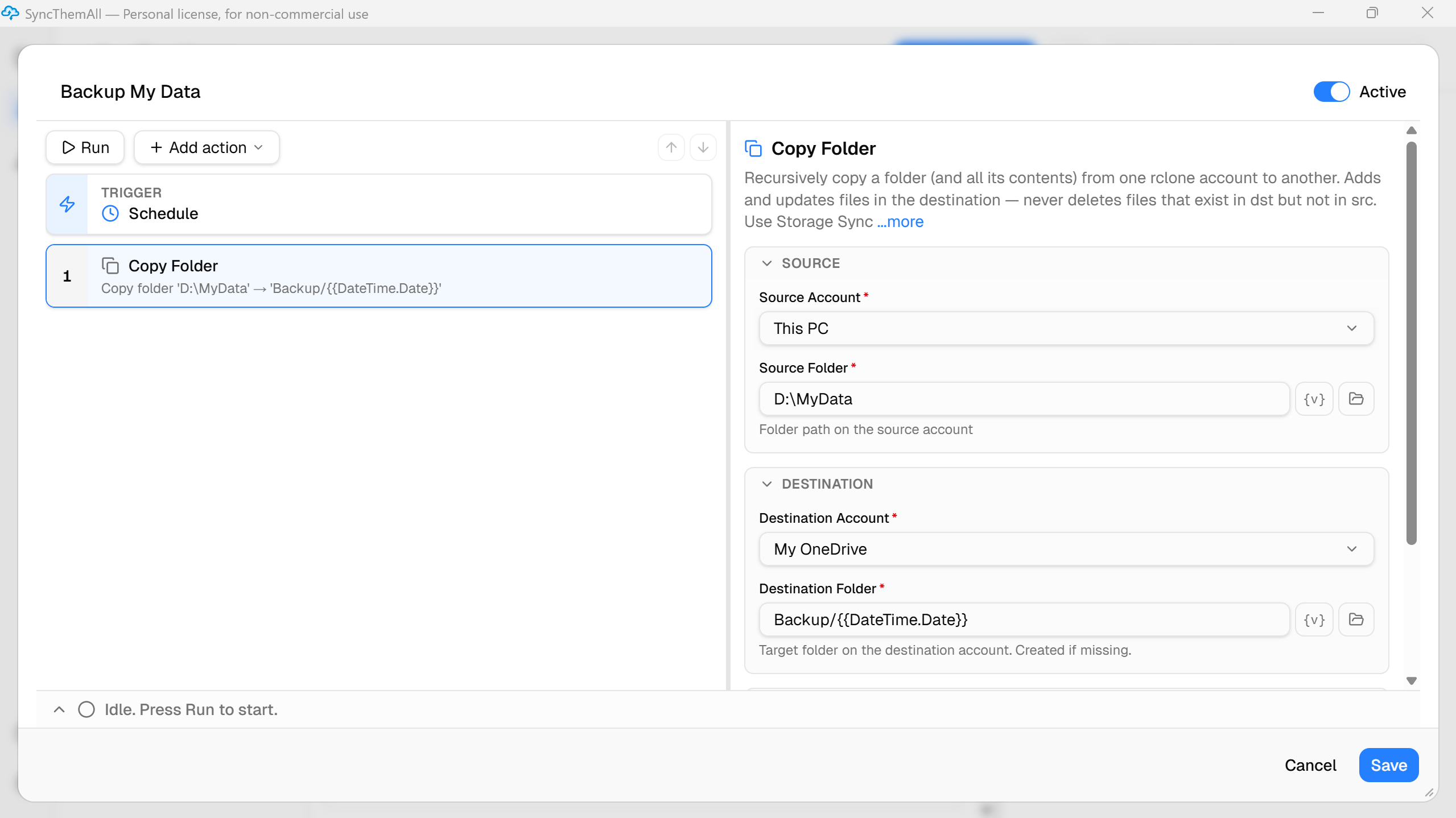
日付ごとにファイルのバージョンを残したい(ランサムウェア対策には最適です)? 日付を名前にしたフォルダーへコピーを保存するだけです。SyncThemAllにはそのための{v}ボタンがあり、現在の日付をパスに自動で挿入してくれます(例:Backup/{{DateTime.Date}}/)。
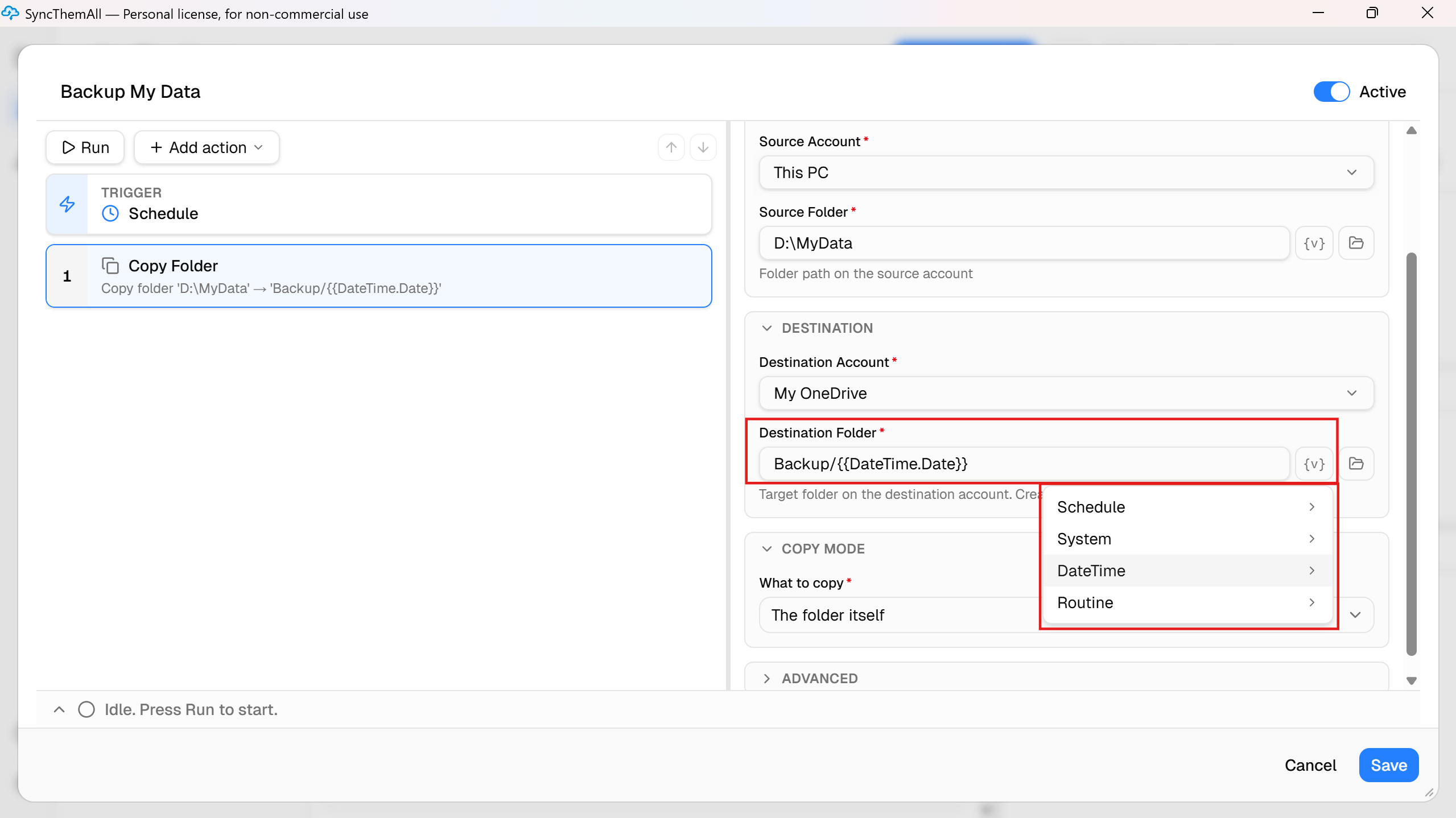
一つ注意点を。日付付きのフォルダーは、それぞれがファイルの完全なスナップショットになります。放っておくと、やがてディスクの空き容量を食い尽くします。そこで、選択肢は2つあります。 1つ目:日付付きスナップショットを取る頻度を下げ(たとえば週1回)、古いものを定期的に手動で削除する。 2つ目:1つの決まったフォルダーへコピーするよう設定する。この場合、SyncThemAllは変更のあったファイルだけをコピーするため、バージョン履歴が不要なら、トラフィックと時間を大幅に節約できます。
もし、賢い自動ローテーション(「直近7日分を残して、あとは自動で削除」といった方式)が必要なら、それを担うのがRoboTaskです。これはSyncThemAllの上位版であり、本格的なロジックと条件分岐を備えています。
ちなみに、OneDriveを手放す必要はありません。ツールチェーンの一つとして働いてもらえばいいのです。あなたはその上に、本物のバックアップを追加するだけです。
Microsoftの「囲い込み」から抜け出す
SyncThemAllでは、保存先はただの接続済みアカウントにすぎません。Microsoftのエコシステムに縛られることはなく、今日はGoogle Driveへバックアップを送り、明日はS3やFTP、外付けハードディスクに切り替える —— 設定を1つ切り替えるだけです。データがどこに置かれるかを決めるのは、Windowsのデフォルト設定ではなく、あなた自身です。
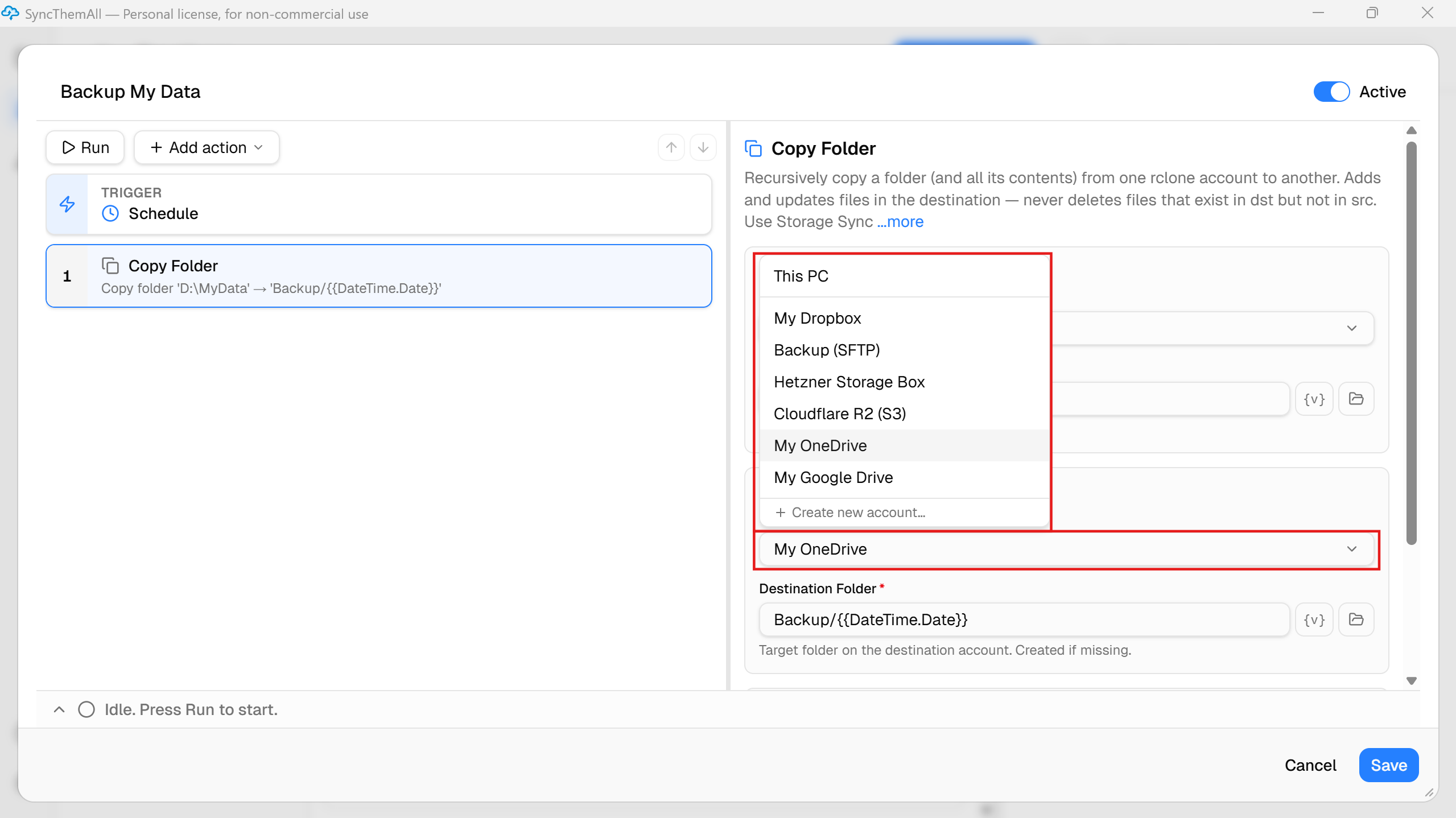
バックアップの「3-2-1ルール」(おさらい)
信頼できるバックアップとは、「3つのコピーを、2種類の異なるメディアに、うち1つは別の場所(オフサイト)に」置くことを意味します。OneDriveは「別の場所のコピー」としては十分機能しますが、3つすべての代わりにはなりません。理想的な構成はこうです: 作業中のファイル本体 + ローカルのバックアップ(外付けドライブなど) + クラウドのコピー(できればMicrosoftに依存しないもの)。
FAQ
なぜWindowsは私のファイルをOneDriveに移したの? Known Folder Moveという機能が原因です。初期セットアップ中に、気づかないうちにオンになっていることがよくあります。OneDriveの設定でオフにできますが、ファイルはローカルフォルダーへ手動で戻す必要があります。
OneDriveがファイルを移動させないようにするには? OneDriveの設定 →「フォルダーのバックアップ(バックアップの管理)」で、ローカルに残したいフォルダーのスイッチをオフにします。Wordでは、既定でOneDriveに保存するオプションのチェックを外します。
OneDriveの「バックアップ」をオフにしたら、ファイルは失われる? いいえ、しかしファイルはOneDriveのクラウドフォルダーに残ったままになります。元のローカルの場所へ、手動で移動させる必要があります。
そもそもOneDriveは安全なの? クラウドストレージとしては、安全です。しかし、大切なデータを守る唯一の防衛線としては、絶対にNGです。
じゃあGoogle Driveはバックアップになる? 根本的な問題は同じですが、Google Drive特有の技術的なクセがあります。これについては別の記事で詳しく解説しています。
OneDriveは便利ですし、Windowsはそれを「保護」ともっともらしく見せるのが得意です。でも同期はバックアップではありません。UIに表示される綺麗な緑色のチェックマーク(✔)に騙されてはいけません。主導権を取り戻しましょう。大切なフォルダーを別の場所へ自動でコピーするよう設定すれば、あなたのデータ保護は本物になります。
ファイルの主導権を取り戻そう → SyncThemAllを試す