Google Driveはバックアップなのか?
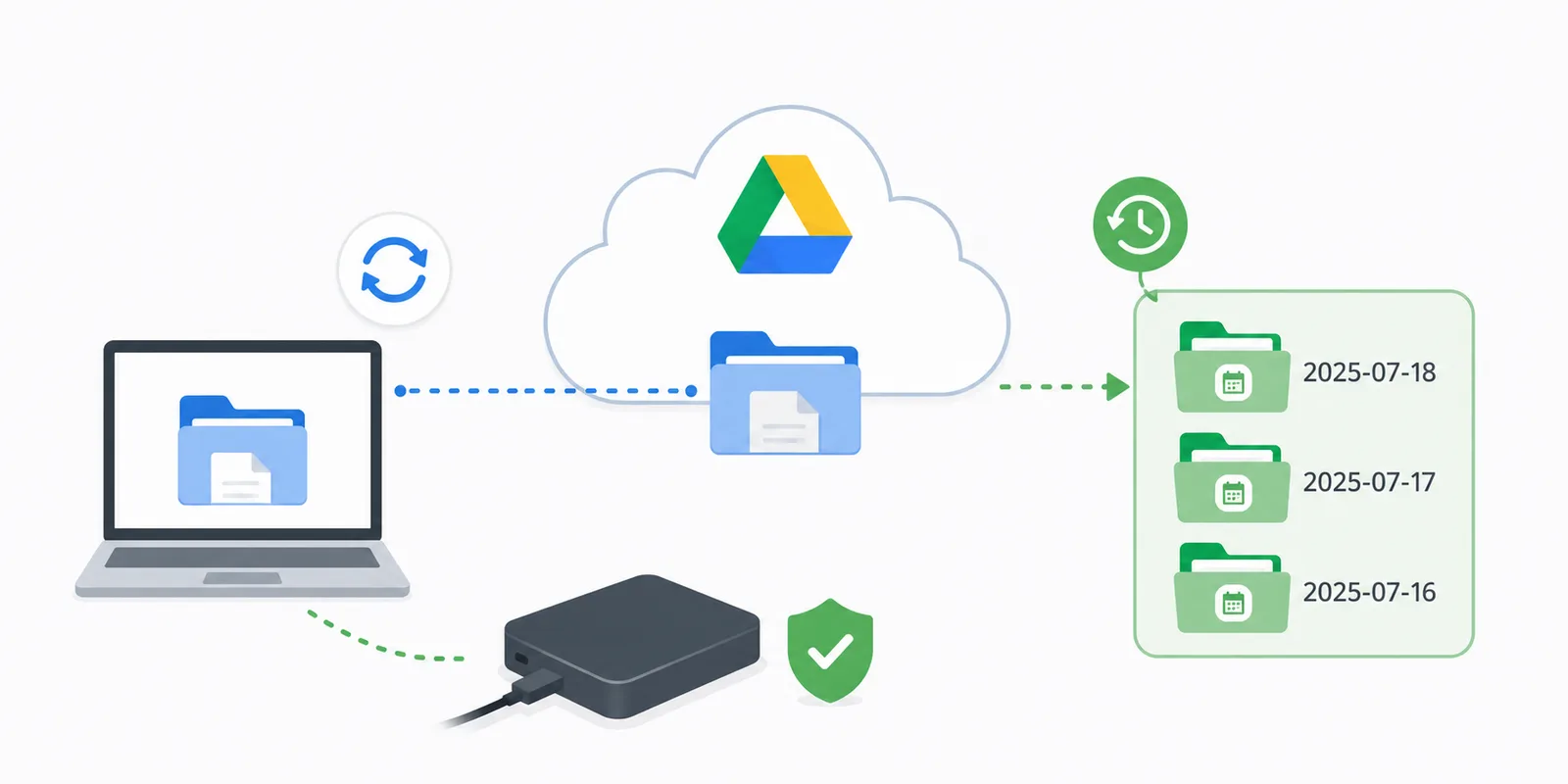
結論から言うと、ノーです。Google Driveはファイルの置き場所としては素晴らしいのですが、その同期はバックアップではありません。この2つはまったくの別物で、混同しやすく——そして混同すると危険です。
ご安心ください。お気に入りのクラウドを捨てて、別のサービスを慌てて探す必要はありません。正しく使えばいいだけです。同期とバックアップの違い、混同の代償、そしてGoogle Driveを本物の鉄壁のデータ保護に変える方法を、順に見ていきましょう。
同期が実際にやっていること
公式のGoogle Driveデスクトップアプリは、鏡(ミラー)のように動きます。ローカルフォルダーとクラウドを結びつけ、PC上でファイルを変更すれば、サーバー上でも即座に変わります。削除すれば、どこからも消え去ります。複数のデバイスをまたいで作業するには最高に便利です——最新のデータが常に手元にあるのですから。
しかし、まさにそこに危険が潜んでいます。ミラーが映すのは、ファイルの今この瞬間の状態だけ。アーカイブではありませんし、「昨日はこうだった」というスナップショットでは断じてありません。
ミラーリングの最大の欠点
ミラーは、あなたの仕事だけでなく、あなたのミスまで忠実にクラウドへ写し取ります。
- うっかりファイルを削除した → Google Drive上でも削除されます。(ごみ箱はありますが、30日経てば完全に空になります。)
- ファイルが壊れた、保存が途中で失敗した → 壊れたファイルが即座にクラウドへ同期され、無事だった元のファイルを上書きします。
- ランサムウェアに感染した → ウイルスがPC上のファイルを暗号化し、Google Driveクライアントはご丁寧にその暗号化されたゴミまで同期して、正常なファイルを上書きしてしまいます。
ここで詳しい人はこう言うでしょう。「でもGoogle Driveにはバージョン履歴があるでしょ!」 あります。ファイルを右クリックすれば、先週のバージョンを引っ張り出せます。でも、ランサムウェアが3,000個のファイルを破壊した場面を想像してください。無料のGoogleアカウントには「すべてを火曜日の状態に戻す」ボタンはありません(有料のMicrosoft 365とは違います)。何千ものファイルをWeb画面から1つずつ復元するのは、宿敵にすら味わわせたくない苦行です。
同期とバックアップの違いを、わかりやすく
- 同期はミラー。 両側は常に同一です。ドライブ上のどんな災難も、瞬時にクラウドへ複製されます。
- バックアップはタイムカプセル。 ある時点のファイルの独立したスナップショットを、別の場所に保管したもの。作業中のドライブで何かが起きた? なら、手つかずのアーカイブを取り出すだけです。
同期は変更をコピーします——致命的な変更も含めて。バックアップは履歴を保存します。この違いこそが、無用な心労を防ぎ——そしてビジネスを救うのです。
Google Driveの正しい使い方
正しいアプローチは拍子抜けするほどシンプルです。作業中のフォルダーを同期の対象にしないこと。 その代わり、大事なデータをGoogle Drive内の別フォルダーへコピーします——それも、スケジュールに沿って定期的に。
このコピーは隔離されています。D:ドライブ上の作業プロジェクトに何が起きようと——削除されようと、暗号化されようと、コードの半分をうっかり消してしまおうと——クラウド上のコピーは無傷のままです。リアルタイムのミラーリングで元のファイルと繋がっていないからです。
これを毎日手作業でやる人はいないので、この雑用はソフトウェアに任せるのが賢明です。SyncThemAllのようなツールなら、セットアップは2、3分。どのフォルダーを取り込むか、どこへ置くか、どのくらいの頻度で実行するかを一度指定すれば、あとはバックグラウンドで静かに働いてくれます。
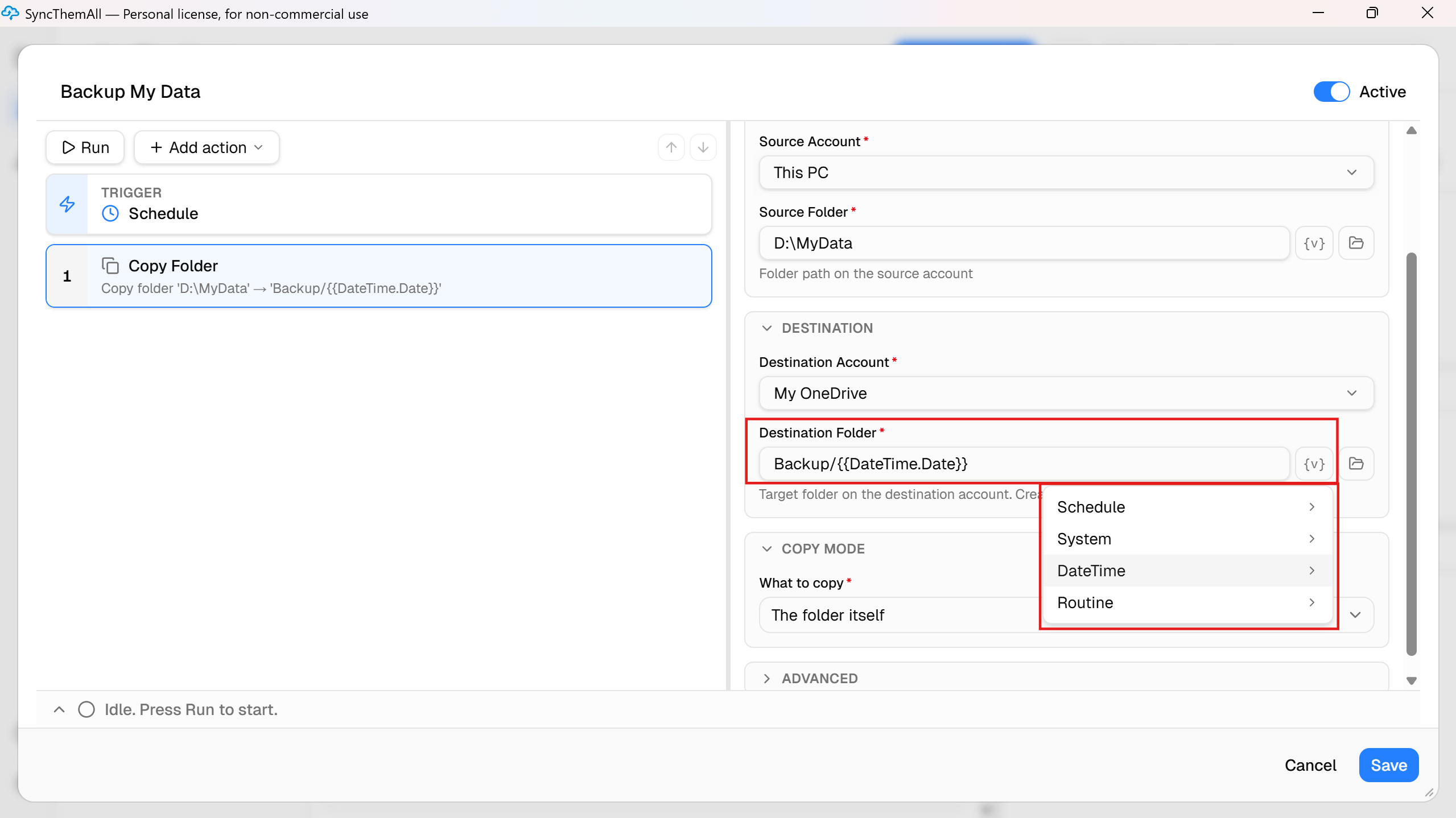
どんなウイルスにも負けない鉄壁の防御のために、日付ごとのバージョンを残したい? 各コピーを、その日の日付を名前にしたフォルダーへ保存するだけです。SyncThemAllにはまさにそのための{v}ボタンがあり、保存先フィールドに日付を自動で入れてくれます(例:Backup/{{DateTime.Date}}/)。
一つ注意点を。日付付きフォルダーは、それぞれがファイルの完全なコピーです。クラウドの容量を食い尽くされないための選択肢は2つ。スナップショットを取る頻度を下げて、古いものをときどき手動で削除するか。あるいは、1つの決まったフォルダーへコピーするよう設定するか。後者の場合、SyncThemAllは変更のあったファイルだけをコピーするため、通信量もストレージも節約できます。 そして、賢い自動ローテーション(「直近7日分を残して、あとは削除」といった方式)が必要なら、それはRoboTaskの出番です。SyncThemAllの上位版で、本格的な条件分岐ロジックを備えています。
ちなみに、SyncThemAllは昔ながらの買い切りライセンスで、よくあるサブスクではありません。家庭での基本的な用途なら、無料版で十分すぎるほどです。
一つのプロバイダーに縛られない
今日はGoogleがぴったりでも、明日には値上げされるかもしれません。アルゴリズムが誤ってアカウントをロックするかもしれませんし、単に乗り換えたくなることもあるでしょう。バックアップがGoogle純正アプリにがっちり結び付いていたら、その引っ越しは大仕事になります。
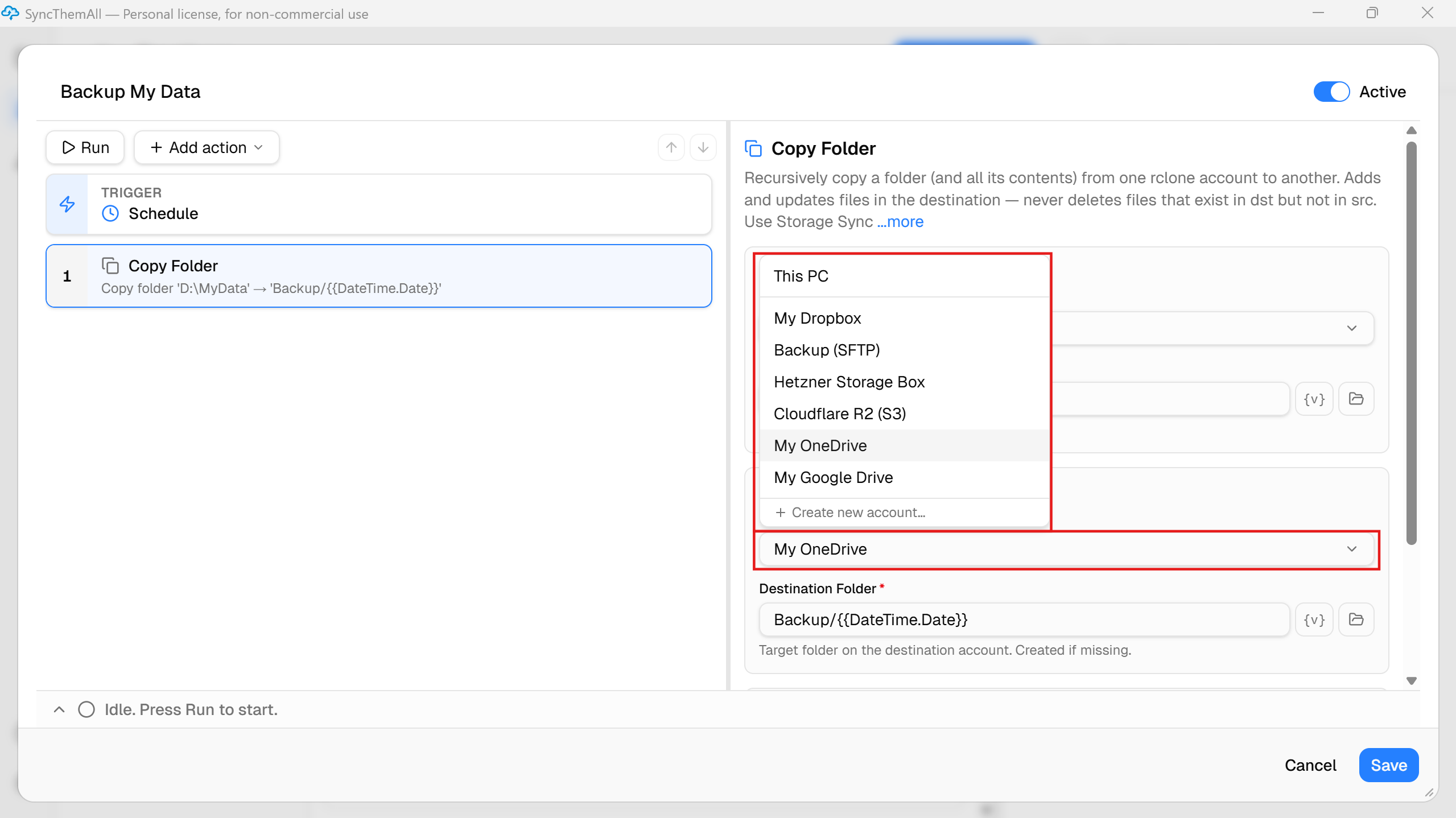
SyncThemAllでは、保存先はただの接続済みアカウントにすぎません。Google Drive、Dropbox、OneDrive、S3互換ストレージ、それに昔ながらのFTPまで追加できます。バックアップの行き先を変えたければ、ドロップダウンメニューの選択を1つ変えるだけ。アーカイブの持ち主はあなたであって、巨大テック企業のエコシステム(囲い込み)ではありません。
3-2-1ルール——バックアップの定番の鉄則
信頼できるデータ保管の古典的なルールはこうです。3つのコピーを、2種類の異なるメディアに、うち1つは別の場所(オフサイト)に。 Google Driveは「別の場所のコピー」役としては十分機能しますが、それが唯一のコピーであってはいけません。完全な保護とは、作業中のファイル本体 + ローカルのバックアップ(机の上の外付けドライブなど) + クラウド上のアーカイブコピー、という組み合わせです。
同期が「輝く」場面と、限界を迎える場面
公平を期しましょう。Googleの同期は優れたツールです。ハードディスクが壊れたり、ノートパソコンを盗まれたりしても、新しいマシンを買ってサインインすれば、ファイルは戻ってきます。ハードウェアの喪失に対しては、100%守ってくれます。
しかし、脅威がファイルそのものに向かった瞬間、同期は無力です。うっかり削除、ウイルス、あるいは悪意のある誰かにPCへアクセスされれば、すべてが消え去ります——ローカルもクラウドも、まとめて。 結論はシンプルです。同期はデバイスの紛失からは守ってくれるが、データの喪失からは守ってくれない。 だから正解は、便利な同期にプラスして、本物の隔離されたバックアップを持つことです。
FAQ
Google Driveでファイルを削除してしまった——復元できる? はい、ごみ箱から復元できます。ただし30日以内だけで、それを過ぎれば永遠に消えます。本物のバックアップは、必要な期間ずっとコピーを保持し、裏でこっそり削除したりはしません。
Google Driveは安全? 巨大企業のクラウドストレージとしては、もちろん安全です。しかし、大切なデータを守る唯一の防衛線としては、絶対にNGです。
Google Driveだけで十分? バックアップ体制の一部としてなら、イエス。大切なファイルの唯一の置き場としてなら、ノーです。
OneDriveも同じ? 話は似ていますが、MicrosoftにはWindows自体に深く仕込まれた独自の罠があります。別の記事で詳しく解説しています。
Google Driveは優れた、信頼できるツールです。ただ、便利なミラーを本物の金庫と取り違えないこと。大切なフォルダーを、日付付きの別ディレクトリへ自動コピーするよう設定すれば——使い慣れたサービスを離れることなく、最強のデータ保護が手に入ります。
Google Driveを本物のバックアップに → SyncThemAllを試す