OneDrive est-il une sauvegarde ?
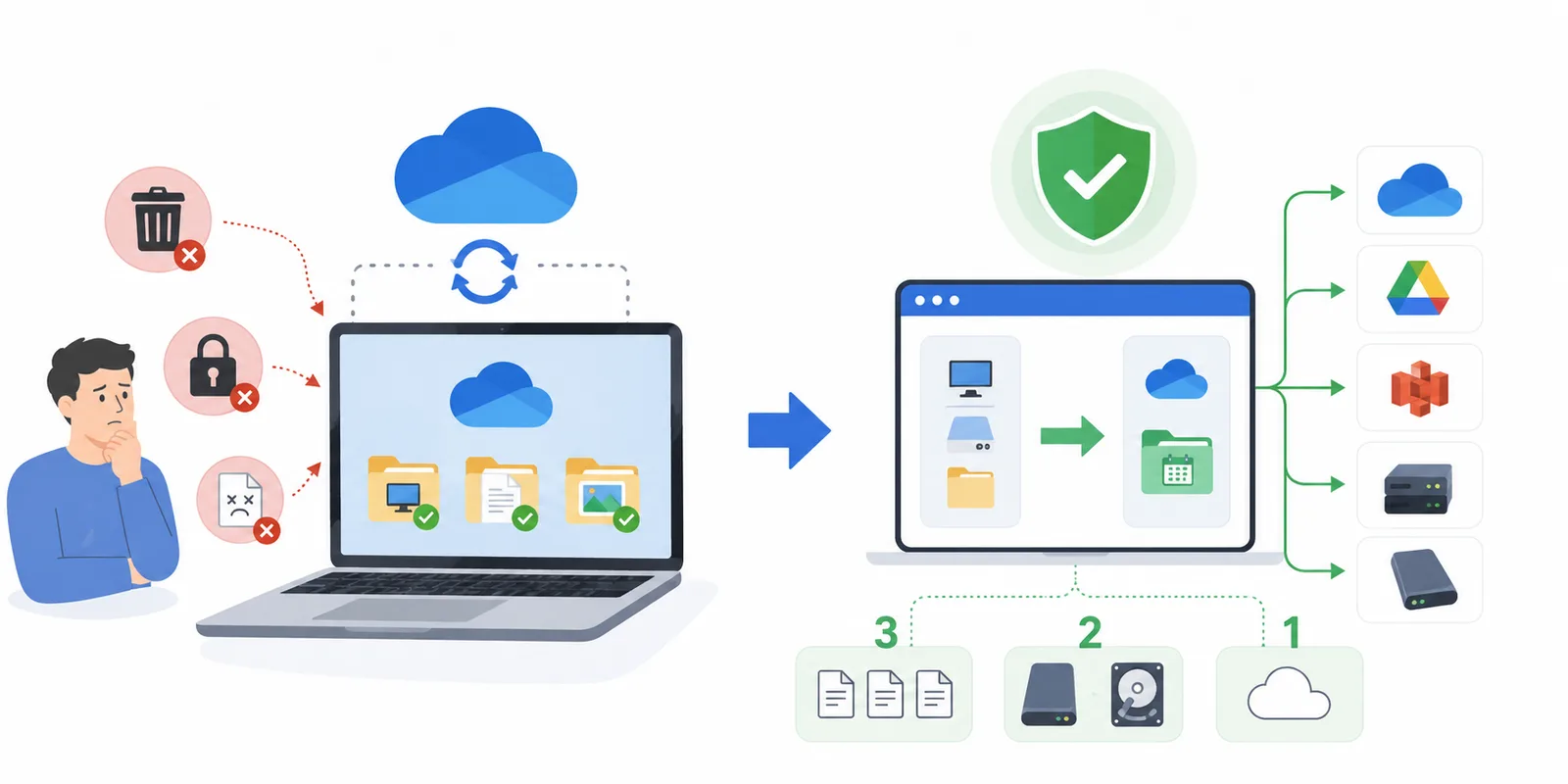
Windows vous propose sans relâche de « protéger vos fichiers » via OneDrive. Vous cliquez sur « OK » et vous vous sentez tranquille : vos fichiers sont dans le cloud, vous pouvez dormir sur vos deux oreilles.
Le problème, c'est que OneDrive fait de la synchronisation, pas de la sauvegarde. Et ce faux sentiment de sécurité est le plus grand danger de cette histoire. Vous vous croyez protégé, vous relâchez votre vigilance — et vous perdez vos données en un seul clic. Voyons ensemble où se cache le piège et comment il faut vraiment s'y prendre pour sauvegarder.
« Mais c'est Windows lui-même qui m'a proposé de protéger mes fichiers »
Microsoft force la main avec OneDrive de façon quasi agressive. Bannières en plein écran, point orange sur votre avatar dans le menu Démarrer, notifications système... Il n'y a pas de bouton « Non merci » — le plus souvent, c'est juste « Démarrer la sauvegarde » ou « Me le rappeler plus tard ». Et si vous refusez suffisamment longtemps, Windows finit parfois par tout activer de son propre chef.
C'est ce qu'ils appellent la « sauvegarde » (Backup). Et c'est précisément ce mot qui induit tout le monde en erreur. Sous le capot, ce n'est que de la simple synchro. Les spécialistes de la sécurité ne mâchent pas leurs mots : beaucoup affirment sans détour que le système se comporte comme un logiciel malveillant, prenant vos dossiers en otage sous couvert de bienveillance.
Vous n'avez sans doute rien demandé
Derrière cette « protection » se cache une fonctionnalité nommée Known Folder Move. Elle redirige discrètement vos dossiers Bureau, Documents et Images pour les déplacer dans OneDrive. Souvent, cela se produit dès la configuration initiale de Windows. Et dans les versions récentes d'Office, l'enregistrement automatique des documents dans le cloud est activé par défaut. Vous vous retrouvez pris au piège de la synchro sans même vous en douter.
La scène est bien connue : deux dossiers « Documents » (un vide en local, un dans le cloud), une confusion sans fin et la panique du « mais où est passé tout mon travail ? ». Et si vous vous contentez de désactiver la synchro, vos fichiers ne reviendront pas tout seuls sur votre ordinateur — il faudra les rapatrier à la main.
Quel est le principal danger d'un miroir ?
La synchro fonctionne comme un miroir. La moindre action sur votre ordinateur se répercute instantanément dans le cloud. Avec tout ce que cela implique :
- vous supprimez un rapport important par mégarde — il disparaît partout ;
- vous êtes touché par un rançongiciel (ransomware) — OneDrive s'empresse d'envoyer les versions chiffrées sur le serveur ;
- un fichier se corrompt — la copie endommagée est aussitôt synchronisée dans le cloud.
Oui, il existe une corbeille. Mais elle ne conserve les fichiers supprimés que de 30 à 93 jours, avant de tout effacer définitivement.
« Mais il y a l'historique des versions et la protection contre les rançongiciels ! »
Ici, on va m'objecter : la version payante de Microsoft 365 propose une fonction appelée Files Restore — vous pouvez restaurer l'intégralité de votre OneDrive à une date remontant jusqu'à 30 jours en arrière. C'est réellement précieux lors d'une attaque virale. Mais regardons les limites en face :
- Une fenêtre de 30 jours. Vous repérez le problème au 32ᵉ jour ? C'est fini — vos fichiers sont définitivement perdus.
- La restauration ne fonctionne que si vous (ou les algorithmes de Microsoft) avez détecté le souci à temps.
- L'historique des versions n'est pas conservé pour tous les formats de fichiers.
- Tout cela dévore votre espace de stockage. Supprimez deux ou trois grosses vidéos, ou laissez une base de données se réécrire fréquemment, et les anciennes versions salvatrices disparaissent de l'historique bien avant l'heure — tout simplement parce que le cloud a manqué de place.
L'historique des versions est un bon filet de sécurité contre l'écrasement accidentel d'un document, mais ce n'est pas une sauvegarde. Une vraie sauvegarde se trouve à l'écart et ne dépend pas des caprices d'un quota cloud.
Tout n'est pas sauvegardé — seulement trois dossiers
Autre point souvent négligé : si votre disque rend l'âme, OneDrive ne sauve que vos dossiers Bureau, Documents et Images. Votre lecteur D:, vos dossiers de projets, vos archives ou votre code source — ils ne sont pas du tout dans le cloud.
Vous ne pouvez pas forcer OneDrive à cibler un dossier spécifique. Pour qu'il soit synchronisé, vous devez physiquement le déplacer à l'intérieur du dossier OneDrive. Ainsi, l'illusion « mon ordinateur est protégé » signifie en réalité « trois dossiers sont protégés ». Tout le reste, vous le perdez avec le matériel.
Là où la synchro est vraiment utile, et là où elle est impuissante
Soyons justes : la synchro n'est pas une mauvaise chose en soi. Si votre disque lâche ou qu'on vous vole votre portable, ces trois dossiers se retéléchargent sans problème depuis le cloud vers un nouvel appareil. Face à une panne matérielle, c'est réellement une planche de salut.
Mais la synchro est totalement impuissante quand le problème vient des données elles-mêmes. Un bug, une suppression accidentelle ou — pire — quelqu'un qui accède à votre PC. S'il efface tout sur le disque, la synchro répliquera ce désastre docilement.
La formule est simple : la synchro protège contre la perte de votre appareil, pas contre la perte de vos données.
Comment reprendre le contrôle
Ne laissez pas Windows décider à votre place. Le principe d'une vraie sauvegarde est simple : une copie de ce qui compte part dans un dossier séparé, et non dans un miroir en temps réel. Elle est isolée — quoi qu'il arrive à l'original, l'archive reste intacte.
Vous pouvez écrire des scripts ou copier les fichiers à la main, mais automatiser le processus est bien plus fiable. Un outil comme SyncThemAll s'en charge tranquillement en arrière-plan : vous indiquez simplement quels dossiers récupérer (y compris ce fameux lecteur D: que OneDrive ignore), où les déposer et à quelle fréquence.
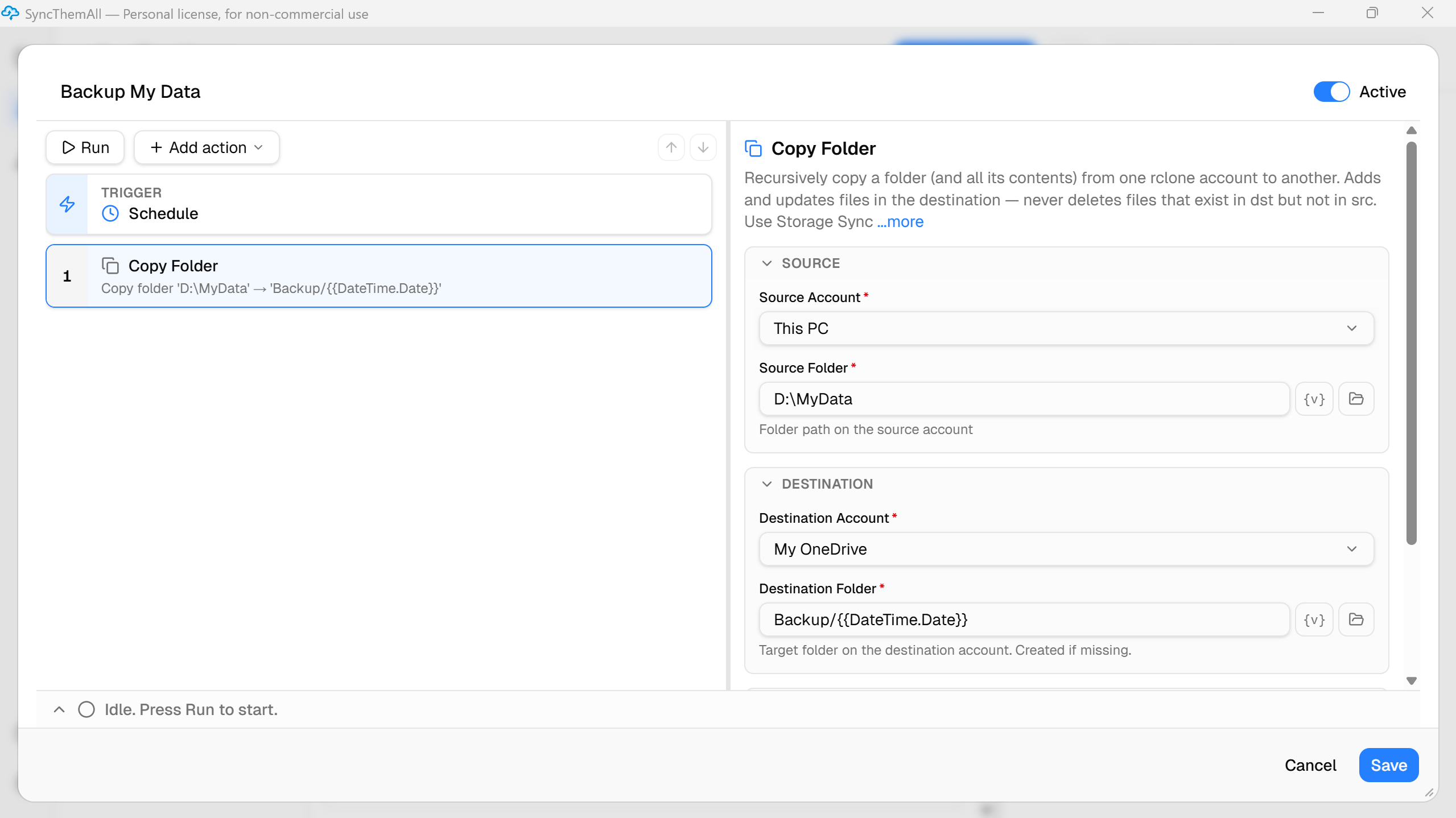
Vous voulez des versions de vos fichiers pour différentes dates (la protection idéale contre les rançongiciels) ? Il suffit de sauvegarder les copies dans des dossiers nommés d'après la date. SyncThemAll dispose pour cela d'un bouton {v} — il insère la date du jour directement dans le chemin (par exemple, Backup/{{DateTime.Date}}/).
Une précision importante : chaque dossier daté est un instantané complet de vos fichiers. Si vous les laissez s'accumuler, ils finiront par saturer votre disque. Deux options s'offrent donc à vous : La première : prenez des instantanés datés moins souvent (disons une fois par semaine) et supprimez de temps à autre les anciens manuellement. La seconde : configurez la copie vers un unique dossier permanent. Dans ce cas, SyncThemAll ne déplace que les fichiers modifiés — ce qui économise énormément de bande passante et de temps si vous n'avez pas besoin de l'historique des versions.
Et si vous souhaitez une rotation automatique intelligente (du genre « garder les 7 derniers jours, supprimer le reste automatiquement »), c'est à cela que sert RoboTask — le grand frère de SyncThemAll, doté d'une logique et de conditions complètes.
Vous n'êtes d'ailleurs pas obligé d'abandonner OneDrive — laissez-le fonctionner comme un maillon de la chaîne. Vous ne faites qu'ajouter une vraie sauvegarde par-dessus.
Ne vous enfermez pas dans l'écosystème Microsoft
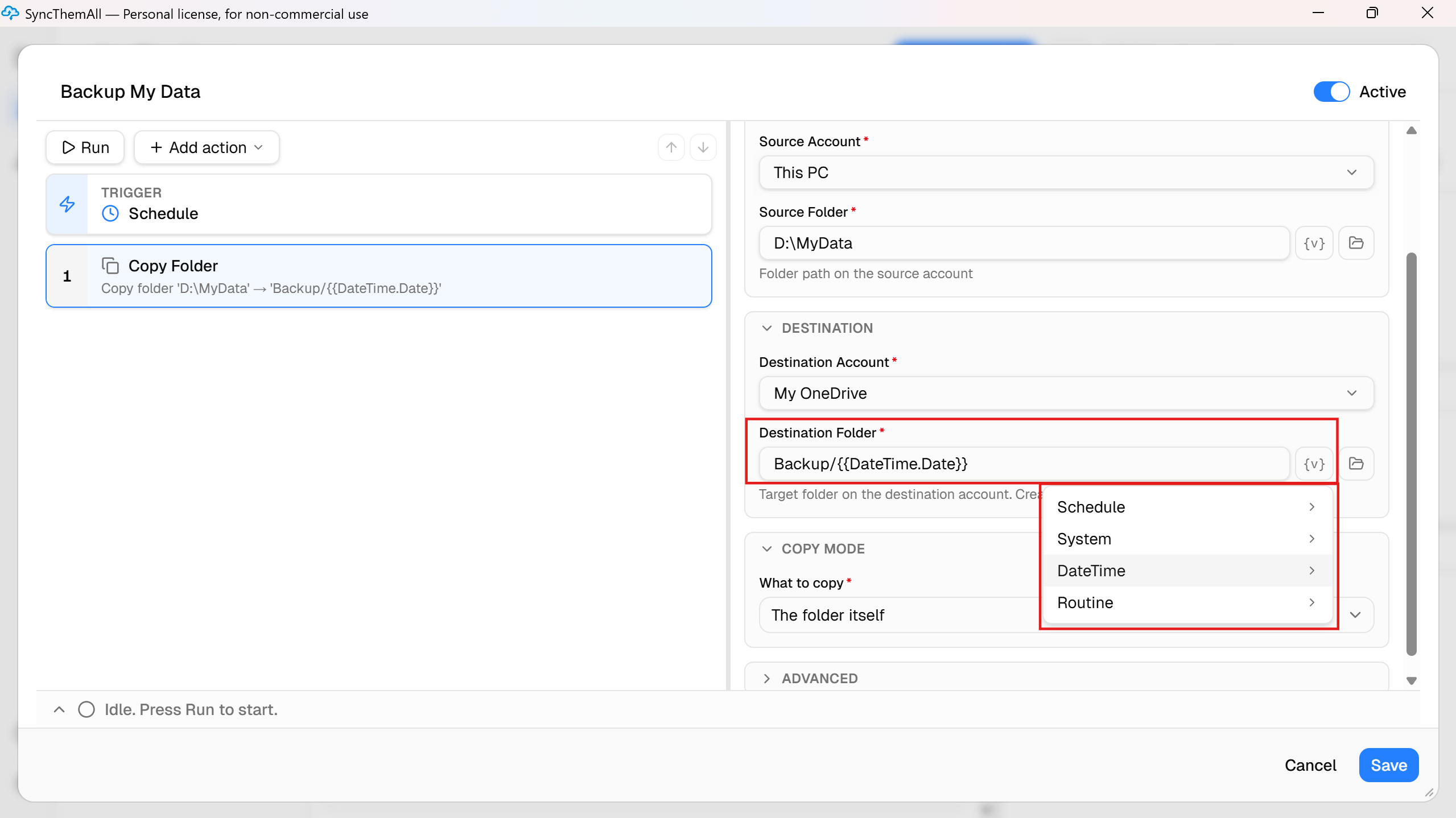
Dans SyncThemAll, l'emplacement de stockage n'est qu'un compte connecté. Vous n'êtes pas prisonnier de l'écosystème Microsoft : aujourd'hui vous envoyez vos sauvegardes vers Google Drive, demain vous basculez vers S3, FTP ou un disque dur externe — il vous suffit de modifier un seul paramètre. C'est vous, et non les paramètres par défaut de Windows, qui décidez où résident vos données.
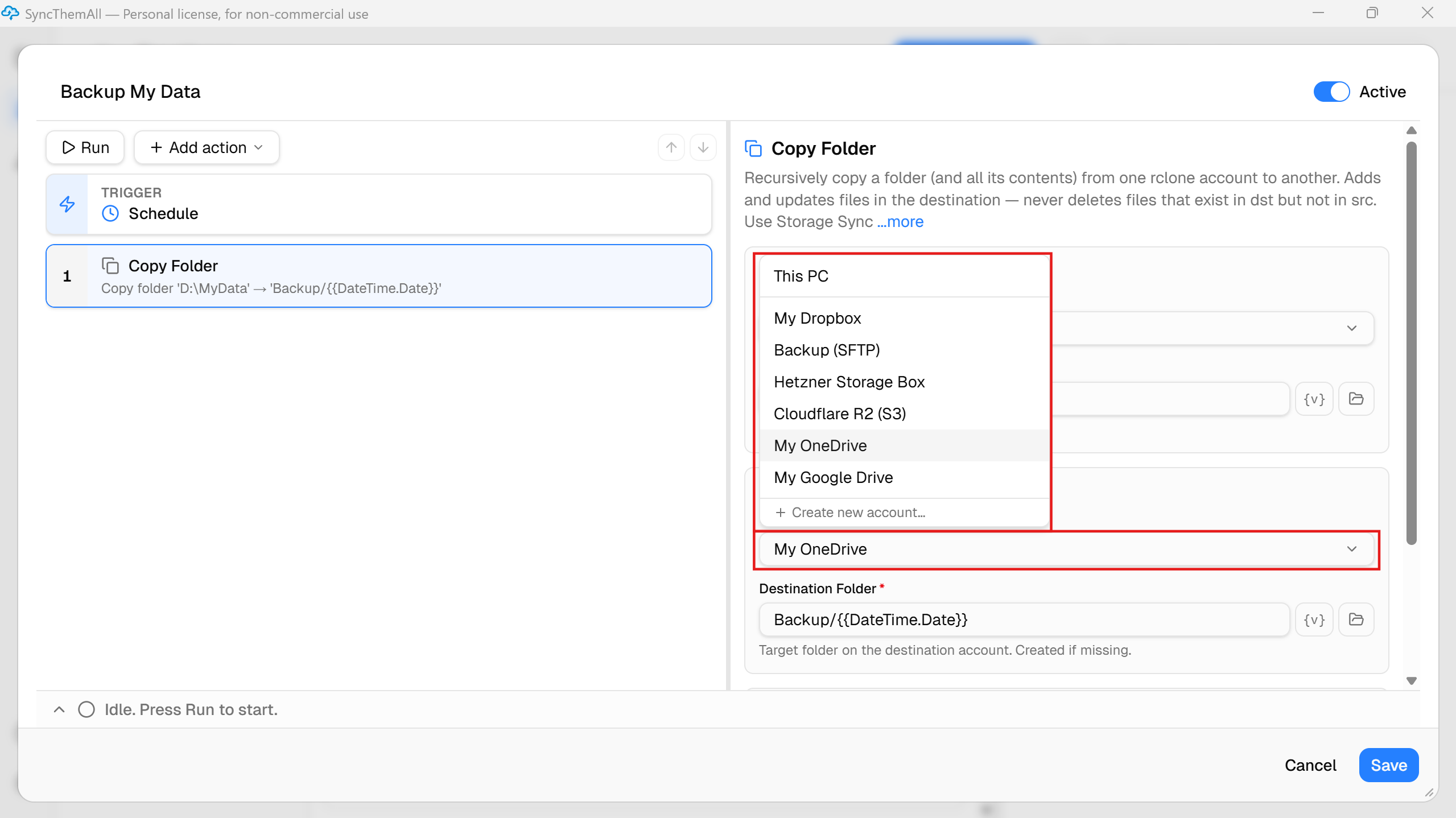
La règle du 3-2-1 — en version courte
Une sauvegarde fiable, c'est 3 copies, sur 2 supports différents, dont 1 copie externalisée (hors site). OneDrive fera très bien l'affaire pour la copie hors site, mais il ne remplacera pas les trois. Le schéma complet, c'est : vos fichiers de travail + une sauvegarde locale (un disque externe, par exemple) + une copie dans le cloud, idéalement une qui ne dépend pas de Microsoft.
FAQ
Pourquoi Windows a-t-il déplacé mes fichiers vers OneDrive ? C'est la fonctionnalité Known Folder Move. Elle s'active souvent sans qu'on le remarque, lors de la configuration initiale. Vous pouvez la désactiver dans les paramètres de OneDrive, mais il faudra ensuite rapatrier les fichiers vers vos dossiers locaux à la main.
Comment empêcher OneDrive de déplacer mes fichiers ? Dans les paramètres de OneDrive → « Gérer la sauvegarde », désactivez les dossiers que vous voulez garder en local. Dans Word, décochez l'option d'enregistrement par défaut vers OneDrive.
Si je désactive la « sauvegarde » OneDrive, vais-je perdre mes fichiers ? Non, mais ils resteront dans le dossier cloud OneDrive. Vous devrez les remettre à la main à leur ancien emplacement local.
OneDrive est-il sûr, au fond ? En tant que stockage cloud — oui. En tant que seule ligne de défense pour vos données — absolument pas.
Et Google Drive, est-ce une sauvegarde ? Le principe est le même, mais avec ses propres subtilités techniques — nous les décortiquons dans un article à part.
OneDrive est pratique, et Windows sait le présenter de façon très convaincante comme une « protection ». Mais la synchro n'est pas une sauvegarde, et la tranquillité que procure une jolie coche verte dans l'interface est trompeuse. Reprenez le contrôle : configurez la copie automatique de vos dossiers importants vers un emplacement séparé, et votre protection deviendra bien réelle.
Reprenez le contrôle de vos fichiers → essayez SyncThemAll