Google Drive est-il une sauvegarde ?
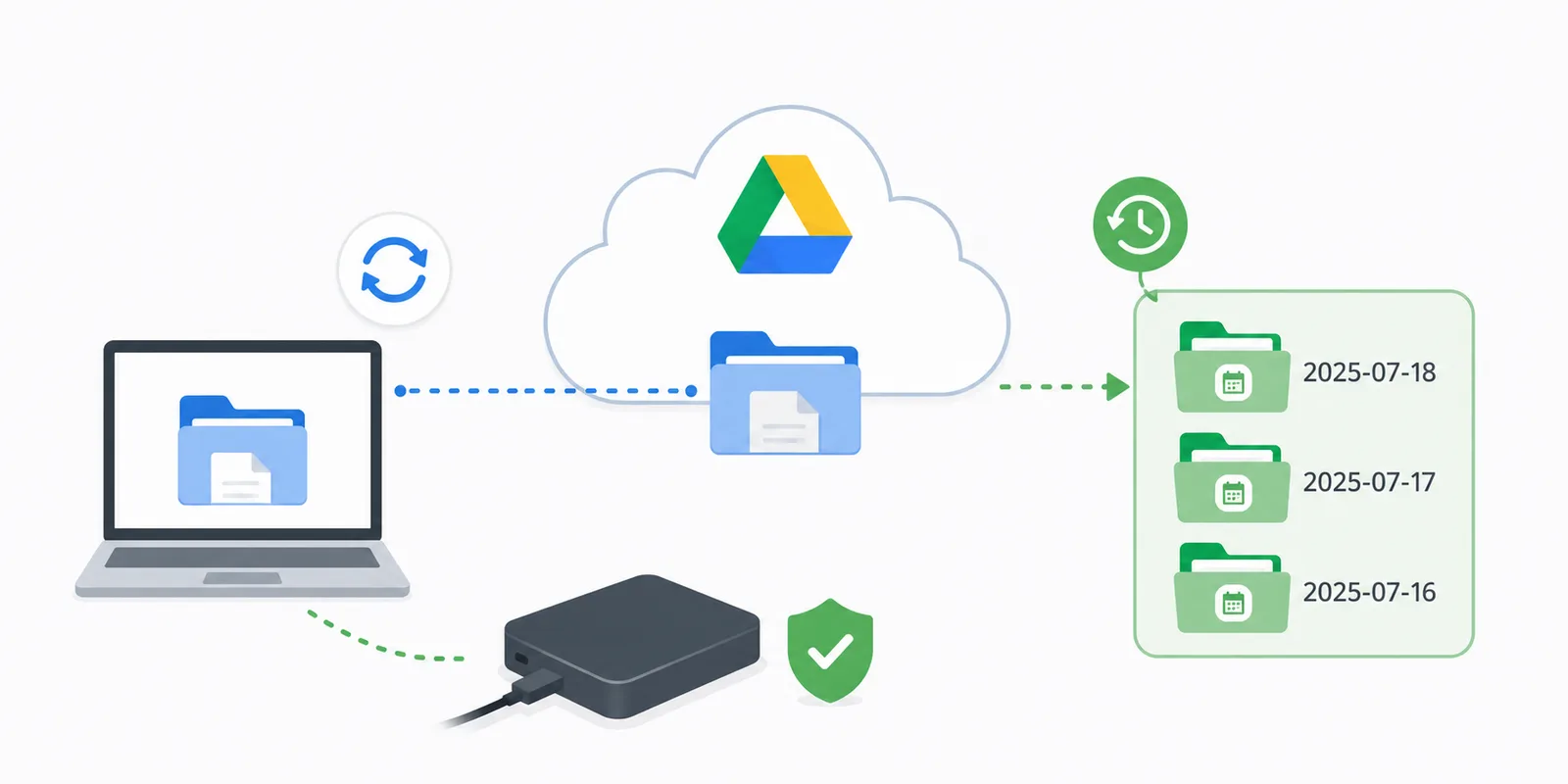
Réponse courte : non. Google Drive est un excellent endroit pour conserver vos fichiers, mais sa synchronisation n'est pas une sauvegarde. Ce sont deux choses très différentes, et il est facile — et dangereux — de les confondre.
La bonne nouvelle, c'est que vous n'avez pas besoin d'abandonner votre cloud favori ni de vous ruer sur un autre service. Il suffit de l'utiliser correctement. Voyons ensemble la différence, ce que cette confusion peut vous coûter, et comment transformer votre Google Drive en une protection réelle et solide pour vos données.
Ce que fait vraiment la synchro
L'application officielle Google Drive pour ordinateur fonctionne comme un miroir. Elle lie vos dossiers locaux au cloud : modifiez un fichier sur votre PC, il change instantanément sur le serveur. Supprimez-le, et il disparaît partout. C'est merveilleusement pratique pour travailler sur plusieurs appareils — vos données les plus récentes sont toujours à portée de main.
Mais c'est précisément là que se cache le danger. Un miroir ne montre jamais que l'état actuel de vos fichiers. Ce n'est pas une archive, et encore moins un instantané de « comment c'était hier ».
Le principal inconvénient d'un miroir
Un miroir recopie fidèlement vos erreurs dans le cloud, au même titre que votre travail :
- Vous supprimez un fichier par mégarde → il est supprimé aussi dans Google Drive. (Oui, il y a une corbeille, mais elle se vide définitivement au bout de 30 jours.)
- Un fichier se corrompt ou s'enregistre mal → le fichier endommagé est aussitôt synchronisé dans le cloud et écrase l'original sain.
- Vous êtes touché par un rançongiciel (ransomware) → le virus chiffre les fichiers sur votre ordinateur, et le client Google Drive envoie docilement ce charabia chiffré sur le serveur, par-dessus vos bons fichiers.
Ici, les utilisateurs avertis diront : « Mais Google Drive a un historique des versions ! » C'est vrai. Un clic droit sur un fichier, et vous récupérez la version de la semaine dernière. Mais imaginez un rançongiciel qui ravage trois mille fichiers. Les comptes Google gratuits n'ont pas de bouton « tout remettre comme mardi » (contrairement à Microsoft 365 payant). Restaurer des milliers de fichiers un par un via l'interface web est une épreuve que vous ne souhaiteriez pas à votre pire ennemi.
Synchro vs sauvegarde, en clair
- La synchro est un miroir. Les deux côtés sont toujours identiques. Le moindre désastre sur votre disque est instantanément dupliqué dans le cloud.
- La sauvegarde est une capsule temporelle. Un instantané indépendant de vos fichiers à un moment précis, stocké à part. Un problème sur votre disque de travail ? Vous récupérez simplement l'archive restée intacte.
La synchro copie les changements, y compris les erreurs fatales. La sauvegarde préserve l'historique. Cette différence sauve des nerfs — et des entreprises.
Comment bien utiliser Google Drive
La bonne approche est d'une simplicité désarmante : ne liez pas la synchronisation à vos dossiers de travail actifs. Copiez plutôt les données importantes dans un dossier séparé à l'intérieur de votre Google Drive — et faites-le selon une planification régulière.
Cette copie est isolée. Quoi qu'il arrive à votre projet sur votre lecteur D: — supprimé, chiffré, la moitié du code effacée par accident — la copie dans le cloud reste intacte, car aucun miroir en temps réel ne la relie à l'original.
Comme personne ne va faire cela à la main tous les jours, le plus logique est de confier cette tâche à un logiciel. Un outil comme SyncThemAll se configure en deux minutes : vous lui indiquez une fois quels dossiers copier, où les déposer et à quelle fréquence — puis il travaille tranquillement en arrière-plan.
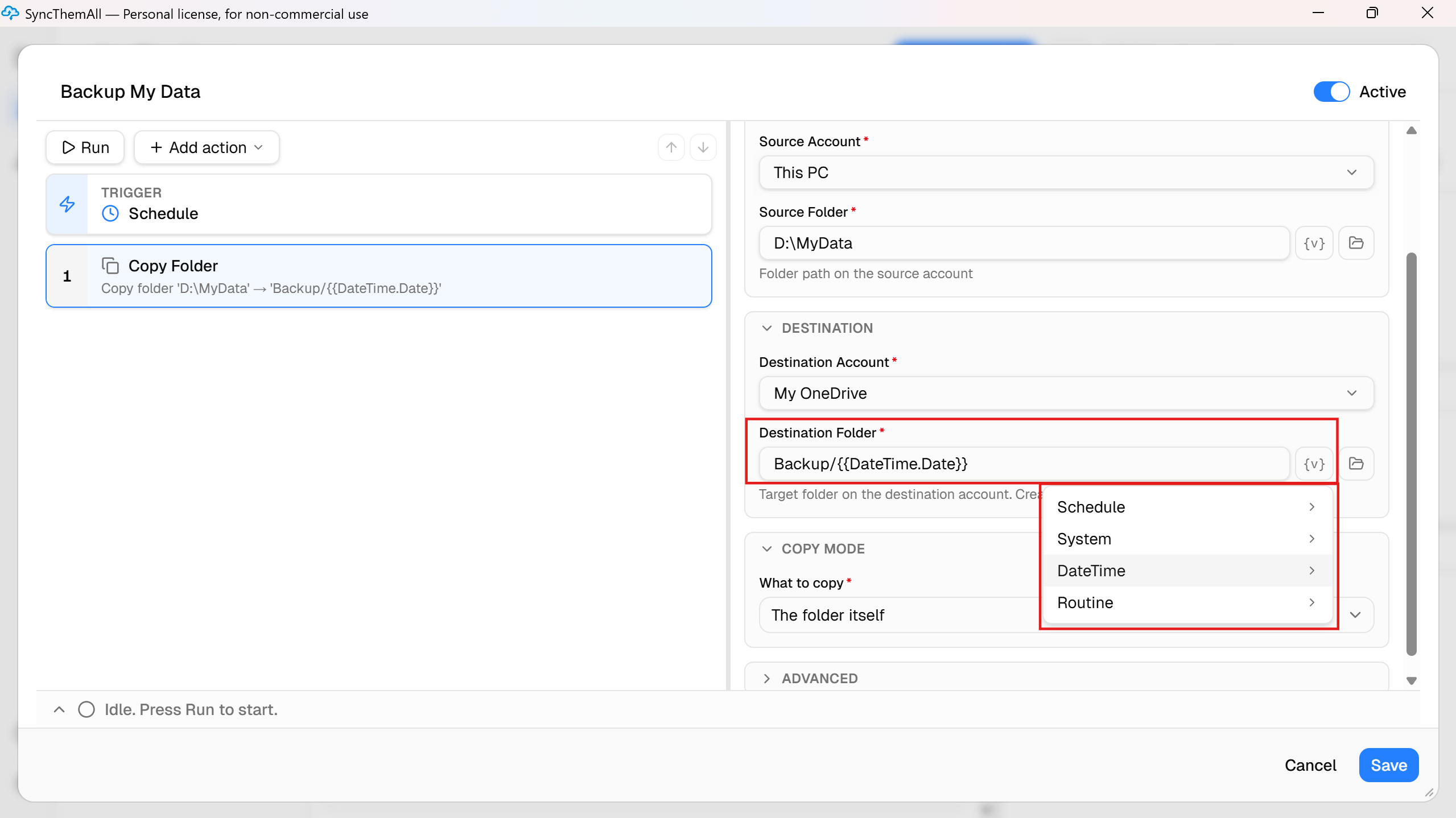
Vous voulez des versions pour différentes dates, pour une protection en béton contre n'importe quel virus ? Il suffit de déposer chaque copie dans un dossier nommé d'après la date du jour. SyncThemAll dispose pour cela d'un bouton {v} — dans le champ de destination, il insère la date à votre place (par exemple, Backup/{{DateTime.Date}}/).
Une précision importante : chaque dossier daté est une copie complète de vos fichiers. Pour éviter qu'ils ne dévorent tout votre espace cloud, deux options s'offrent à vous. Soit vous prenez ces instantanés moins souvent et supprimez les anciens à la main de temps en temps, soit vous configurez la copie vers un unique dossier permanent. Dans ce dernier cas, SyncThemAll ne copie que les fichiers modifiés, ce qui économise votre bande passante et votre espace de stockage. Et si vous souhaitez une rotation automatique intelligente (« garder les 7 derniers jours, supprimer le reste »), c'est un travail pour RoboTask — le grand frère de SyncThemAll, doté d'une logique conditionnelle avancée.
Au passage, SyncThemAll est une licence perpétuelle classique, pas un énième abonnement. Et pour un usage domestique de base, la version gratuite suffit largement.
Ne vous enchaînez pas à un seul fournisseur
Aujourd'hui, Google vous convient parfaitement. Demain, les prix augmentent, un algorithme bloque votre compte par erreur, ou vous décidez tout simplement d'aller voir ailleurs. Si votre sauvegarde est verrouillée sur l'application de Google, le déménagement devient un casse-tête monumental.
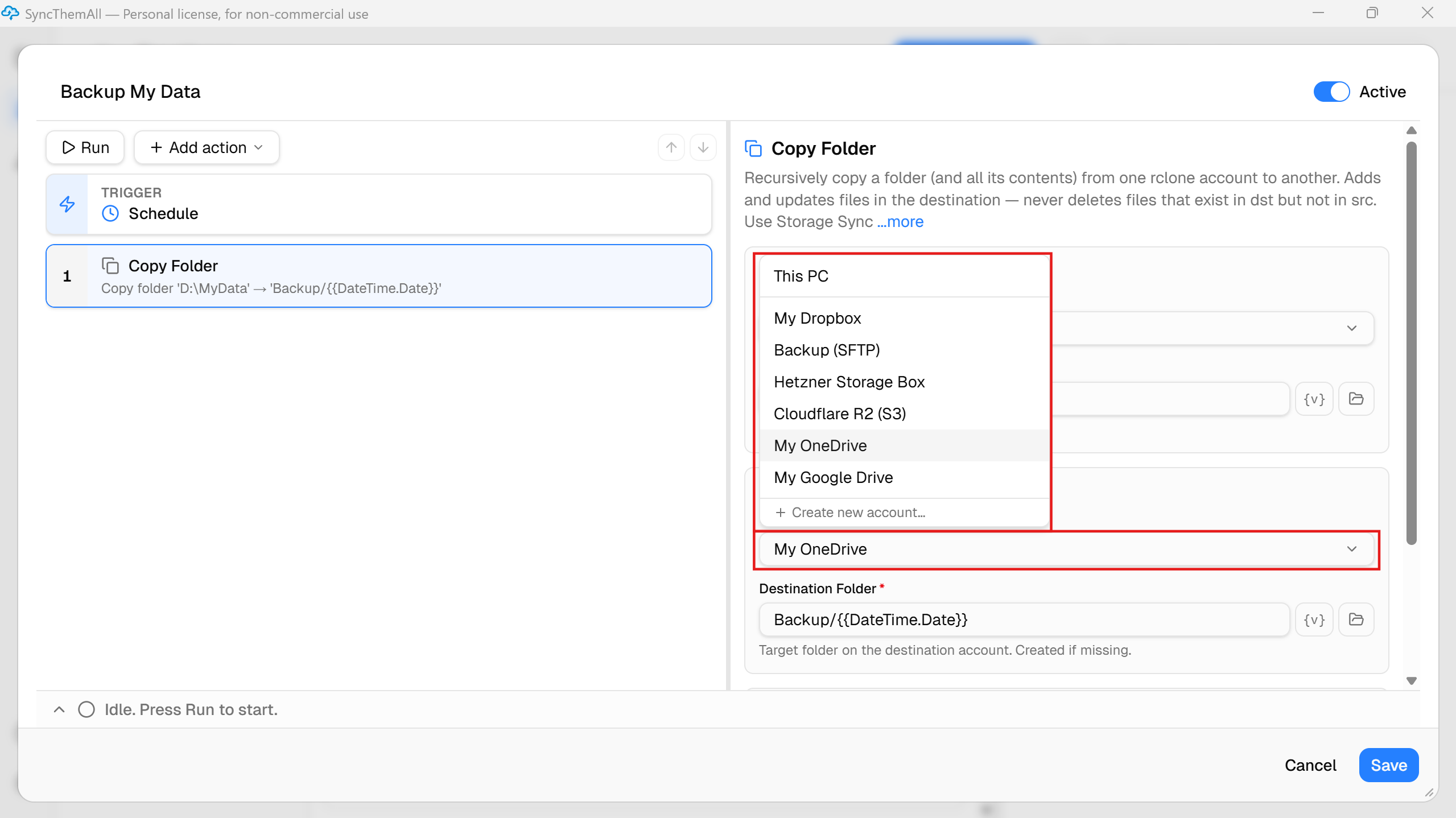
Dans SyncThemAll, l'emplacement de stockage n'est qu'un compte connecté. Vous pouvez ajouter Google Drive, Dropbox, OneDrive, un stockage compatible S3 ou un simple FTP. Pour changer la destination de votre sauvegarde, vous modifiez une seule option dans un menu déroulant. Votre archive vous appartient — pas à l'écosystème d'un géant de la tech.
La règle du 3-2-1 — la référence absolue
La règle classique du stockage fiable de données : 3 copies, sur 2 supports différents, dont 1 copie hors site. Google Drive joue très bien le rôle de « copie hors site », mais il ne doit pas être le seul maillon. La protection complète, c'est : vos fichiers de travail + une sauvegarde locale (un disque externe sur votre bureau, par exemple) + une copie d'archive dans le cloud.
Là où la synchro aide, et là où elle montre ses limites
Soyons objectifs : la synchro de Google est un excellent outil. Si votre disque dur lâche ou qu'on vous vole votre ordinateur, vous en achetez un nouveau, vous vous connectez, et vos fichiers sont de retour. Contre la perte de matériel, elle vous protège à 100 %.
Mais la synchro devient inutile dès que la menace pèse sur les fichiers eux-mêmes. Une suppression accidentelle, un virus ou quelqu'un qui accède à votre ordinateur effacera tout — en local comme dans le cloud. La formule est simple : la synchro protège contre la perte de votre appareil, pas contre la perte de vos données. La bonne réponse, c'est donc une synchro pratique plus une vraie sauvegarde isolée.
FAQ
J'ai supprimé un fichier dans Google Drive — puis-je le récupérer ? Oui, depuis la corbeille. Mais seulement pendant 30 jours ; ensuite, il est perdu pour de bon. Une vraie sauvegarde conserve les copies aussi longtemps que vous en avez besoin et ne les supprime pas discrètement dans votre dos.
Google Drive est-il sûr ? En tant que stockage cloud fourni par une immense entreprise — bien sûr. En tant que seule ligne de défense pour vos données précieuses — certainement pas.
Google Drive suffit-il à lui seul ? Comme un maillon de votre chaîne de sauvegarde — oui. Comme unique refuge pour vos fichiers importants — non.
Et OneDrive, fonctionne-t-il de la même façon ? Le principe est le même, mais Microsoft a ses propres pièges, enfouis au cœur même de Windows. Nous les décortiquons dans un article à part.
Google Drive est un outil formidable et fiable. Simplement, ne prenez pas un miroir pratique pour un vrai coffre-fort. Configurez la copie automatique de vos dossiers importants vers un répertoire séparé et daté — et vous obtenez une protection maximale de vos données sans quitter le service auquel vous êtes habitué.
Transformez Google Drive en vraie sauvegarde → essayez SyncThemAll