Ist OneDrive ein Backup?
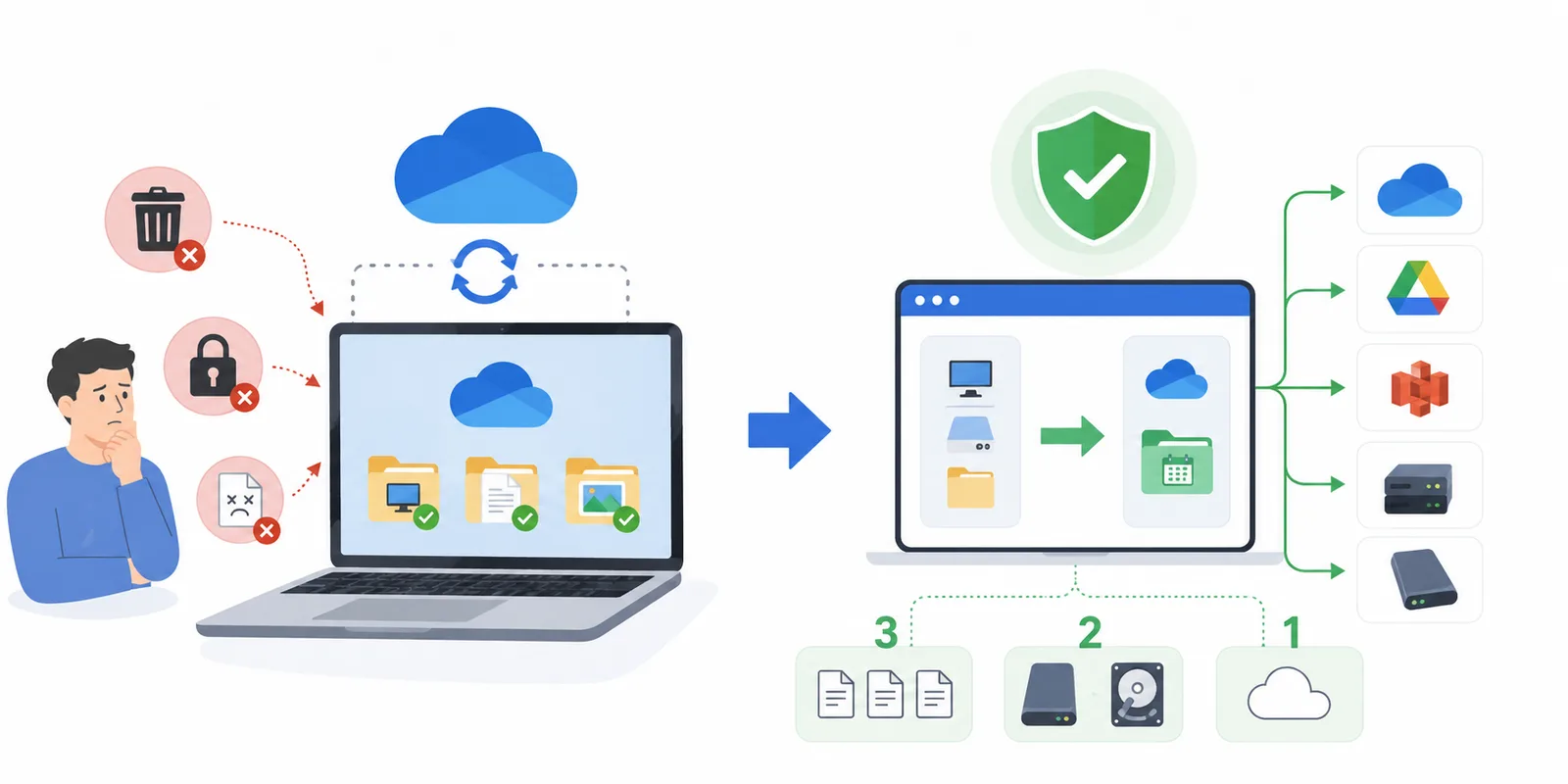
Windows bietet dir immer wieder an, deine Dateien „zu schützen" – über OneDrive. Du klickst auf „OK" und atmest auf: Deine Dateien liegen in der Cloud, also kannst du ruhig schlafen.
Das Problem ist nur: OneDrive ist Synchronisierung, kein Backup. Und genau dieses falsche Sicherheitsgefühl ist der gefährlichste Teil der ganzen Geschichte. Du glaubst, du seist geschützt, du entspannst dich – und verlierst deine Daten dann mit einem einzigen Klick. Im Folgenden zeige ich dir, wo der Haken steckt und wie ein echtes Backup tatsächlich aussehen sollte.
„Aber Windows hat doch selbst angeboten, meine Dateien zu schützen"
Microsoft drängt einem OneDrive geradezu aggressiv auf. Bildschirmfüllende Banner, ein orangefarbener Punkt auf deinem Profilbild im Startmenü, penetrante Systembenachrichtigungen … Einen „Nein, danke"-Button gibt es nicht – meist nur „Sicherung starten" oder „Später erinnern". Und wenn du lange genug ablehnst, schaltet Windows manchmal einfach alles von selbst ein.
Sie nennen es „Sicherung" (Backup). Genau dieses Wort bringt alle durcheinander. Unter der Haube ist es aber schlicht Synchronisierung. Security-Experten nehmen kein Blatt vor den Mund: Viele sagen ganz offen, das System verhalte sich wie Schadsoftware, die deine Ordner unter dem Deckmantel der Fürsorge als Geisel nimmt.
Wahrscheinlich hast du dir das gar nicht ausgesucht
Hinter diesem „Schutz" verbirgt sich eine Funktion namens Known Folder Move. Sie kapert klammheimlich deine Ordner Desktop, Dokumente und Bilder und verschiebt sie zu OneDrive. Oft passiert das schon während der Ersteinrichtung von Windows. Und in neueren Office-Versionen ist das automatische Speichern von Dokumenten in der Cloud standardmäßig aktiviert. So landest du in der Synchronisierungs-Falle, ohne es auch nur zu ahnen.
Ein vertrautes Bild: zwei „Dokumente"-Ordner (ein leerer lokaler, einer in der Cloud), endlose Verwirrung und Panik nach dem Motto „Wo ist bloß alles hin?". Und wenn du die Synchronisierung einfach abschaltest, kommen deine Dateien nicht von allein auf deinen Rechner zurück – du musst sie manuell zurückverschieben.
Worin die Hauptgefahr eines Spiegels liegt
Synchronisierung funktioniert wie ein Spiegel. Jede Aktion auf deinem Rechner wird sofort in der Cloud abgebildet. Mit allem, was das bedeutet:
- Du hast aus Versehen einen wichtigen Bericht gelöscht – er ist überall weg.
- Du hast dir Ransomware eingefangen – OneDrive hat die verschlüsselten Versionen brav auf den Server geschickt.
- Eine Datei wurde beschädigt – die kaputte Kopie wird augenblicklich in die Cloud synchronisiert.
Ja, es gibt einen Papierkorb. Aber der bewahrt gelöschte Dateien nur 30 bis 93 Tage auf und löscht danach alles endgültig.
„Aber es gibt doch Versionsverlauf und Ransomware-Schutz!"
An dieser Stelle wird jemand einwenden: Das kostenpflichtige Microsoft 365 hat eine Funktion namens Files Restore – damit kannst du dein komplettes OneDrive auf ein Datum von vor bis zu 30 Tagen zurücksetzen. Bei einem Virenangriff ist das genial. Aber schauen wir uns die Grenzen ehrlich an:
- Ein 30-Tage-Fenster. Hast du das Problem erst am 32. Tag bemerkt? Dann war's das – deine Dateien sind unwiederbringlich hinüber.
- Das Zurücksetzen funktioniert nur, wenn du (oder Microsofts Algorithmen) das Unheil rechtzeitig erkannt hast.
- Der Versionsverlauf wird nicht für jedes Dateiformat geführt.
- Das alles frisst deinen Speicherplatz. Lösch ein paar große Videos oder lass eine Datenbank sich häufig überschreiben, und die alten, rettenden Versionen verschwinden viel früher als gedacht aus dem Verlauf – schlicht, weil der Cloud-Speicher voll war.
Der Versionsverlauf ist ein netter Puffer dagegen, dass man versehentlich das falsche Dokument überschreibt, aber er ist kein Backup. Ein echtes Backup liegt isoliert und hängt nicht von den Launen eines Cloud-Kontingents ab.
Nicht alles wird gesichert – nur drei Ordner
Noch ein oft übersehener Punkt: Wenn deine Festplatte abraucht, rettet OneDrive nur deinen Desktop, deine Dokumente und deine Bilder. Dein Laufwerk D:, deine Projektordner, Archive oder Quellcode – die sind gar nicht in der Cloud.
Du kannst OneDrive nicht auf einen beliebigen Ordner richten. Damit ein Ordner synchronisiert wird, musst du ihn physisch in den OneDrive-Ordner verschieben. Die Illusion „Mein Rechner ist geschützt" heißt in Wahrheit also nur „Drei Ordner sind geschützt". Alles andere verlierst du zusammen mit der Hardware.
Wo Synchronisierung glänzt – und wo sie versagt
Um fair zu bleiben: Sync ist nichts Böses. Wenn deine Festplatte stirbt oder dein Laptop geklaut wird, laden sich diese drei Ordner problemlos aus der Cloud auf ein neues Gerät herunter. Bei einem Hardwareverlust ist das ein echter Lebensretter.
Aber die Synchronisierung ist völlig hilflos, wenn die Gefahr den Daten selbst droht. Ein Fehler, ein versehentliches Löschen oder – noch schlimmer – jemand verschafft sich Zugriff auf deinen PC. Er löscht alles auf der Platte, und OneDrive synchronisiert das brav.
Die Formel ist einfach: Synchronisierung schützt vor dem Verlust deines Geräts, nicht vor dem Verlust deiner Daten.
Wie du die Kontrolle zurückholst
Lass nicht Windows für dich entscheiden. Das Prinzip eines echten Backups ist simpel: Eine Kopie deiner wichtigen Daten landet in einem separaten Ordner, nicht in einem lebenden Spiegel. Er ist isoliert – was auch immer mit dem Original passiert, das Archiv bleibt unversehrt.
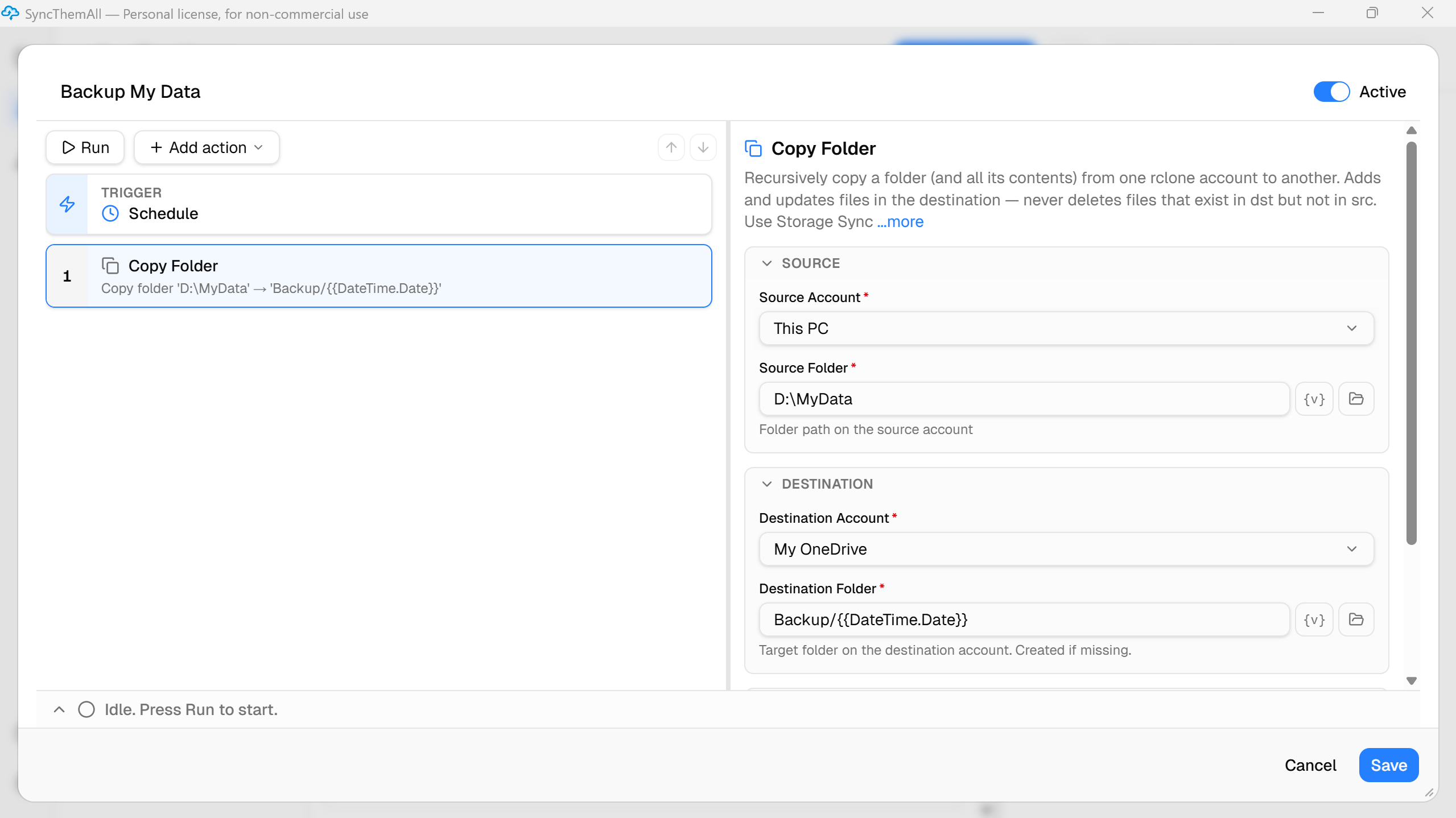
Du kannst Skripte schreiben oder Dateien von Hand kopieren, aber es zu automatisieren ist deutlich zuverlässiger. Ein Tool wie SyncThemAll erledigt das leise im Hintergrund: Du zeigst nur, welche Ordner es greifen soll (inklusive Laufwerk D:, das OneDrive ignoriert), wohin damit und wie oft.
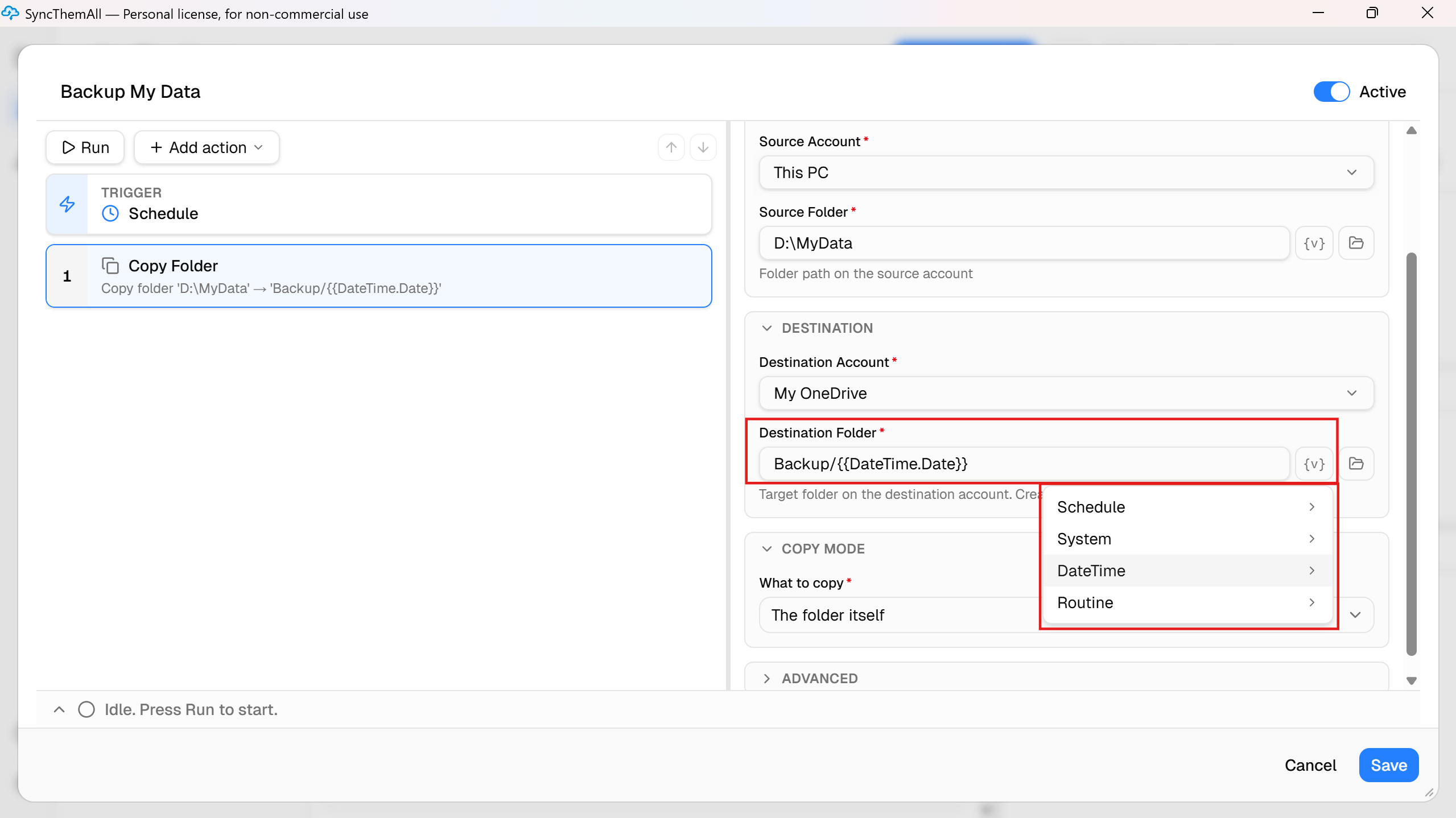
Du willst Dateiversionen für verschiedene Tage (der perfekte Schutz gegen Ransomware)? Leg die Kopien einfach in Ordner, die nach dem Datum benannt sind. SyncThemAll hat dafür einen {v}-Button – er trägt das aktuelle Datum direkt in den Pfad ein (z. B. Backup/{{DateTime.Date}}/).
Eine ehrliche Warnung: Jeder datierte Ordner ist eine vollständige Momentaufnahme deiner Dateien. Lässt du sie ungebremst anlegen, fressen sie mit der Zeit deinen gesamten Speicherplatz auf. Du hast also zwei Möglichkeiten. Erstens: Datierte Snapshots seltener anlegen (etwa einmal pro Woche) und ab und zu die alten manuell löschen. Zweitens: Das Kopieren in einen einzigen dauerhaften Ordner einrichten. In diesem Fall überträgt SyncThemAll nur die geänderten Dateien – das spart jede Menge Bandbreite und Zeit, wenn du keinen Versionsverlauf brauchst.
Und wenn du eine clevere automatische Rotation willst (nach dem Muster „Behalte die letzten 7 Tage, lösche den Rest automatisch"), dann ist dafür RoboTask da – der große Bruder von SyncThemAll, ausgestattet mit voller Logik und Bedingungen.
Du musst OneDrive übrigens nicht aufgeben – lass es einfach als ein Glied in der Kette weiterarbeiten. Du packst nur ein echtes Backup obendrauf.
Mach dich nicht von Microsofts Ökosystem abhängig
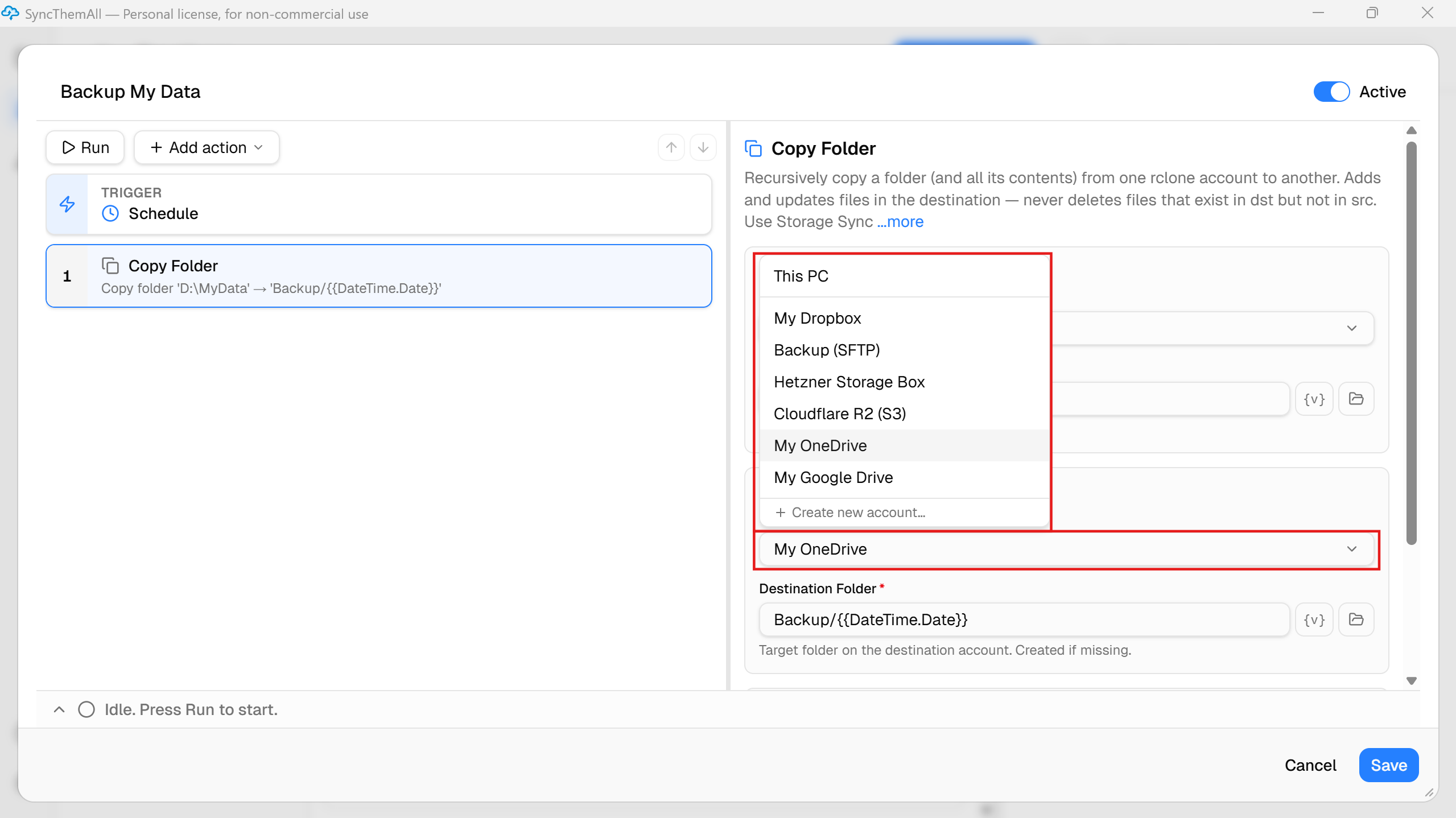
In SyncThemAll ist der Speicherort einfach ein verknüpftes Konto. Du sitzt nicht in Microsofts Ökosystem fest: Heute schiebst du deine Backups zu Google Drive, morgen wechselst du zu S3, FTP oder einer externen Festplatte – du änderst nur einen einzigen Parameter. Du entscheidest, wo deine Daten liegen, nicht der Windows-Standardmodus.
Die 3-2-1-Regel – kurz gefasst
Ein verlässliches Backup bedeutet: 3 Kopien, auf 2 verschiedenen Medien, davon 1 Kopie außer Haus (Offsite). OneDrive taugt gut für die Kopie außer Haus, aber es ersetzt nicht alle drei. Das vollständige Schema lautet: deine Arbeitsdateien + ein lokales Backup (etwa eine externe Festplatte) + eine Cloud-Kopie, idealerweise eine, die nicht von Microsoft abhängt.
FAQ
Warum hat Windows meine Dateien nach OneDrive verschoben? Das liegt an der Funktion Known Folder Move. Sie schaltet sich oft unbemerkt während der Ersteinrichtung ein. In den OneDrive-Einstellungen kannst du sie ausschalten, musst die Dateien danach aber manuell in deine lokalen Ordner zurückverschieben.
Wie hindere ich OneDrive daran, Dateien zu verschieben? In den OneDrive-Einstellungen → „Ordner sichern" (Sicherung verwalten) deaktivierst du die Ordner, die lokal bleiben sollen. In Word entfernst du das Häkchen bei der Option, standardmäßig in OneDrive zu speichern.
Verliere ich meine Dateien, wenn ich die OneDrive-„Sicherung" ausschalte? Nein, aber sie bleiben im OneDrive-Cloud-Ordner. Du musst sie manuell an ihren alten lokalen Speicherort zurückverschieben.
Ist OneDrive überhaupt sicher? Als Cloud-Speicher – ja. Als einzige Verteidigungslinie für deine Daten – auf keinen Fall.
Und ist Google Drive ein Backup? Das Prinzip ist das Gleiche, aber es hat seine eigenen technischen Eigenheiten – die nehmen wir in einem separaten Artikel genau unter die Lupe.
OneDrive ist praktisch, und Windows versteht es bestens, das überzeugend „Schutz" zu nennen. Aber Synchronisierung ist kein Backup, und die Ruhe, die dir ein hübsches grünes Häkchen in der Oberfläche gibt, trügt. Hol dir die Kontrolle zurück: Richte das automatische Kopieren deiner wichtigen Ordner an einen separaten Ort ein, und dein Schutz wird echt.
Hol dir die Kontrolle über deine Dateien zurück → SyncThemAll ausprobieren