Ist Google Drive ein Backup?
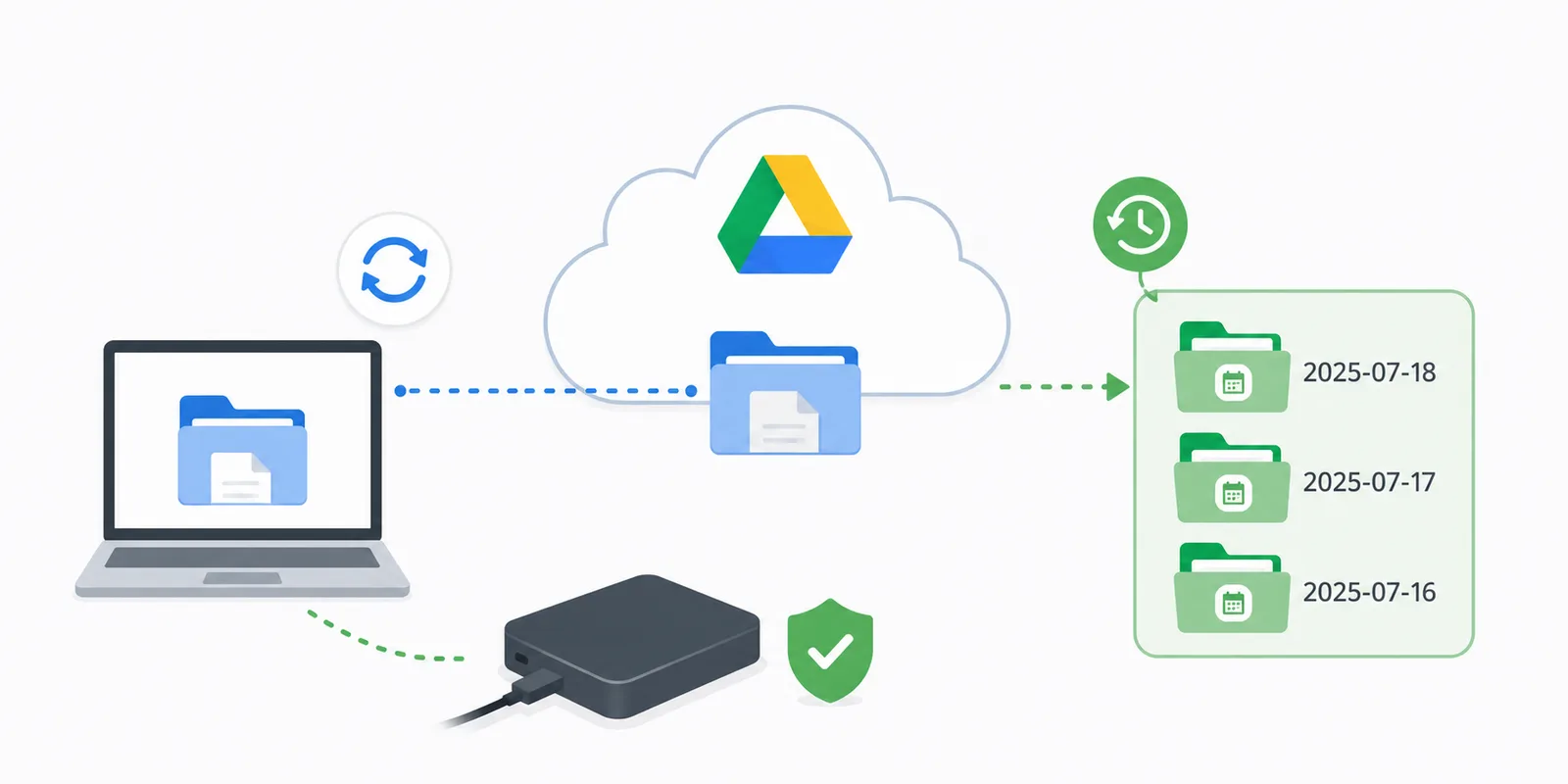
Kurze Antwort: Nein. Google Drive ist ein prima Ort, um deine Dateien aufzubewahren, aber die Synchronisierung ist kein Backup. Das sind zwei grundverschiedene Dinge – und sie zu verwechseln, ist leicht und gefährlich zugleich.
Die gute Nachricht: Du musst deine Lieblings-Cloud nicht aufgeben und dich auch nicht hektisch nach einem anderen Dienst umsehen. Du musst sie nur richtig einsetzen. Schauen wir uns an, worin der Unterschied besteht, was dich diese Verwechslung kosten kann und wie du dein Google Drive in einen echten, bombensicheren Schutz für deine Daten verwandelst.
Was Synchronisierung wirklich tut
Die offizielle Google-Drive-App für den Desktop funktioniert wie ein Spiegel. Sie koppelt deine lokalen Ordner an die Cloud: Änderst du eine Datei auf deinem PC, ändert sie sich sofort auch auf dem Server. Löschst du sie, ist sie überall weg. Für die Arbeit auf mehreren Geräten ist das herrlich bequem – deine aktuellen Daten sind immer griffbereit.
Aber genau da lauert die Gefahr. Ein Spiegel zeigt immer nur den aktuellen Zustand deiner Dateien. Er ist kein Archiv – und ganz sicher keine Momentaufnahme davon, „wie es gestern noch war".
Der Hauptnachteil eines Spiegels
Ein Spiegel kopiert deine Fehler genauso gewissenhaft in die Cloud wie deine Arbeit:
- Datei aus Versehen gelöscht → Sie ist auch in Google Drive gelöscht. (Ja, es gibt einen Papierkorb – aber der leert sich nach 30 Tagen endgültig.)
- Eine Datei wurde beschädigt oder nicht vollständig gespeichert → Die kaputte Datei wird sofort in die Cloud synchronisiert und ersetzt das gesunde Original.
- Ransomware hat zugeschlagen → Der Virus verschlüsselt die Dateien auf deinem Rechner, und der Google-Drive-Client synchronisiert den verschlüsselten Müll brav in die Cloud – und überschreibt damit deine intakten Dateien.
An dieser Stelle werden erfahrene Nutzer einwenden: „Aber Google Drive hat doch einen Versionsverlauf!" Stimmt. Du kannst eine Datei per Rechtsklick auf den Stand von letzter Woche zurücksetzen. Aber stell dir vor, Ransomware zerlegt dreitausend Dateien. Kostenlose Google-Konten haben keinen „Alles auf Dienstag zurücksetzen"-Knopf (anders als das kostenpflichtige Microsoft 365). Tausende Dateien einzeln über die Weboberfläche wiederherzustellen, ist eine Tortur, die du nicht mal deinem schlimmsten Feind wünschst.
Sync vs. Backup, ganz einfach erklärt
- Synchronisierung ist ein Spiegel. Beide Seiten sind immer identisch. Jedes Unglück auf deiner Festplatte wird sofort in die Cloud dupliziert.
- Ein Backup ist eine Zeitkapsel. Eine unabhängige Momentaufnahme deiner Dateien zu einem bestimmten Zeitpunkt, separat aufbewahrt. Auf dem Arbeitslaufwerk ist etwas schiefgelaufen? Dann greifst du einfach zum unberührten Archiv.
Synchronisierung kopiert Änderungen – auch die fatalen. Ein Backup bewahrt die Historie. Genau dieser Unterschied rettet Nerven – und ganze Unternehmen.
Wie du Google Drive richtig einsetzt
Der richtige Ansatz ist denkbar einfach: Lass die Synchronisierung nicht auf deine aktiven Arbeitsordner los. Kopiere die wichtigen Daten stattdessen in einen separaten Ordner in deinem Google Drive – und zwar nach Zeitplan.
Diese Kopie ist isoliert. Was auch immer mit deinem Arbeitsprojekt auf Laufwerk D: passiert – gelöscht, verschlüsselt, der halbe Code aus Versehen weggeputzt –, die Kopie in der Cloud bleibt unversehrt, weil sie nicht über einen aktiven Spiegel mit dem Original verbunden ist.
Von Hand macht das natürlich niemand jeden Tag, deshalb übergibst du diese lästige Routine am besten einer Software. Ein Tool wie SyncThemAll ist in ein paar Minuten eingerichtet: Du sagst ihm einmal, welche Ordner es sichern soll, wohin damit und wie oft – und danach arbeitet es leise im Hintergrund.
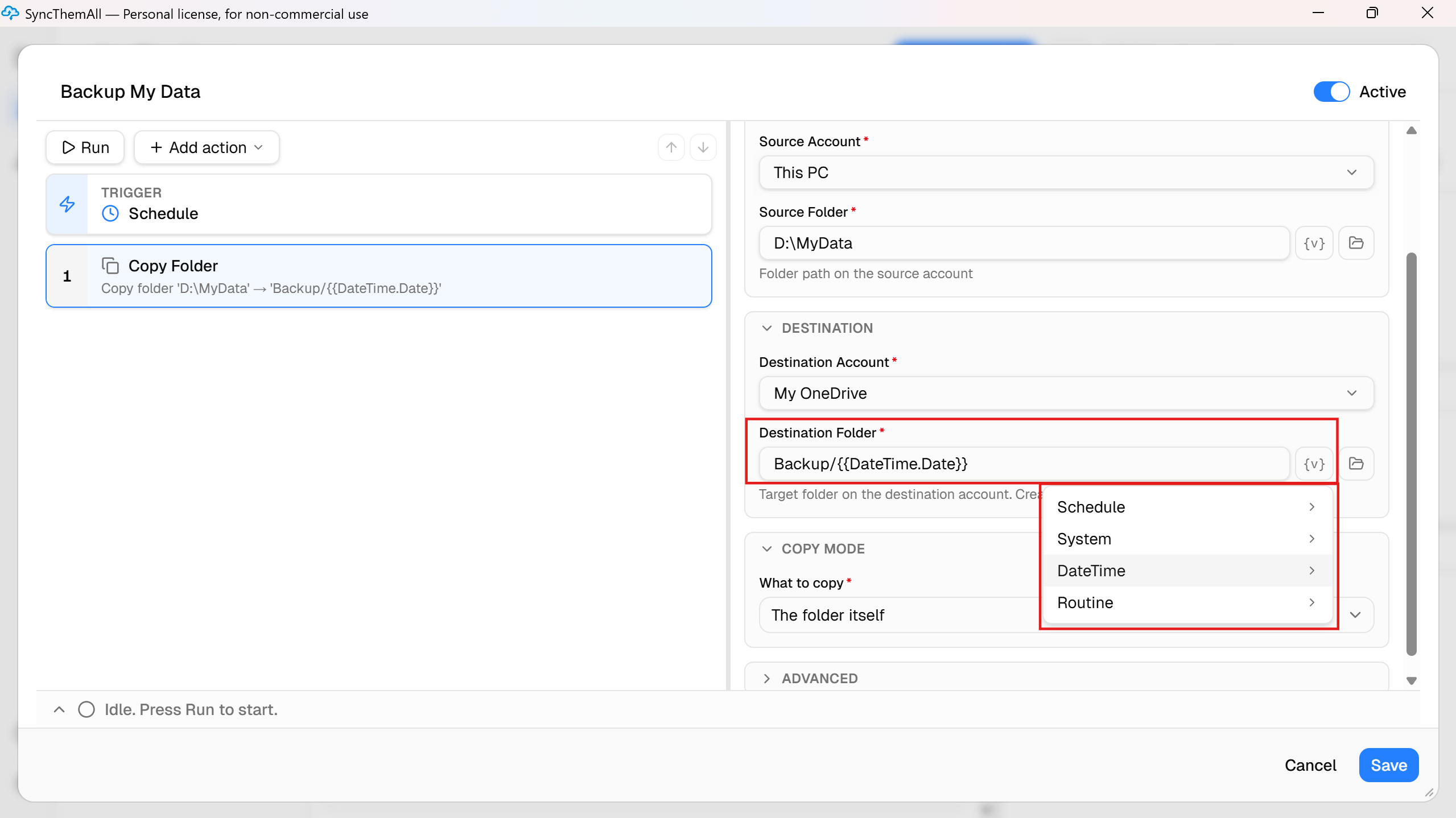
Du willst Versionen für verschiedene Tage als eisernen Schutz gegen jeden Virus? Dann leg jede Kopie einfach in einen Ordner, der nach dem aktuellen Datum benannt ist. Genau dafür hat SyncThemAll den {v}-Button – im Zielfeld trägt er das Datum automatisch für dich ein (z. B. Backup/{{DateTime.Date}}/).
Eine kleine Warnung: Jeder datierte Ordner ist eine vollständige Kopie deiner Dateien. Damit sie dir nicht nach und nach den gesamten Cloud-Speicherplatz auffressen, hast du zwei Möglichkeiten. Entweder du legst solche Snapshots seltener an und löschst die alten ab und zu von Hand – oder du richtest das Kopieren in einen einzigen dauerhaften Ordner ein. In diesem Fall überträgt SyncThemAll nur die geänderten Dateien und schont so Bandbreite und Speicherplatz. Und wenn du eine clevere automatische Rotation willst („Behalte die letzten 7 Tage, lösche den Rest"), dann ist das ein Job für RoboTask – den großen Bruder von SyncThemAll, ausgestattet mit voller Logik und Bedingungen.
Übrigens: SyncThemAll ist eine klassische Dauerlizenz, kein weiteres Abo. Und für den normalen Hausgebrauch reicht die kostenlose Version völlig aus.
Mach dich nicht von einem einzigen Anbieter abhängig
Heute passt Google vielleicht perfekt zu dir. Morgen erhöhen sie die Preise, ein Algorithmus sperrt versehentlich dein Konto, oder du willst schlicht weiterziehen. Wenn dein Backup fest mit Googles eigener App verdrahtet ist, wird der Umzug zur Riesenbaustelle.
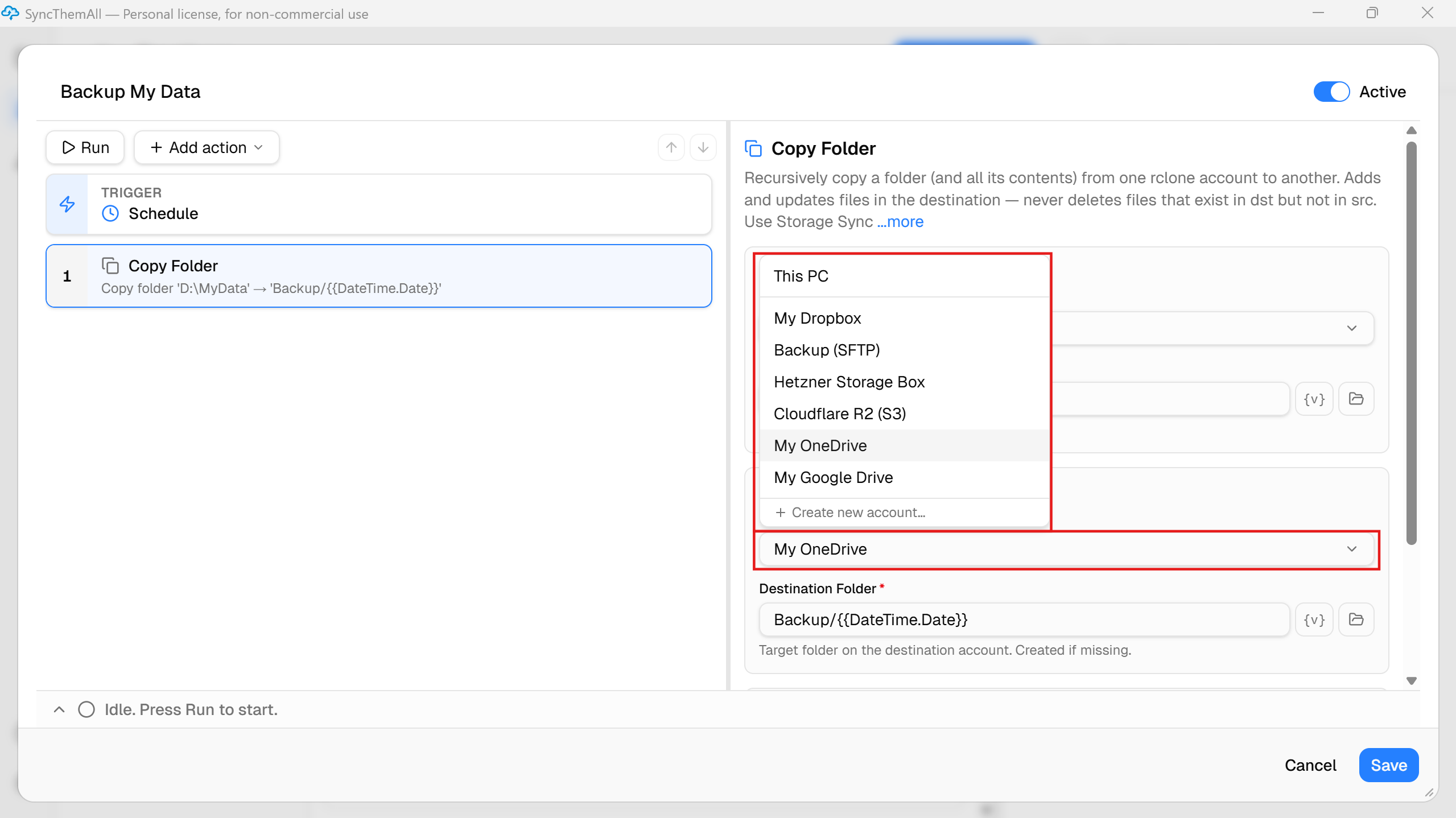
In SyncThemAll ist der Speicherort einfach ein verknüpftes Konto. Du kannst Google Drive, Dropbox, OneDrive, S3-kompatiblen Speicher oder schlichtes FTP hinzufügen. Um das Ziel deines Backups zu ändern, wechselst du nur eine einzige Option in einem Dropdown-Menü. Dein Archiv gehört dir – nicht dem Ökosystem eines Tech-Giganten.
Die 3-2-1-Regel – der Goldstandard
Die klassische Regel für zuverlässige Datenspeicherung: 3 Kopien, auf 2 verschiedenen Medien, davon 1 Kopie außer Haus. Google Drive füllt die Rolle der „Kopie außer Haus" bestens aus – aber es sollte nicht die einzige sein. Vollständiger Schutz heißt: deine Arbeitsdateien + ein lokales Backup (etwa eine externe Festplatte auf dem Schreibtisch) + eine Archivkopie in der Cloud.
Wo Synchronisierung hilft – und wo sie versagt
Bleiben wir fair: Googles Synchronisierung ist ein großartiges Werkzeug. Wenn deine Festplatte abraucht oder dein Laptop geklaut wird, kaufst du einfach ein neues Gerät, meldest dich an – und deine Dateien sind wieder da. Gegen Hardwareverlust schützt sie dich zu 100 %.
Aber Synchronisierung ist nutzlos, sobald die Gefahr den Dateien selbst droht. Ein versehentliches Löschen, ein Virus oder jemand, der sich Zugriff auf deinen Rechner verschafft, radiert alles aus – lokal und in der Cloud gleichermaßen. Die Formel ist einfach: Synchronisierung schützt vor dem Verlust deines Geräts, nicht vor dem Verlust deiner Daten. Die richtige Antwort lautet also: bequeme Synchronisierung plus ein echtes, isoliertes Backup.
FAQ
Ich habe eine Datei in Google Drive gelöscht – bekomme ich sie zurück? Ja, aus dem Papierkorb. Aber nur 30 Tage lang, danach ist sie endgültig weg. Ein echtes Backup bewahrt Kopien so lange auf, wie du sie brauchst – und löscht sie nicht heimlich hinter deinem Rücken.
Ist Google Drive sicher? Als Cloud-Speicher eines Riesenkonzerns – klar. Als einzige Verteidigungslinie für deine wertvollen Daten – definitiv nicht.
Reicht Google Drive allein aus? Als ein Glied in deiner Backup-Kette – ja. Als einziges Zuhause für wichtige Dateien – nein.
Funktioniert OneDrive genauso? Das Prinzip ist das Gleiche, aber Microsoft hat seine eigenen Fallen tief in Windows selbst eingebaut. Die nehmen wir in einem separaten Artikel genau unter die Lupe.
Google Drive ist ein großartiges, zuverlässiges Werkzeug. Verwechsle nur nicht einen bequemen Spiegel mit einem echten Tresor. Richte das automatische Kopieren deiner wichtigen Ordner in ein separates, datiertes Verzeichnis ein – und du bekommst maximalen Schutz für deine Daten, ohne den Dienst zu verlassen, an den du dich gewöhnt hast.
Mach aus Google Drive ein echtes Backup → SyncThemAll ausprobieren