OneDrive — это бэкап?
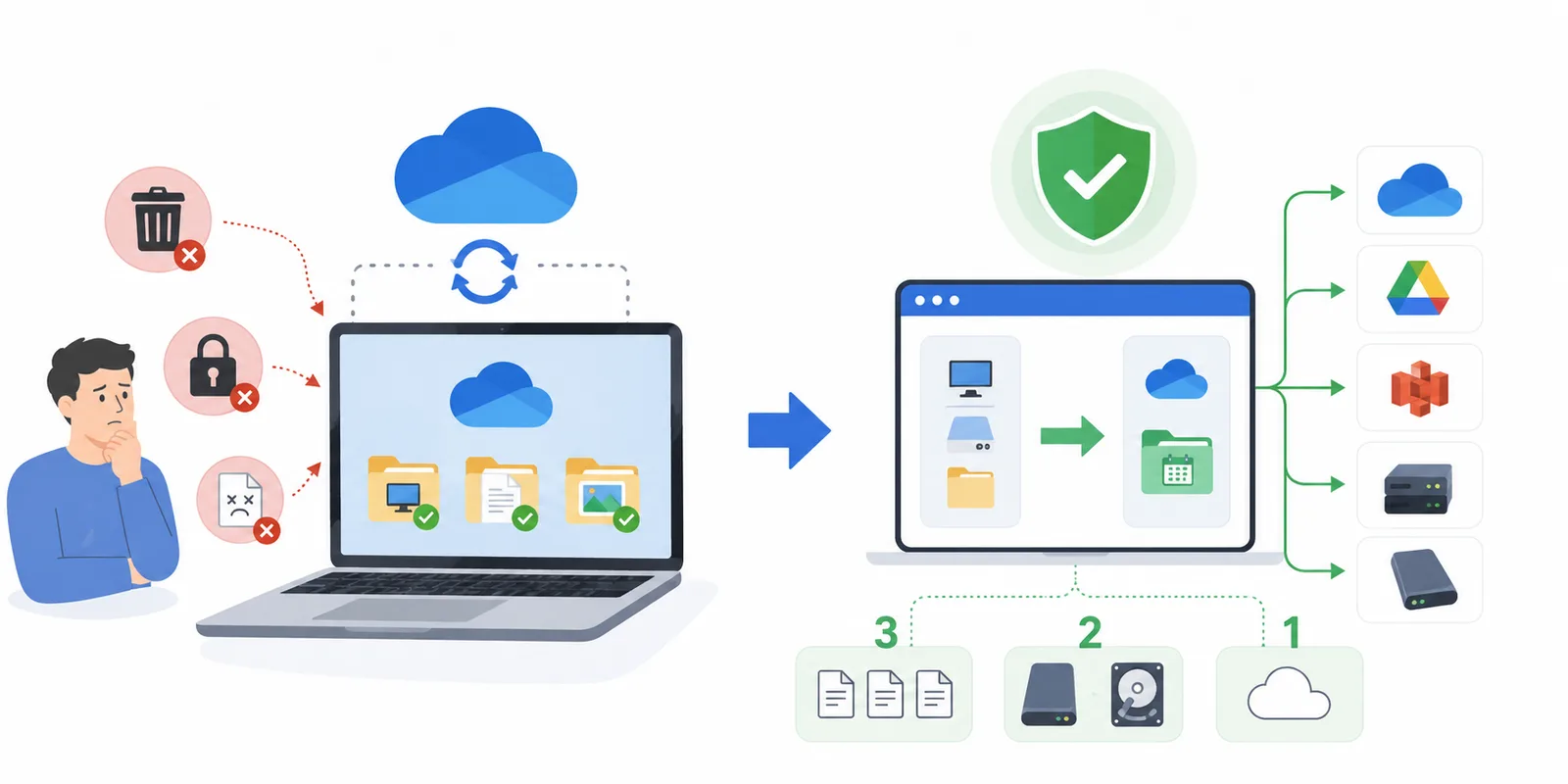
Windows постоянно предлагает «защитить ваши файлы» через OneDrive. Вы нажимаете «ОК» и выдыхаете: файлы в облаке, можно спать спокойно.
Проблема в том, что OneDrive — это синхронизация, а не бэкап. И это ложное чувство защищенности — самая большая проблема во всей истории. Вы думаете, что в безопасности, расслабляетесь, а потом в один клик теряете данные. Дальше я покажу, где кроется подвох и как на самом деле нужно делать резервные копии.
«Windows же сам предложил защитить мои файлы»
Microsoft продвигает OneDrive до неприличия навязчиво. Баннеры на весь экран, оранжевая точка на аватарке в меню «Пуск», системные уведомления... Кнопки «Отстань навсегда» просто нет — обычно предлагают только «Начать резервное копирование» или «Напомнить позже». А если долго отказываться, Windows иногда просто берет и включает всё сама.
Они называют это «Backup» (резервное копирование). Именно это слово всех и путает. Но под капотом — обычный синк. Безопасники не стесняются в выражениях: многие прямо говорят, что система ведет себя как вредонос, забирая папки пользователя в заложники под видом заботы.
Вы, скорее всего, этого не выбирали
За этой «защитой» прячется функция Known Folder Move. Она без спроса перехватывает Рабочий стол, «Документы» и «Изображения» и переносит их в OneDrive. Зачастую это происходит еще на этапе первоначальной настройки Windows. А в последних версиях Office автосохранение документов в облако и вовсе включено по умолчанию. Вы оказываетесь в ловушке синхронизации, даже не подозревая об этом.
Знакомая картина: две папки «Документы» (одна локальная пустая, другая в облаке), вечная путаница и паника «куда всё пропало». Причем, если просто отключить синхронизацию — файлы на компьютер сами не вернутся, придется перетаскивать их руками.
В чем главная опасность зеркала
Синхронизация работает как зеркало. Любое действие на компьютере тут же отражается в облаке. Со всеми вытекающими:
- случайно удалили нужный отчет — он удалился везде;
- поймали шифровальщика — OneDrive заботливо отправил зашифрованные версии на сервер;
- файл повредился (побился) — битая копия тут же улетела в облако.
Да, есть корзина. Но она хранит удаленное от 30 до 93 дней, а потом зачищает всё безвозвратно.
«Но там же есть история версий и защита от шифровальщиков!»
Тут мне возразят: у платного Microsoft 365 есть фича Files Restore — можно массово откатить весь OneDrive на дату до 30 дней назад. Это реально крутая штука при вирусной атаке. Но давайте честно посмотрим на ограничения:
- Окно в 30 дней. Увидели проблему на 32-й день? Всё, ваши файлы окончательно превратились в тыкву.
- Откат сработает, только если вы (или алгоритмы Microsoft) вовремя заметили неладное.
- Версионирование работает далеко не для всех форматов файлов.
- Всё это съедает доступное место в облаке. Удалили пару тяжелых видео или база данных часто перезаписывалась — и старые спасительные версии вылетают из истории гораздо раньше срока просто потому, что в облаке кончилось место.
История версий — это отличная страховка от случайного сохранения поверх нужного документа, но это не бэкап. Настоящий бэкап лежит отдельно и не зависит от капризов облачного лимита.
Спасено будет не всё — только три папки
Еще один нюанс, о котором забывают: в случае смерти диска OneDrive спасёт только Рабочий стол, «Документы» и «Изображения». Ваш диск D:\, папки с проектами, архивы или исходники — их в облаке нет.
Натравить OneDrive на произвольную папку на диске нельзя. Чтобы она начала синхронизироваться, её нужно физически переместить внутрь папки OneDrive. В итоге иллюзия «мой компьютер под защитой» на практике означает «защищены три папки». Всё остальное вы потеряете вместе с железом.
В чем синк реально хорош, а в чем бессилен
Буду объективен: синхронизация — не зло. Если сломался диск или потеряли ноутбук, те самые три папки спокойно скачиваются из облака на новое устройство. От потери «железа» это действительно спасает.
Но синк абсолютно бессилен, когда проблема происходит с самими данными. Сбой, случайное удаление или, что хуже, злоумышленник, получивший доступ к вашему ПК. Он удаляет всё с диска, и это послушно синхронизируется.
Формула простая: синхронизация защищает от потери устройства, но не от потери данных.
Как вернуть контроль
Не позволяйте Windows решать за вас. Принцип настоящего бэкапа простой: копия нужных файлов складывается в отдельную папку, а не висит в живом зеркале. Она изолирована — что бы ни случилось с оригиналом, архив останется цел.
Можно писать скрипты или копировать файлы руками, но надёжнее это автоматизировать. Инструмент вроде SyncThemAll тихо делает это в фоне: вы просто указываете, какие папки забрать (включая тот самый D:\, который игнорирует OneDrive), куда положить и как часто.
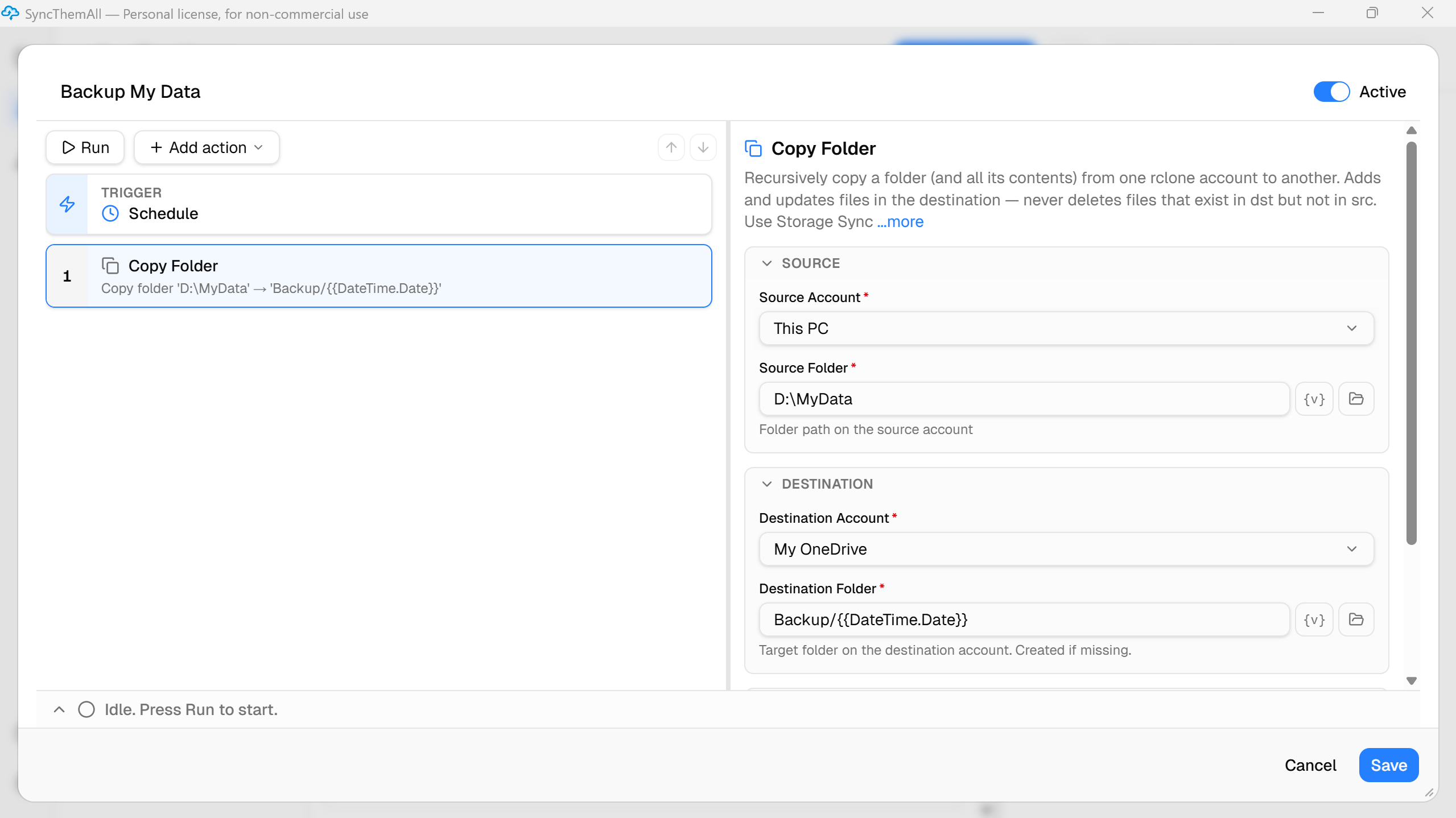
Хотите иметь версии файлов на разные даты (идеальная защита от шифровальщиков)? Просто складывайте копии в папки с датой в названии. В SyncThemAll для этого есть кнопка {v} — она подставит текущую дату прямо в путь (Backup/{{DateTime.Date}}/).
Тут нужно сделать честную оговорку: каждая такая папка с датой — это полный слепок файлов. Если пустить дело на самотек, они со временем сожрут всё место на диске или в облаке. Поэтому есть два пути. Первый: делать датированные снимки реже (например, раз в неделю) и периодически удалять старые руками. Второй: настраивать копирование в одну постоянную папку. В этом случае SyncThemAll будет гонять только изменённые файлы — это сильно экономит трафик, время и место, если история версий вам не нужна.
А если хочется умной автоматической ротации (в духе «храни копии за последние 7 дней, а старые удаляй»), то для этого есть RoboTask — старший брат SyncThemAll с полноценной логикой и условиями.
При этом от OneDrive отказываться не обязательно — пусть работает как одно из звеньев. Вы просто добавляете к нему настоящий бэкап.
Не привязывайтесь к экосистеме Microsoft
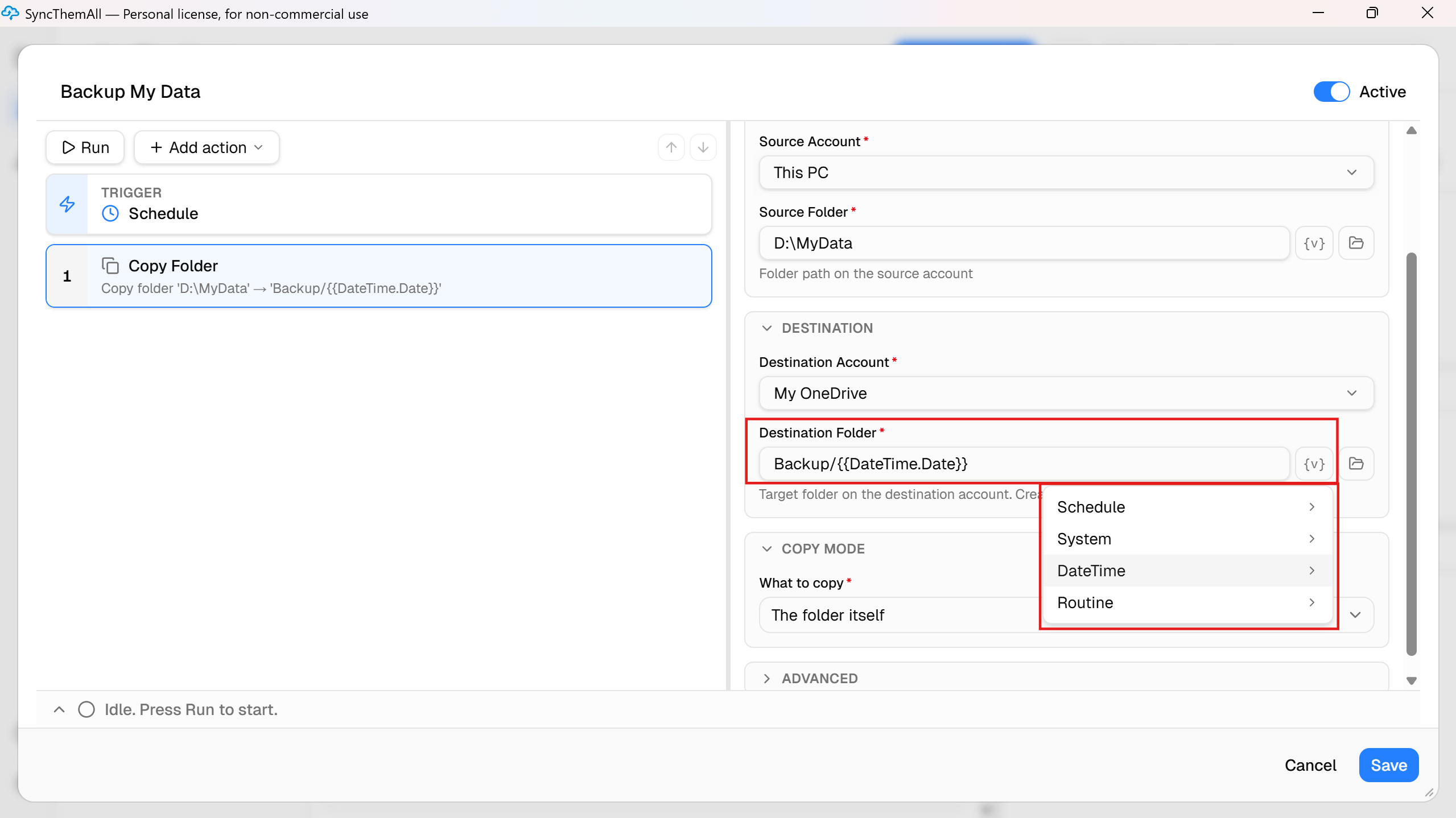
В SyncThemAll место хранения — это просто подключенный аккаунт. Вы не заперты в экосистеме Microsoft: сегодня льете бэкапы в Google Drive, завтра переключили на S3, FTP или внешний жесткий диск — меняется один параметр. Вы, а не Windows по умолчанию, решаете, где лежат ваши данные.
Правило 3-2-1 — коротко о главном
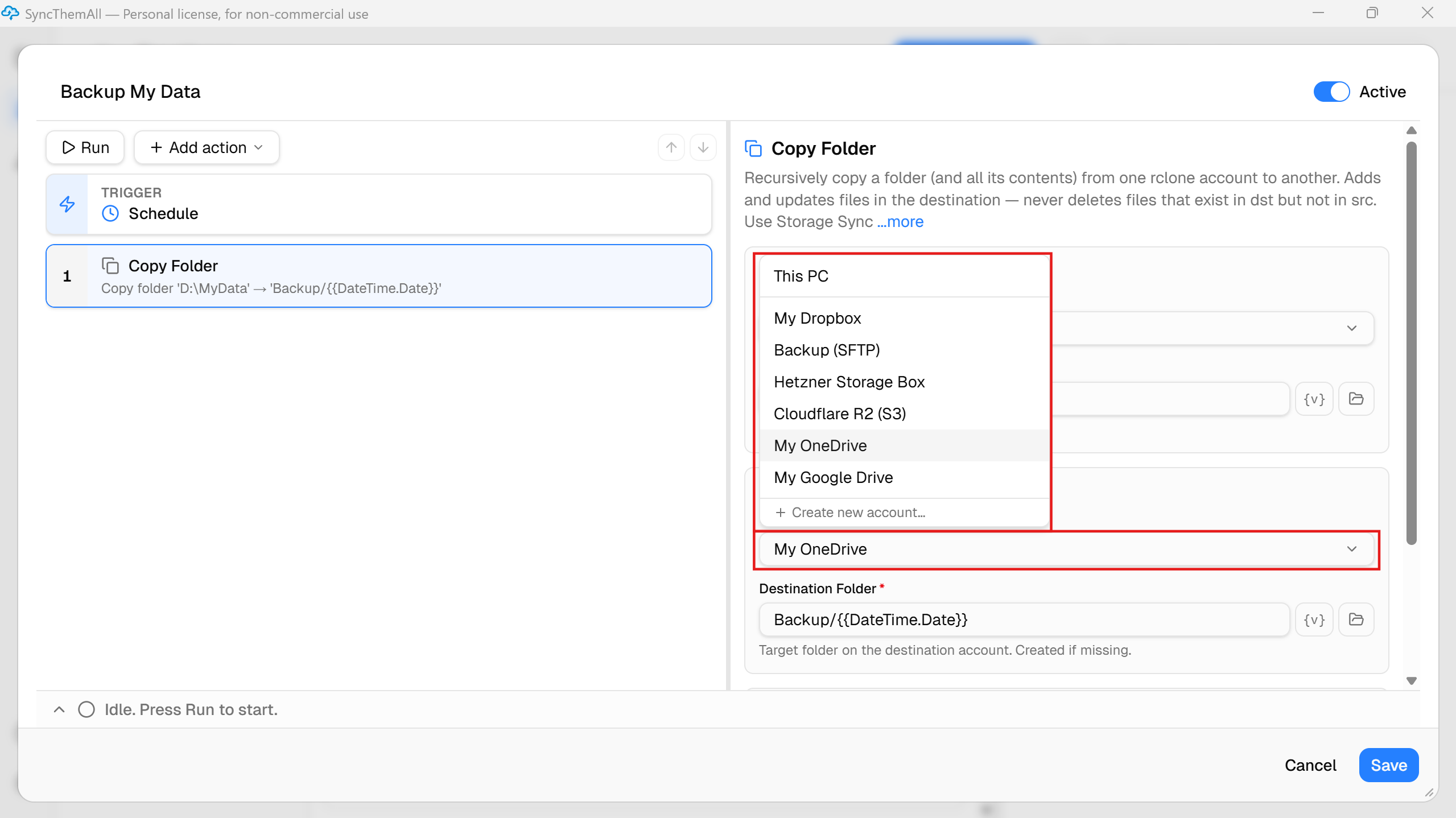
Надёжный бэкап — это 3 копии, на 2 разных носителях, 1 копия — вне дома. OneDrive вполне сгодится на роль копии «вне дома», но он не заменит все три. Полноценная схема — это рабочие файлы + локальный бэкап (например, внешний диск) + копия в облаке, желательно не зависящем от Microsoft.
Частые вопросы
Почему Windows переместил мои файлы в OneDrive? Это функция Known Folder Move. Она часто включается незаметно при первоначальной настройке. Отключается в параметрах OneDrive, но сами файлы на компьютер придётся возвращать вручную.
Как отучить OneDrive от перемещения файлов? В параметрах OneDrive → «Резервное копирование папок» (или «Управление резервным копированием») отключите нужные директории. В настройках Word снимите галочку сохранения в OneDrive по умолчанию.
Если я отключу «бэкап» OneDrive, я потеряю файлы? Нет, но они останутся лежать в облачной папке OneDrive. На их прежнее место (в локальные папки) их нужно будет перенести руками.
OneDrive вообще безопасен? Как облачное хранилище — да. Как единственная линия защиты ваших данных — нет.
А Google Drive — это бэкап? Суть та же, но есть свои технические нюансы — разбираем их в отдельной статье.
OneDrive — штука удобная, а Windows умеет очень убедительно называть его «защитой». Но синхронизация — это не бэкап, и спокойствие от красивой зеленой галочки в интерфейсе обманчиво. Верните себе контроль: настройте копирование важных папок в отдельное место, и ваша защита станет настоящей.
Верните контроль над своими файлами → попробуйте SyncThemAll