Google Drive — это бэкап?
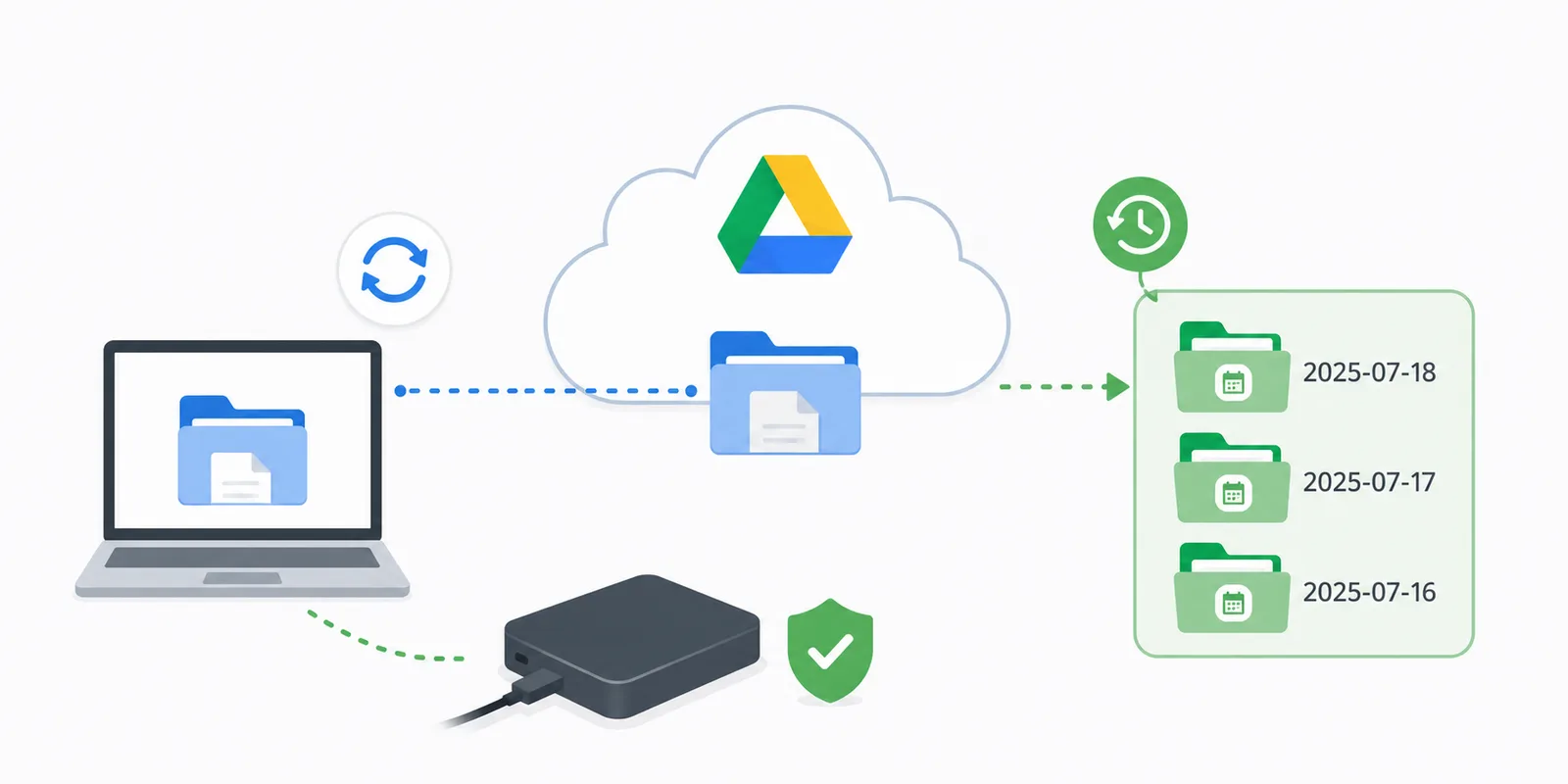
Короткий ответ: нет. Google Drive — отличное место для хранения файлов, но его синхронизация — это не бэкап. Это абсолютно разные вещи, которые легко и опасно перепутать.
Хорошая новость в том, что вам не нужно отказываться от любимого облака или срочно искать другой сервис. Нужно просто научиться пользоваться им правильно. Давайте разберёмся, в чём разница, чем грозит путаница и как превратить ваш Google Drive в непробиваемую защиту для данных.
Что на самом деле делает синхронизация
Официальное приложение Google Drive для компьютера работает как зеркало. Оно связывает локальные папки с облаком: изменили файл на ПК — он тут же изменился на сервере. Удалили — он исчез везде. Это безумно удобно для работы с разных устройств, ведь у вас всегда под рукой актуальные данные.
Но в этом же кроется главная угроза. Зеркало показывает только текущее состояние файлов. Это не архив и не снимок «как было вчера».
Главный недостаток зеркала
Зеркало послушно копирует в облако не только ваши успехи, но и ваши ошибки:
- Случайно удалили файл → он удалился и в Google Drive. (Да, есть корзина, но через 30 дней она очистится навсегда).
- Повредился или не сохранился до конца файл → битый файл тут же улетел в облако, заменив собой здоровый оригинал.
- Поймали шифровальщика (ransomware) → вирус зашифровал файлы на компьютере, а клиент Google Drive аккуратно синхронизировал этот зашифрованный мусор, затерев нормальные файлы.
Тут продвинутые пользователи скажут: «Но у Google Drive же есть история версий!» Да, есть. Вы можете кликнуть по файлу правой кнопкой мыши и достать версию недельной давности. Но представьте, что шифровальщик испортил вам три тысячи файлов. У бесплатных аккаунтов Google нет кнопки «откатить всё на вторник» (как у платного Microsoft 365). Восстанавливать тысячи файлов по одному вручную через веб-интерфейс — это квест, который вы врагу не пожелаете.
Синхронизация против бэкапа — на пальцах
- Синхронизация — это зеркало. Обе стороны всегда идентичны. Любая катастрофа на диске мгновенно дублируется в облако.
- Бэкап — это капсула времени. Независимый снимок файлов на конкретный момент, который лежит отдельно. Что-то пошло не так на рабочем диске? Вы просто достаете нетронутый архив.
Синк копирует изменения, включая фатальные. Бэкап сохраняет историю. Эта разница спасает нервы и бизнесы.
Как пользоваться Google Drive правильно
Правильный подход предельно прост: не натравливайте синхронизацию на живые рабочие папки. Вместо этого копируйте важные данные в отдельную директорию внутри вашего Google Drive, причем делайте это по расписанию.
Такая копия изолирована. Что бы ни случилось с вашим рабочим проектом на диске D:\ — удалили, зашифровали, случайно стёрли половину кода — копия в облаке останется целой, потому что она не связана с оригиналом жестким зеркалом.
Делать это руками каждый день никто не будет, поэтому логично поручить рутину программе. Инструмент вроде SyncThemAll настраивается за пару минут: вы один раз указываете, какие папки брать, куда класть и как часто — дальше он тихо работает в фоне.
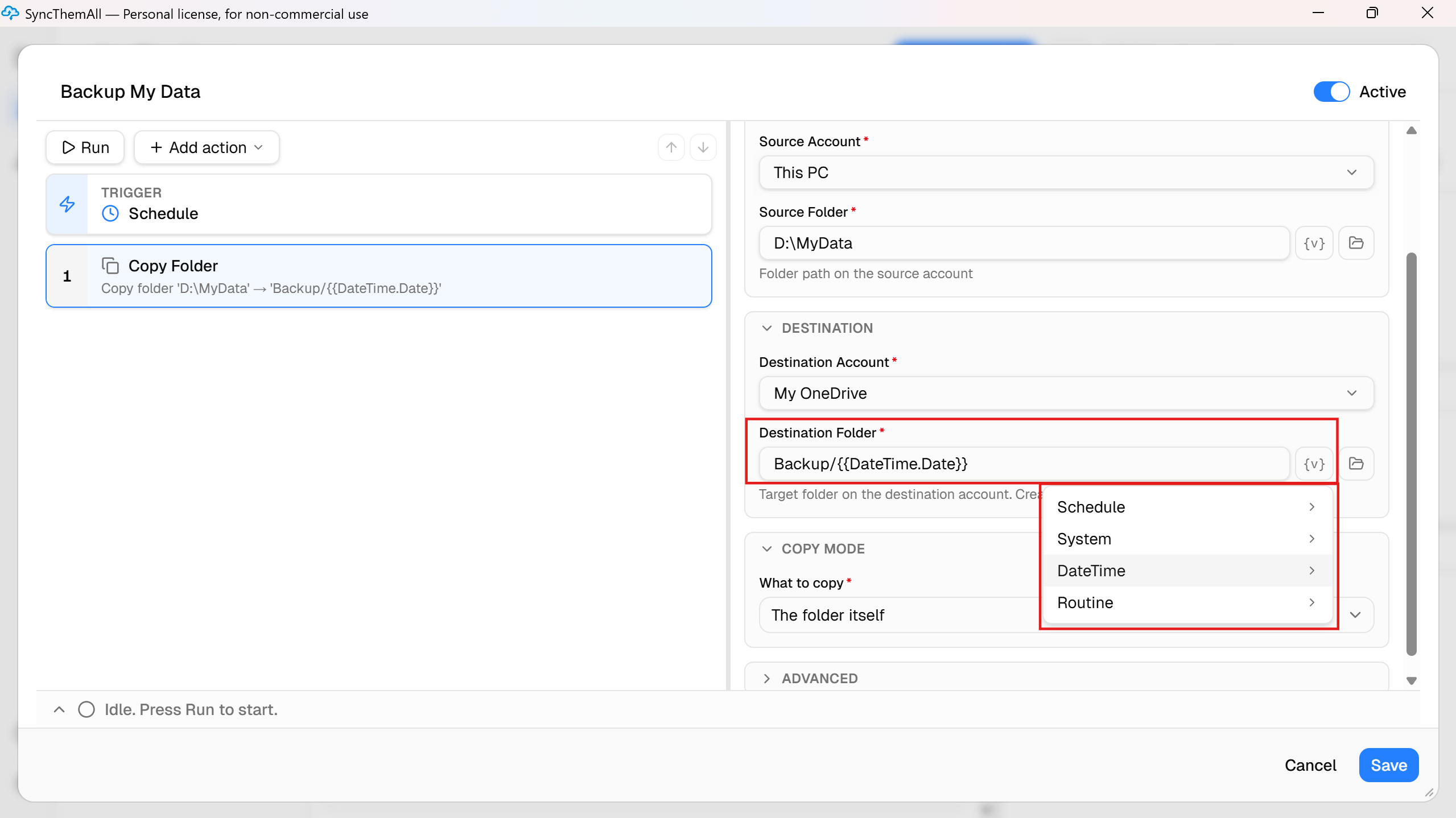
Хотите версии за разные дни, чтобы иметь железную защиту от любых вирусов? Просто складывайте копии в папки с текущей датой. В SyncThemAll для этого есть кнопка {v} — в поле назначения она сама подставит дату (например, Backup/{{DateTime.Date}}/).
Справедливое предупреждение: каждая папка с датой — это полная копия ваших файлов. Чтобы они не забили весь лимит в облаке, есть два пути. Либо делайте такие снимки реже и периодически удаляйте старые руками, либо настройте копирование в одну постоянную папку. Во втором случае SyncThemAll будет копировать только изменённые файлы, экономя ваш трафик и место. А если нужна умная автоматическая ротация («храни последние 7 дней, остальное зачищай») — то это уже задача для RoboTask, старшего брата SyncThemAll с полноценной логикой.
Кстати, SyncThemAll — это классическая бессрочная лицензия (perpetual), а не очередная подписка. А для базовых домашних задач с головой хватит и бесплатной версии.
Не привязывайтесь к одному провайдеру
Сегодня вас устраивает Google. Завтра они поднимут цены, заблокируют аккаунт из-за ошибки алгоритма или вы просто решите переехать. Если ваш бэкап жестко завязан на фирменное приложение Google, переезд станет головной болью.
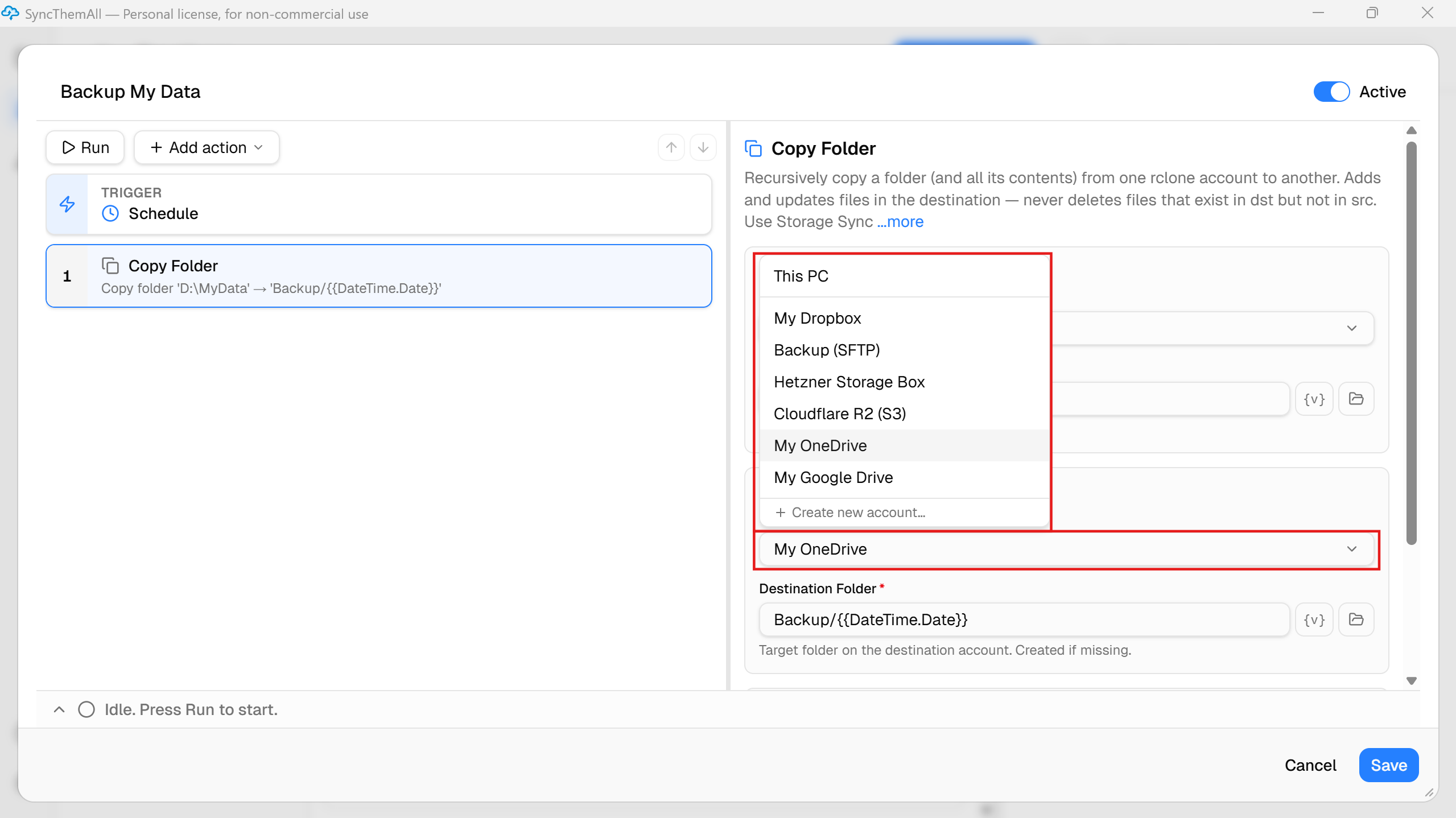
В SyncThemAll место хранения — это просто подключенный аккаунт. Вы можете добавить Google Drive, Dropbox, OneDrive, S3-совместимое хранилище или обычный FTP. Чтобы сменить место назначения бэкапа, достаточно поменять один пункт в выпадающем списке. Ваш архив принадлежит вам, а не экосистеме IT-гиганта.
Правило 3-2-1 — золотой стандарт
Классика надёжного хранения данных: 3 копии, на 2 разных носителях, 1 копия — вне дома. Google Drive отлично справляется с ролью той самой копии «вне дома», но он не должен быть единственным. Полноценная защита — это ваши рабочие файлы + локальный бэкап (например, внешний жесткий диск на столе) + архивная копия в облаке.
Где синхронизация выручает, а где пасует
Будем объективны: синк от Google — отличная вещь. Если у вас сгорел жесткий диск или потерялся ноутбук, вы просто покупаете новый, входите в аккаунт и файлы снова с вами. От потери железа это защищает на 100%.
Но синк абсолютно бесполезен, когда угроза касается самих файлов. Случайное удаление, вирус или злоумышленник, добравшийся до клавиатуры, уничтожат всё — и локально, и в облаке. Формула простая: синхронизация защищает от потери устройства, но не от потери данных. Поэтому правильный ответ — это удобный синк плюс настоящий изолированный бэкап.
Частые вопросы
Я удалил файл в Google Drive — его можно вернуть? Да, из корзины. Но только в течение 30 дней, потом он исчезнет навсегда. Настоящий бэкап хранит копии столько, сколько нужно вам, и не удаляет их втихаря.
Google Drive — это безопасно? Как облачное хранилище от крупной корпорации — вполне. Но как единственный рубеж защиты ваших ценных данных — однозначно нет.
Хватит ли мне только Google Drive? В качестве одного из звеньев бэкапа — да. Как единственного места для важных файлов — нет.
А OneDrive работает так же? Суть похожа, но у Microsoft есть свои ловушки, плотно вшитые в саму Windows. Мы подробно разобрали их в отдельной статье.
Google Drive — отличный и надежный инструмент. Просто не путайте удобное зеркало с настоящим сейфом. Настройте автоматическое копирование важных папок в отдельную директорию с датой — и вы получите ультимативную защиту данных, не меняя привычный сервис.
Сделайте из Google Drive настоящий бэкап → попробуйте SyncThemAll