O OneDrive é um Backup?
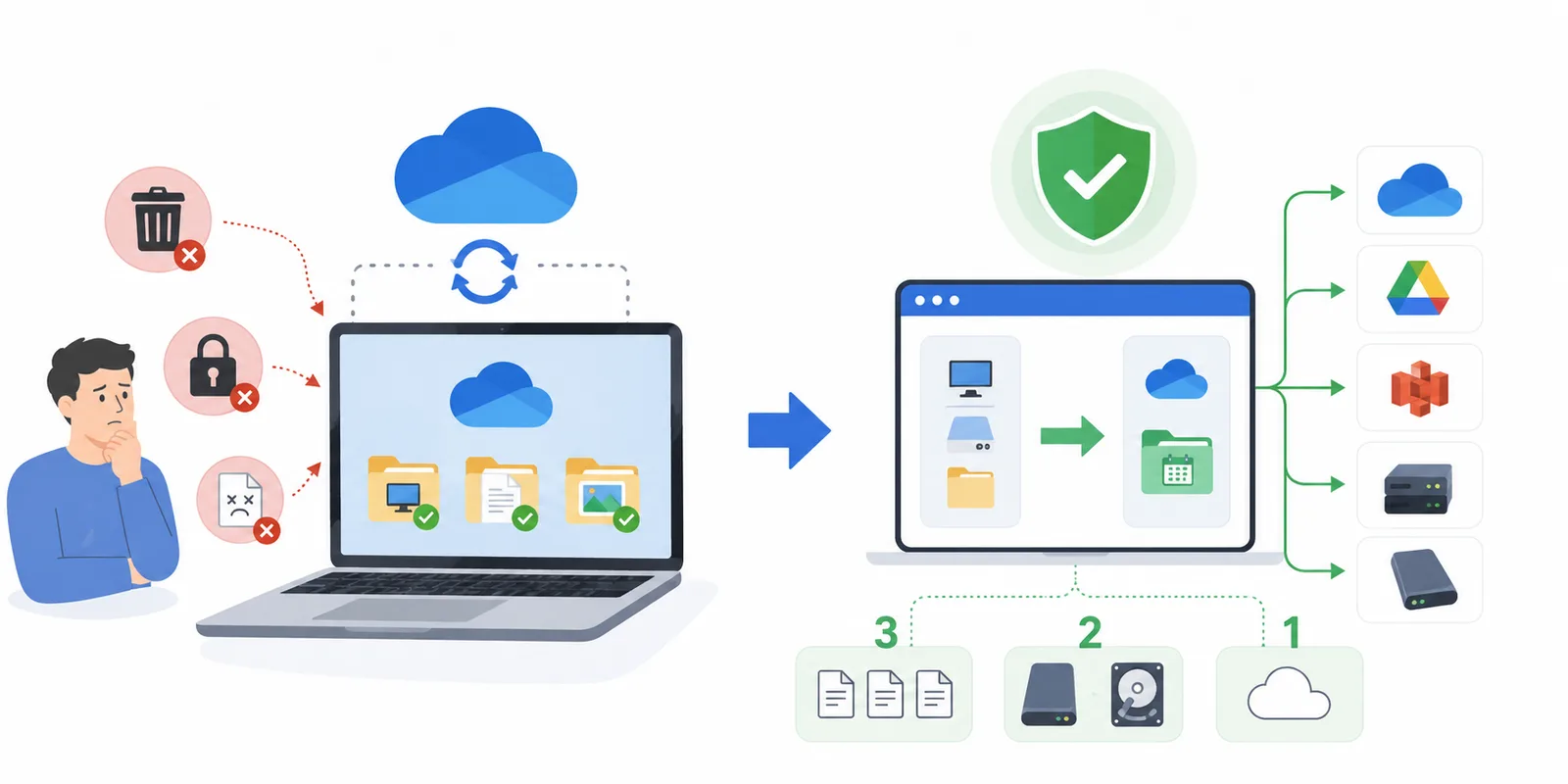
O Windows não cansa de se oferecer para "proteger seus arquivos" pelo OneDrive. Você clica em "OK" e respira aliviado: seus arquivos estão na nuvem, então já dá para dormir tranquilo.
O problema é que o OneDrive é sincronização, não backup. E essa falsa sensação de segurança é a parte mais perigosa de toda a história. Você acha que está protegido, abaixa a guarda — e aí perde seus dados em um único clique. A seguir, vou mostrar onde a armadilha se esconde e como um backup de verdade deve ser feito.
"Mas o próprio Windows se ofereceu para proteger meus arquivos"
A Microsoft promove o OneDrive de forma quase agressiva. Banners em tela cheia, um ponto laranja no seu avatar do menu Iniciar, notificações do sistema... Não existe um botão "Não, obrigado" — geralmente é só "Iniciar backup" ou "Lembrar mais tarde". E, se você continuar recusando por tempo suficiente, às vezes o Windows simplesmente resolve ligar tudo por conta própria.
Eles chamam isso de "Backup". É exatamente essa palavra que confunde todo mundo. Mas, por baixo dos panos, é pura sincronização. Os especialistas em segurança não usam meias-palavras: muitos dizem abertamente que o sistema se comporta como um malware, mantendo suas pastas como reféns sob o disfarce de cuidado.
É bem provável que você não tenha escolhido isso
Por trás dessa "proteção" se esconde um recurso chamado Known Folder Move. Ele sequestra silenciosamente suas pastas Área de Trabalho, Documentos e Imagens e as move para dentro do OneDrive. Muitas vezes isso acontece já na configuração inicial do Windows. E, nas versões recentes do Office, o salvamento automático de documentos na nuvem vem ativado por padrão. Você acaba preso na teia da sincronização sem sequer desconfiar.
É uma cena conhecida: duas pastas "Documentos" (uma local e vazia, e outra na nuvem), uma confusão sem fim e o pânico de não saber "para onde foi parar o meu trabalho". E, se você simplesmente desligar a sincronização, seus arquivos não voltam sozinhos para o computador — você vai ter que arrastá-los de volta na mão.
Qual é o principal perigo de um espelho?
A sincronização funciona como um espelho. Qualquer ação no seu computador é refletida na nuvem no mesmo instante. Com tudo o que isso implica:
- você apagou um relatório importante sem querer — ele sumiu de todos os lugares;
- você foi atingido por um ransomware — o OneDrive gentilmente enviou as versões criptografadas direto para o servidor;
- um arquivo corrompeu — a cópia danificada é sincronizada na hora para a nuvem.
Sim, existe uma lixeira. Mas ela guarda os arquivos apagados por um período de 30 a 93 dias e, depois, apaga tudo para sempre.
"Mas existe histórico de versões e proteção contra ransomware!"
Aqui alguém vai reclamar: o Microsoft 365 pago tem um recurso chamado Files Restore — você consegue restaurar todo o seu OneDrive para uma data de até 30 dias atrás. Isso é realmente uma tábua de salvação durante um ataque de vírus. Mas vamos olhar com honestidade para as limitações:
- Uma janela de 30 dias. Percebeu o problema só no dia 32? Game over — seus arquivos já eram.
- A restauração só funciona se você (ou os algoritmos da Microsoft) notar a encrenca a tempo.
- O histórico de versões não é mantido para todos os formatos de arquivo.
- Tudo isso devora sua cota de armazenamento. Apague alguns vídeos pesados, ou deixe um banco de dados se atualizar com frequência, e as antigas versões salvadoras somem do histórico bem antes do prazo — simplesmente porque a nuvem ficou sem espaço.
O histórico de versões é um ótimo colchão contra sobrescrever o documento errado por engano, mas não é um backup. Um backup de verdade fica isolado e não depende dos caprichos de uma cota de nuvem.
Nem tudo é salvo — só três pastas
Outro detalhe que passa batido: se o seu disco morrer, o OneDrive salva apenas suas pastas Área de Trabalho, Documentos e Imagens. Seu disco D:, suas pastas de projetos, arquivos compactados ou código-fonte — não estão na nuvem de jeito nenhum.
Você não pode simplesmente forçar o OneDrive a sincronizar uma pasta qualquer. Para que ele faça isso, você precisa mover a pasta fisicamente para dentro do diretório do OneDrive. Então a ilusão de que "meu computador está protegido" na verdade significa que "apenas três pastas estão protegidas". Todo o resto você perde junto com o hardware.
Onde a sincronização brilha, e onde ela é inútil
Vou ser justo: sincronizar não é o vilão da história. Se o seu disco queimar ou o notebook for roubado, aquelas três pastas baixam da nuvem para um novo aparelho sem problema. Quando o assunto é falha de hardware, é de fato uma salvação.
Mas a sincronização fica completamente inútil quando o problema atinge os próprios dados. Uma falha no sistema, uma exclusão acidental ou — pior ainda — alguém ganhando acesso indevido ao seu PC. Se a pessoa apagar tudo no disco, a sincronização vai replicar o desastre obedientemente.
A regra é simples: a sincronização protege contra a perda do dispositivo, não contra a perda dos dados.
Como retomar o controle
Não deixe o Windows decidir por você. O princípio de um backup de verdade é simples: uma cópia do que importa vai para uma pasta separada, não para um espelho em tempo real. Ela fica isolada — aconteça o que acontecer com o original, o arquivo (arquivo morto/backup) permanece intacto.
Você pode escrever scripts ou copiar arquivos na mão, mas automatizar o processo é bem mais confiável. Uma ferramenta como o SyncThemAll faz isso discretamente em segundo plano: você só indica quais pastas pegar (inclusive aquele disco D: que o OneDrive ignora), para onde levá-las e com que frequência.
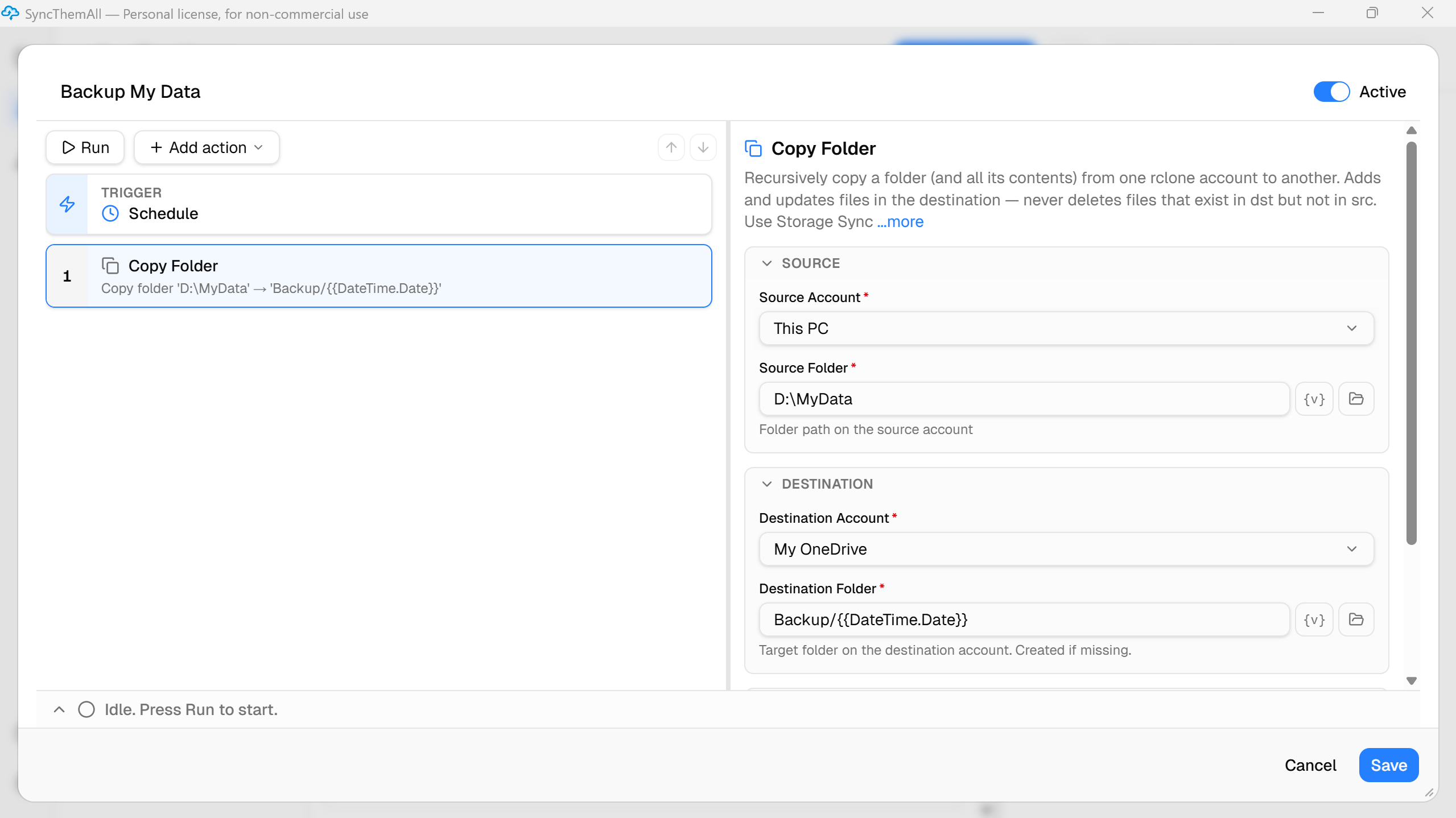
Quer versões dos seus arquivos para diferentes datas (a proteção perfeita contra ransomware)? É só salvar as cópias em pastas nomeadas com a data. O SyncThemAll tem um botão {v} pensado para isso — ele insere a data atual direto no caminho (por exemplo, Backup/{{DateTime.Date}}/).
Um aviso importante: cada pasta com data é um instantâneo completo dos seus arquivos. Se deixadas sem controle, elas vão devorar todo o seu espaço em disco com o tempo. Por isso, você tem duas opções. A primeira: tirar instantâneos datados com menos frequência (digamos, uma vez por semana) e apagar os antigos manualmente de tempos em tempos. A segunda: configurar a cópia para uma única pasta permanente. Nesse caso, o SyncThemAll move apenas os arquivos alterados — o que economiza um monte de banda e de tempo se você não precisa do histórico profundo de versões.
E, se você quiser uma rotação automática inteligente (do tipo "manter os últimos 7 dias e apagar o resto sozinho"), é para isso que existe o RoboTask — o irmão mais velho do SyncThemAll, equipado com lógicas e condições avançadas.
Aliás, você não precisa abandonar o OneDrive — deixe-o atuar como mais um elo na corrente. Você só está acrescentando um backup de verdade ao seu setup.
Não se prenda ao ecossistema da Microsoft
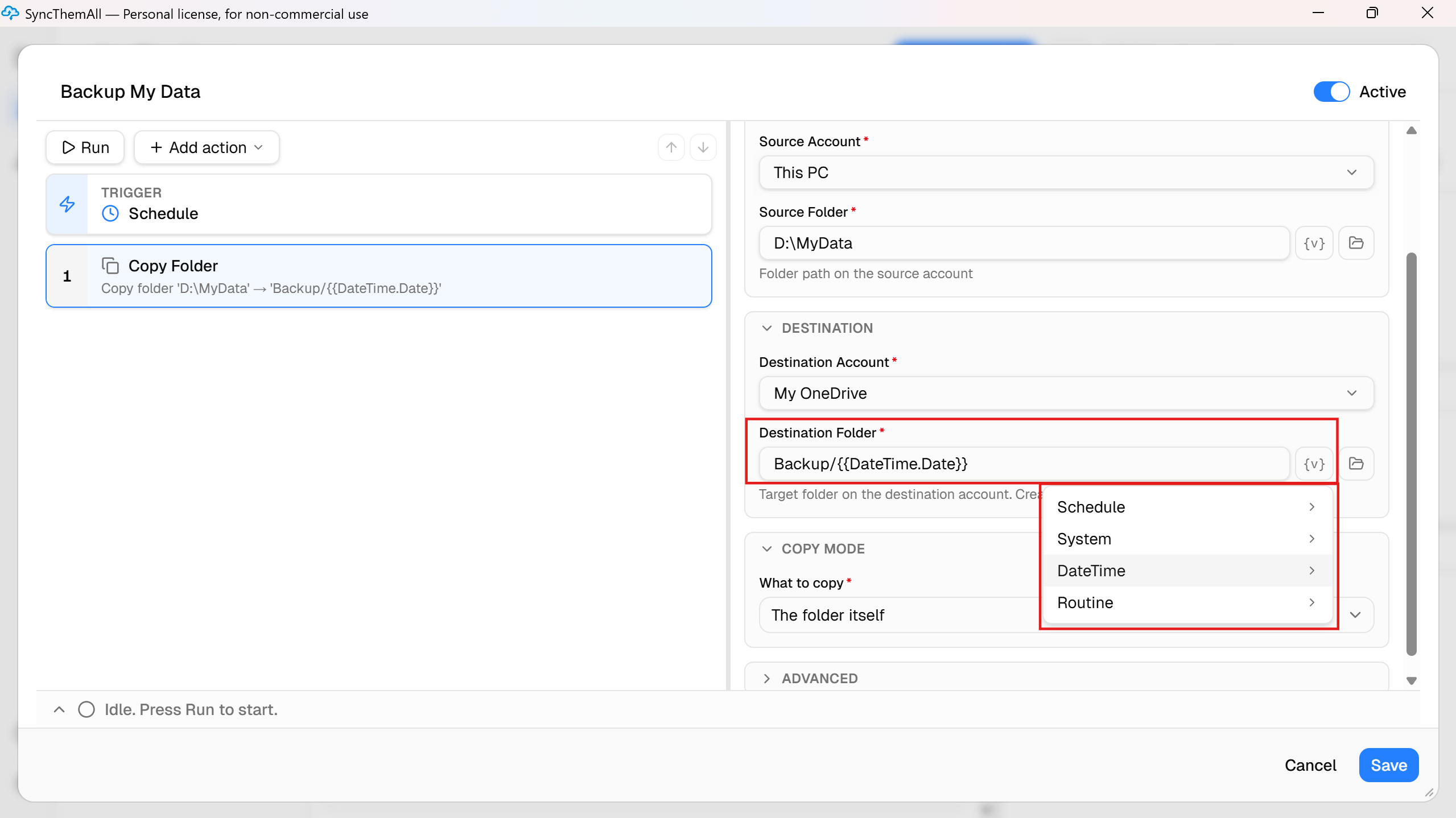
No SyncThemAll, o local de armazenamento é apenas uma conta conectada. Você não fica refém do ecossistema da Microsoft: hoje você manda os backups para o Google Drive, amanhã troca para S3, FTP ou para um disco externo — basta mudar um parâmetro. Quem decide onde seus dados vivem é você, não as configurações padrão do Windows.
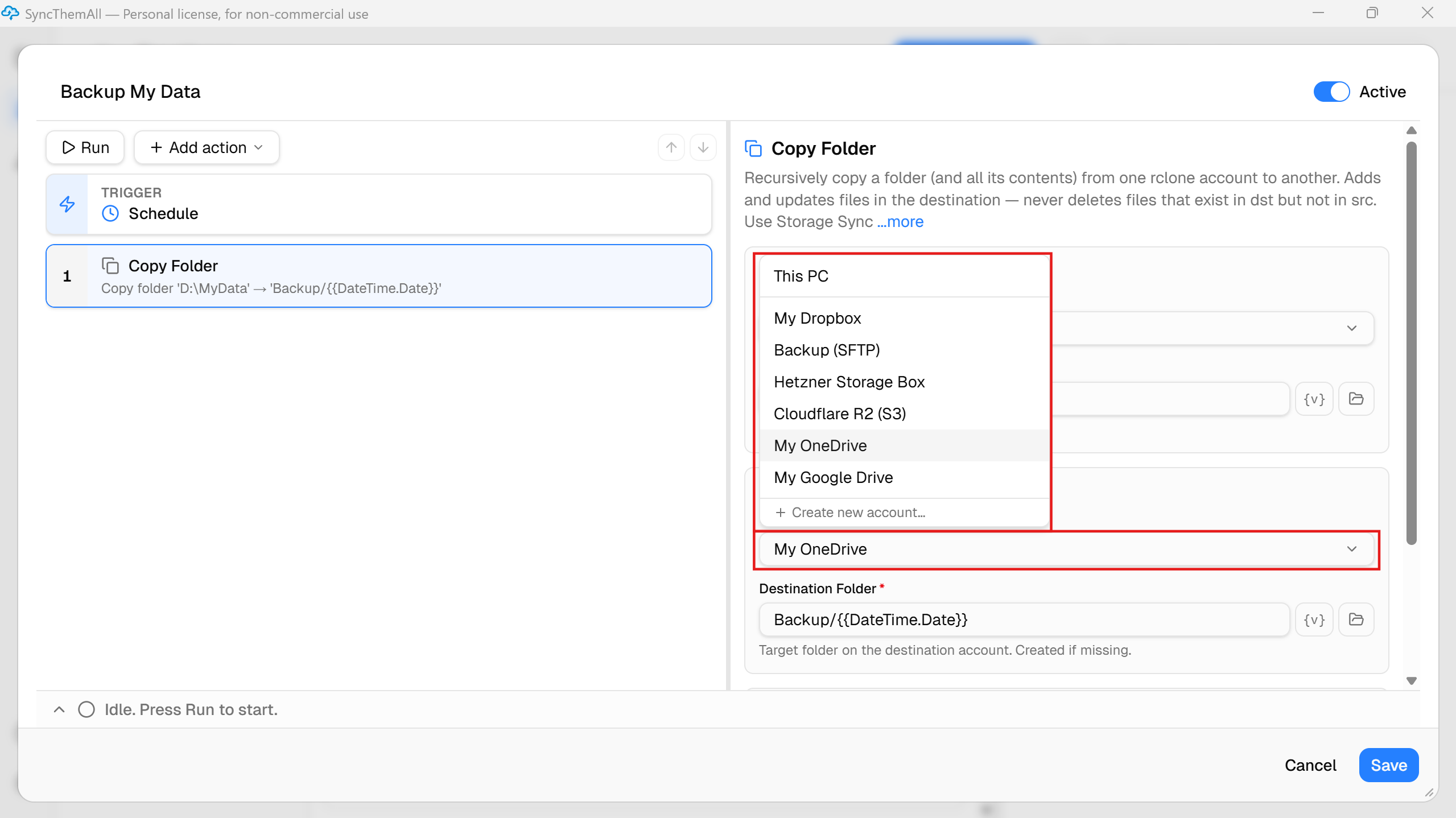
A regra 3-2-1 — a versão curta
Um backup confiável significa ter 3 cópias, em 2 mídias diferentes, com 1 cópia em outro local (off-site). O OneDrive dá conta muito bem da cópia off-site, mas sozinho ele não substitui as três. O esquema completo é: seus arquivos de trabalho + um backup local (como um disco externo) + uma cópia na nuvem, de preferência uma que não dependa dos caprichos da Microsoft.
Perguntas frequentes
Por que o Windows moveu meus arquivos para o OneDrive? A culpa é do recurso Known Folder Move. Ele costuma se ativar sem que você perceba durante a configuração inicial do sistema. Você pode desligá-lo nas configurações do OneDrive, mas vai ter que mover os arquivos de volta para as pastas locais na mão.
Como faço para impedir o OneDrive de mover arquivos? Nas configurações do OneDrive → "Gerenciar backup" (Fazer backup das suas pastas), desative as pastas que você quer manter apenas locais. No Word, desmarque a opção de salvar no OneDrive por padrão.
Se eu desativar o "backup" do OneDrive, vou perder meus arquivos? Não, mas eles vão continuar na pasta da nuvem do OneDrive. Você vai precisar movê-los de volta para o antigo local físico na mão.
Afinal, o OneDrive é seguro? Como um simples armazenamento em nuvem — sim. Como a única linha de defesa dos seus dados — de forma alguma.
E o Google Drive, é um backup? A lógica é a mesma, mas ele tem suas próprias peculiaridades técnicas — nós as detalhamos a fundo em um artigo à parte.
O OneDrive é prático, e o Windows sabe vendê-lo como "proteção" de um jeito muito convincente. Mas sincronizar não é fazer backup, e a tranquilidade que vem daquele ícone verde de check na interface é totalmente enganosa. Retome o controle: configure a cópia automática das suas pastas importantes para um lugar isolado, e a sua proteção passará a ser real.
Retome o controle dos seus arquivos → experimente o SyncThemAll