O Google Drive é um Backup?
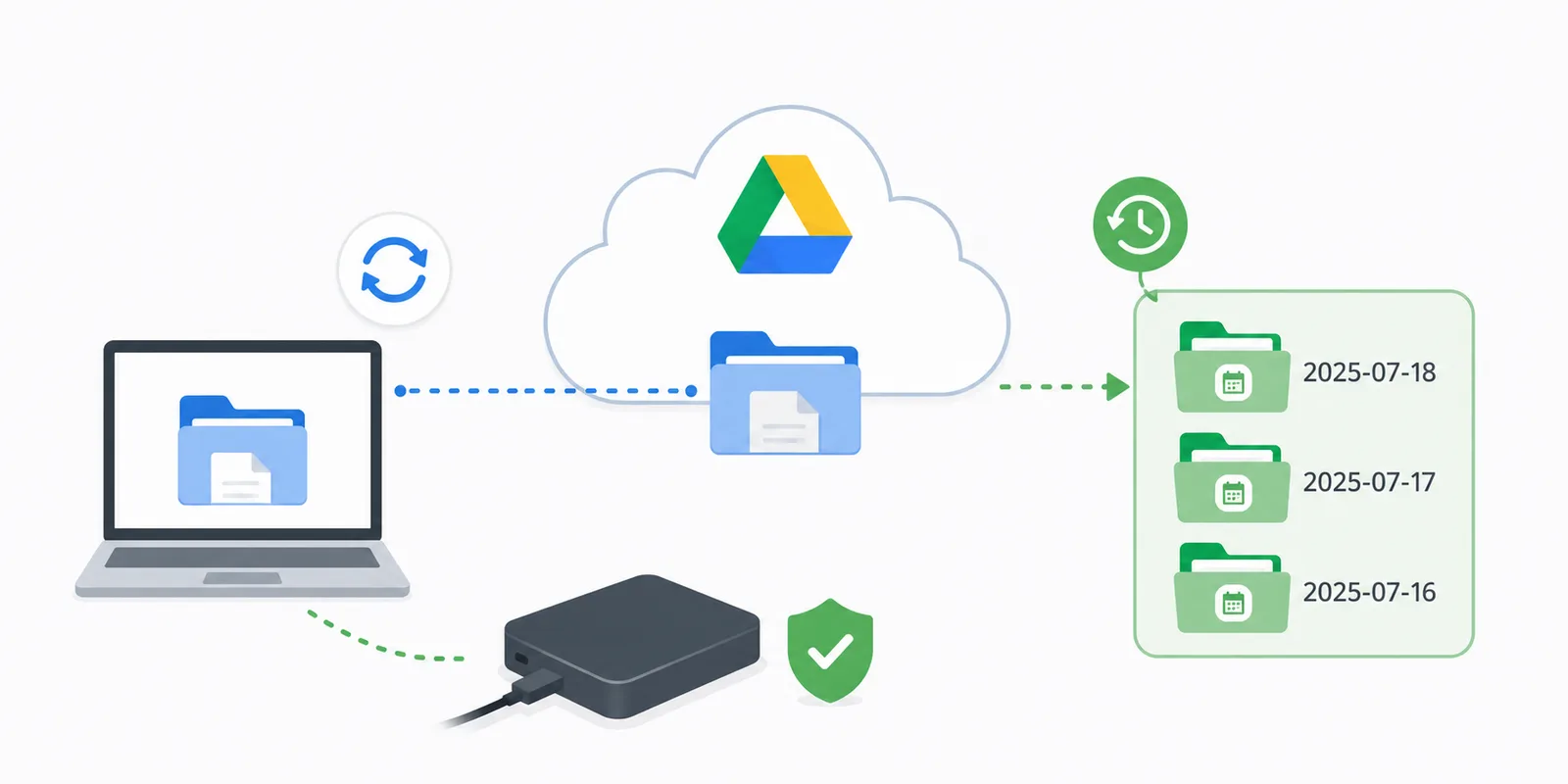
Resposta curta: não. O Google Drive é um lugar excelente para guardar seus arquivos, mas a sincronização dele não é backup. São duas coisas bem diferentes, e confundir as duas é fácil — e perigoso.
A boa notícia é que você não precisa abandonar sua nuvem favorita nem sair correndo atrás de outro serviço. Só precisa usá-la do jeito certo. Vamos destrinchar a diferença, o que essa confusão pode custar e como transformar o seu Google Drive em uma proteção genuína e à prova de balas para os seus dados.
O que a sincronização realmente faz
O aplicativo oficial do Google Drive para desktop funciona como um espelho. Ele amarra suas pastas locais à nuvem: alterou um arquivo no PC, ele muda no servidor na mesma hora. Apagou, ele some de todos os lugares. Isso é maravilhosamente prático para trabalhar em vários dispositivos — seus dados mais recentes estão sempre à mão.
Mas é exatamente aí que mora o perigo. Um espelho só mostra o estado atual dos seus arquivos. Ele não é um arquivo histórico, e definitivamente não é um retrato de "como as coisas estavam ontem".
A principal desvantagem de um espelho
Um espelho copia fielmente os seus erros para a nuvem, lado a lado com o seu trabalho:
- Apagou um arquivo sem querer → ele é apagado no Google Drive também. (Sim, existe uma lixeira, mas ela se esvazia de vez depois de 30 dias).
- Um arquivo corrompeu ou não salvou por completo → o arquivo quebrado é sincronizado na hora para a nuvem, substituindo o original saudável.
- Foi atingido por um ransomware → o vírus criptografa os arquivos no seu computador, e o cliente do Google Drive logo trata de sincronizar aquele lixo criptografado, sobrescrevendo seus arquivos bons.
Aqui, os usuários mais avançados vão dizer: "Mas o Google Drive tem histórico de versões!" Tem. Você pode clicar com o botão direito em um arquivo e resgatar a versão da semana passada. Mas imagine um ransomware destruindo três mil arquivos. Contas gratuitas do Google não têm um botão de "voltar tudo para terça-feira" (diferente do Microsoft 365 pago). Restaurar milhares de arquivos um por um pela interface web é um pesadelo que você não desejaria nem para o seu pior inimigo.
Sincronização vs. backup, sem rodeios
- Sincronização é um espelho. Os dois lados são sempre idênticos. Qualquer desastre no seu disco é duplicado na nuvem instantaneamente.
- Backup é uma cápsula do tempo. Um retrato independente dos seus arquivos em um momento específico, guardado separadamente. Deu algo errado no seu disco de trabalho? É só pegar o arquivo intacto.
A sincronização copia as mudanças, inclusive as fatais. O backup preserva o histórico. É essa diferença que poupa dores de cabeça — e salva empresas.
Como usar o Google Drive do jeito certo
A abordagem certa é ridiculamente simples: não vincule a sincronização às suas pastas de trabalho ativas. Em vez disso, copie os dados importantes para uma pasta separada dentro do seu Google Drive — e faça isso de forma agendada.
Essa cópia fica isolada. Aconteça o que acontecer com o seu projeto no disco D: — apagado, criptografado, metade do código sumiu num descuido —, a cópia na nuvem permanece intacta, porque ela não está conectada ao original por um espelho em tempo real.
Ninguém vai fazer isso na mão todo dia, então faz sentido delegar a tarefa a um software. Uma ferramenta como o SyncThemAll se configura em uns dois minutos: você diz uma única vez quais pastas copiar, para onde levá-las e com que frequência — e ela trabalha discretamente em segundo plano.
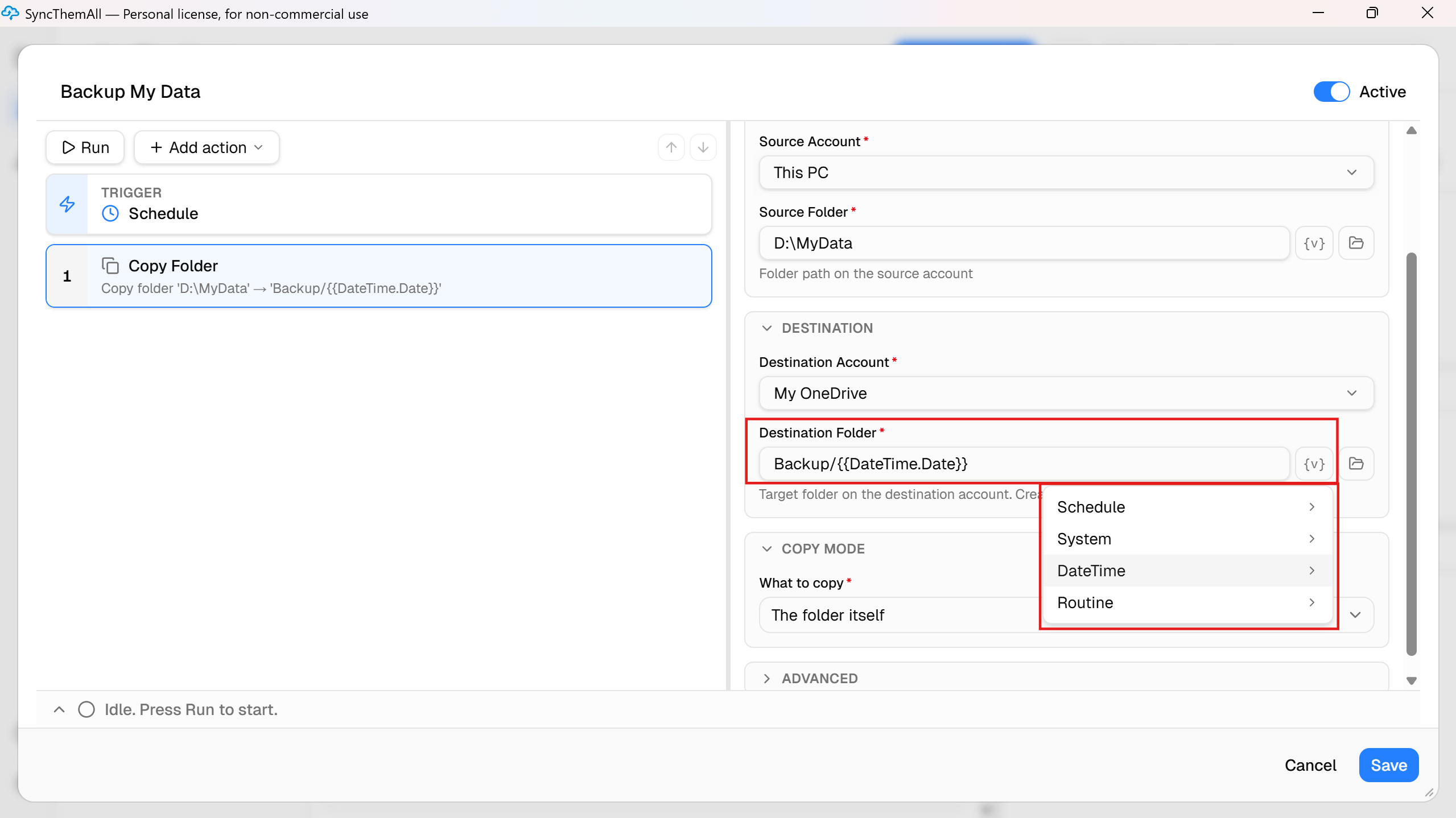
Quer versões para diferentes dias para ter uma proteção blindada contra qualquer vírus? É só salvar cada cópia em uma pasta nomeada com a data do dia. O SyncThemAll tem um botão {v} exatamente para isso — no campo de destino, ele preenche a data automaticamente para você (por exemplo, Backup/{{DateTime.Date}}/).
Um aviso importante: cada pasta com data é uma cópia completa dos seus arquivos. Para que elas não devorem todo o seu espaço na nuvem, você tem duas opções. Ou tira esses instantâneos com menos frequência e apaga os antigos manualmente de vez em quando, ou configura a cópia para uma única pasta permanente. Nesse último caso, o SyncThemAll copia apenas os arquivos alterados, economizando sua banda e espaço de armazenamento. E, se você quiser uma rotação automática inteligente ("manter os últimos 7 dias e limpar o resto"), esse é um trabalho para o RoboTask — o irmão mais velho do SyncThemAll, equipado com lógica condicional avançada.
Aliás, o SyncThemAll é uma licença perpétua clássica, não mais uma assinatura na pilha. E, para uso doméstico básico, a versão gratuita dá conta de sobra.
Não se prenda a um único provedor
Hoje, o Google pode servir perfeitamente para você. Amanhã eles sobem os preços, um algoritmo bloqueia sua conta por engano, ou você simplesmente decide seguir em frente. Se o seu backup está amarrado ao aplicativo do próprio Google, mudar vira uma dor de cabeça monumental.
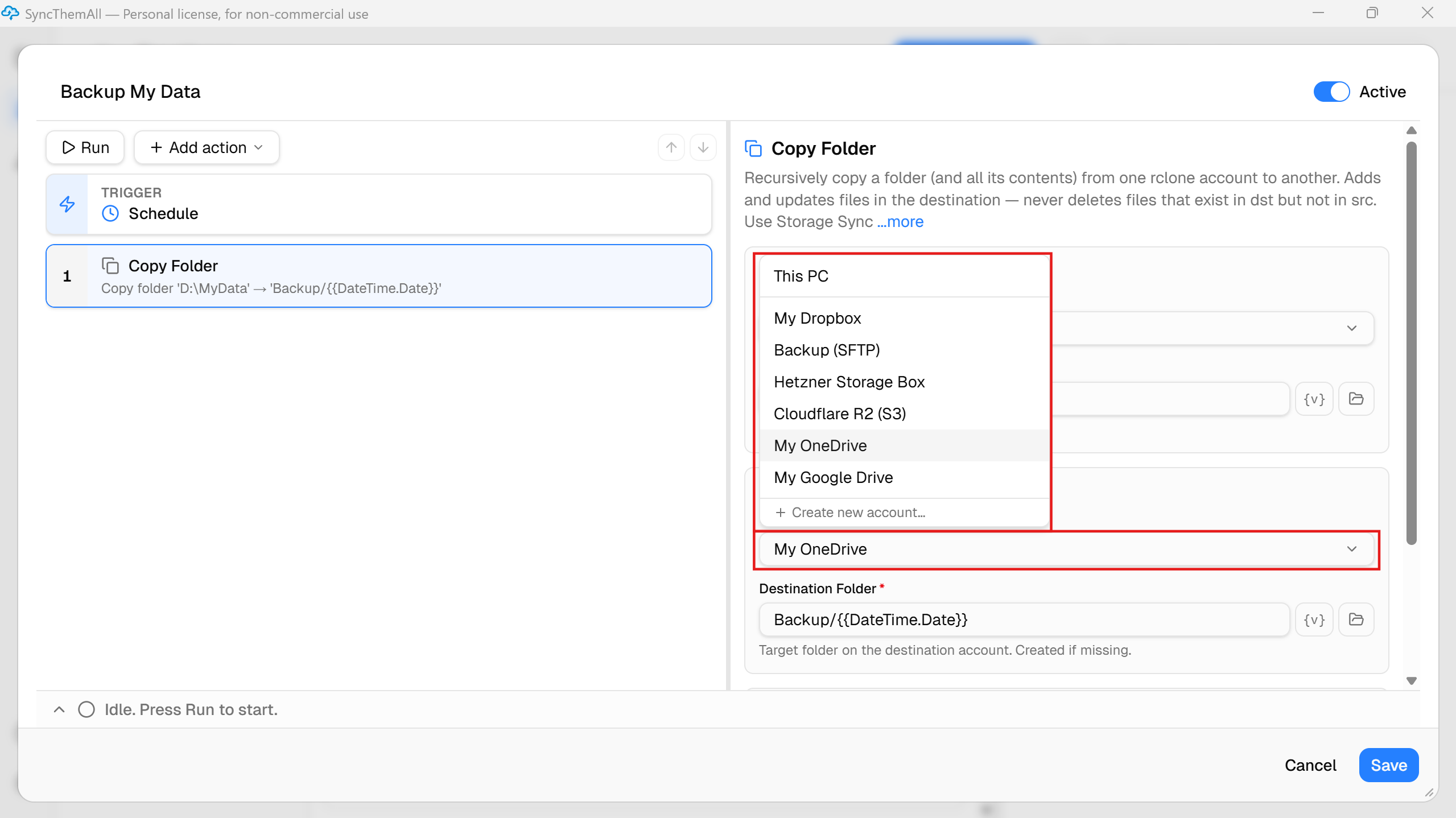
No SyncThemAll, o local de armazenamento é apenas uma conta conectada. Você pode adicionar Google Drive, Dropbox, OneDrive, armazenamento compatível com S3 ou um FTP comum. Para mudar o destino do seu backup, basta trocar uma única opção em um menu suspenso. Seu arquivo pertence a você, não ao ecossistema de uma gigante da tecnologia.
A regra 3-2-1 — o padrão-ouro
A regra clássica do armazenamento confiável de dados: 3 cópias, em 2 mídias diferentes, com 1 cópia em outro local (off-site). O Google Drive faz muito bem o papel da "cópia off-site", mas não deve ser a única. Proteção completa significa: seus arquivos de trabalho + um backup local (como um disco externo na sua mesa) + uma cópia de arquivo na nuvem.
Onde a sincronização ajuda, e onde ela mostra seus limites
Vamos ser objetivos: a sincronização do Google é uma ótima ferramenta. Se o seu HD morrer ou o notebook for roubado, é só comprar um novo, fazer login, e seus arquivos estarão de volta. Contra a perda do hardware, ela protege 100%.
Mas a sincronização é inútil no momento em que a ameaça atinge os próprios arquivos. Uma exclusão acidental, um vírus ou alguém ganhando acesso ao seu computador vai varrer tudo — no local e na nuvem, sem distinção. A fórmula é simples: a sincronização protege contra a perda do dispositivo, não contra a perda dos dados. Então a resposta certa é: sincronização prática mais um backup de verdade, isolado.
Perguntas frequentes
Apaguei um arquivo no Google Drive — dá para recuperar? Dá, pela lixeira. Mas só por 30 dias; depois, ele some para sempre. Um backup de verdade guarda as cópias pelo tempo que você precisar e não as apaga sem o seu conhecimento.
O Google Drive é seguro? Como armazenamento em nuvem de uma corporação gigantesca — com certeza. Como a única linha de defesa dos seus dados valiosos — definitivamente não.
O Google Drive sozinho é suficiente? Como um elo da sua corrente de backup — sim. Como o único lar dos seus arquivos importantes — não.
O OneDrive funciona do mesmo jeito? A lógica é a mesma, mas a Microsoft tem armadilhas próprias, escondidas no fundo do próprio Windows. Nós as destrinchamos em um artigo à parte.
O Google Drive é uma ferramenta excelente e confiável. Só não confunda um espelho prático com um cofre de verdade. Configure a cópia automática das suas pastas importantes para um diretório separado e datado — e você terá a proteção definitiva dos seus dados sem sair do serviço a que já está acostumado.
Transforme o Google Drive em um backup de verdade → experimente o SyncThemAll