OneDrive è un backup?
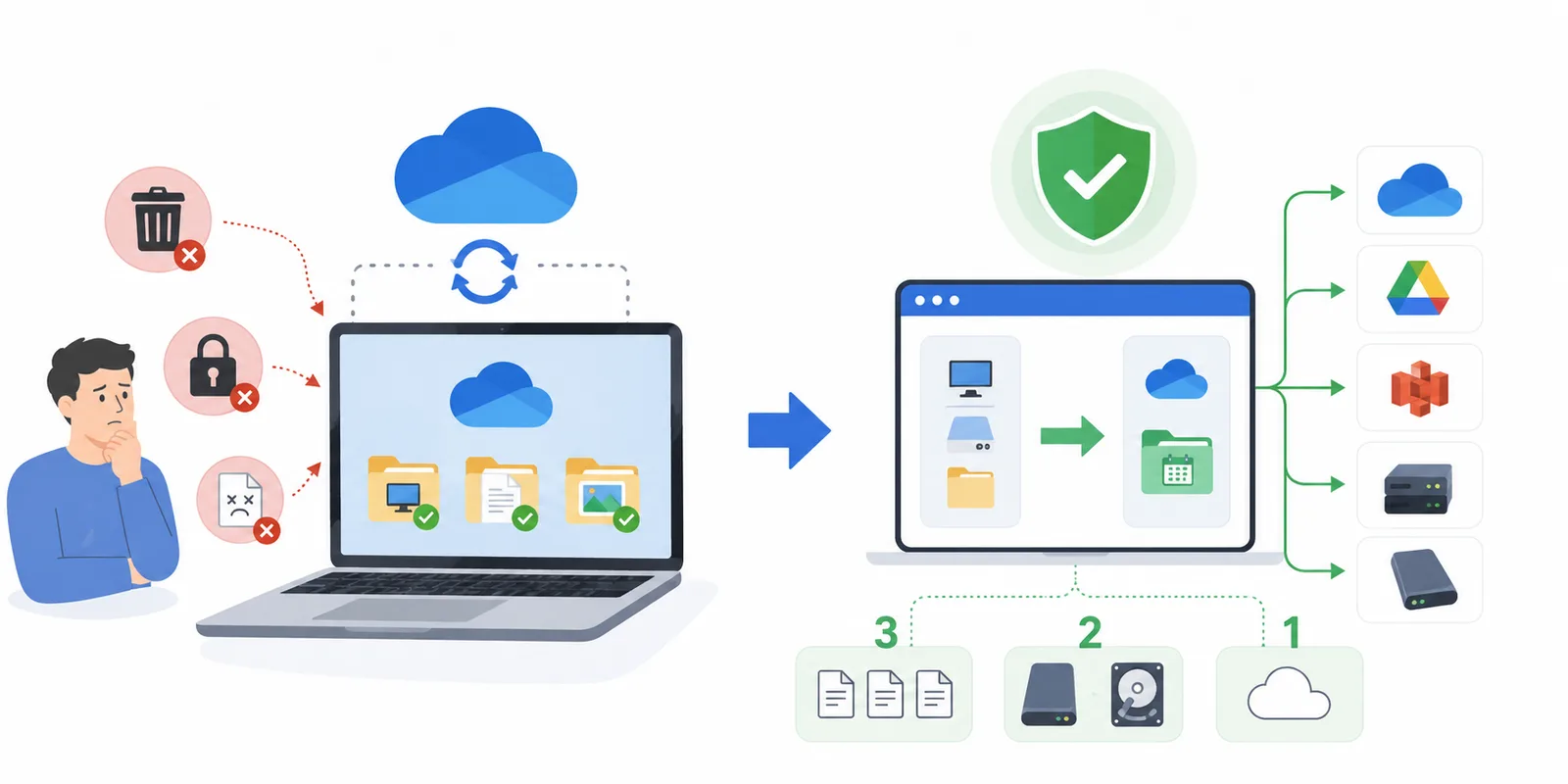
Windows continua a proporti di "proteggere i tuoi file" tramite OneDrive. Clicchi "OK" e tiri un sospiro di sollievo: i tuoi file sono nel cloud, quindi puoi dormire sonni tranquilli.
Il problema è che OneDrive fa sincronizzazione, non backup. E proprio quel falso senso di sicurezza è la parte più pericolosa di tutta la storia. Credi di essere protetto, abbassi la guardia — e poi perdi i tuoi dati con un solo clic. Qui sotto ti mostro dove si nasconde la trappola e come andrebbe fatto un vero backup.
"Ma è stato Windows stesso a propormi di proteggere i miei file"
Microsoft forza la mano con OneDrive in modo quasi asfissiante. Banner a tutto schermo, un pallino arancione sull'avatar del menu Start, notifiche di sistema... Non c'è un pulsante "No, grazie" — di solito c'è solo "Avvia backup" o "Ricordamelo più tardi". E se rifiuti abbastanza a lungo, a volte Windows fa di testa sua e attiva tutto senza chiedere.
Lo chiamano "Backup". Ed è proprio questa parola a trarre tutti in inganno. Sotto il cofano, infatti, è semplice sincronizzazione. Gli esperti di sicurezza non usano mezzi termini: molti affermano apertamente che il sistema si comporta come un malware, tenendo in ostaggio le tue cartelle con la scusa di proteggerle.
Probabilmente non l'hai scelto tu
Dietro quella "protezione" si nasconde una funzione chiamata Known Folder Move. Reindirizza di nascosto le cartelle Desktop, Documenti e Immagini, spostandole dentro OneDrive. Spesso questo avviene durante la configurazione iniziale di Windows. E nelle versioni recenti di Office, il salvataggio automatico dei documenti nel cloud è attivo di default. Ti ritrovi intrappolato nella sincronizzazione senza nemmeno sospettarlo.
È una scena fin troppo familiare: due cartelle "Documenti" (una locale vuota e una nel cloud), confusione totale e il panico di non sapere "dove sia finito tutto". E se disattivi semplicemente la sincronizzazione, i tuoi file non torneranno magicamente sul computer — dovrai trascinarli indietro a mano.
Qual è il principale pericolo di uno specchio?
La sincronizzazione funziona come uno specchio. Qualsiasi azione sul tuo computer si riflette all'istante nel cloud. Con tutto ciò che ne consegue:
- hai eliminato per sbaglio un report importante — sparisce ovunque;
- vieni colpito da un ransomware — OneDrive invia prontamente le versioni cifrate al server;
- un file si corrompe — la copia danneggiata viene sincronizzata all'istante nel cloud.
Sì, c'è un cestino. Ma conserva i file eliminati solo per un periodo che va dai 30 ai 93 giorni, per poi cancellare tutto definitivamente.
"Ma c'è la cronologia delle versioni e la protezione dal ransomware!"
Qui qualcuno obietterà: il piano a pagamento Microsoft 365 offre una funzione chiamata Files Restore, che permette di riportare l'intero OneDrive a una data fino a 30 giorni indietro. Durante un attacco virale è davvero una salvezza. Ma guardiamo in faccia i limiti reali:
- Una finestra di 30 giorni. Ti sei accorto del problema al 32° giorno? Game over — i tuoi file sono andati.
- Il ripristino funziona solo se tu (o gli algoritmi di Microsoft) avete individuato il problema in tempo.
- La cronologia delle versioni non viene conservata per ogni formato di file.
- Tutto questo prosciuga il tuo spazio di archiviazione. Elimina un paio di video pesanti, o lascia che un database si aggiorni spesso, e le vecchie versioni salvavita spariranno dalla cronologia molto prima del previsto, semplicemente perché il cloud ha esaurito lo spazio.
La cronologia delle versioni è un buon paracadute se sovrascrivi il documento sbagliato, ma non è un backup. Un vero backup è isolato e non dipende dai capricci delle quote cloud.
Non viene salvato tutto — solo tre cartelle
Un altro dettaglio spesso trascurato: se il tuo disco si guasta, OneDrive salva solo Desktop, Documenti e Immagini. Il tuo disco D:, le tue cartelle di progetto, gli archivi o il codice sorgente non sono affatto nel cloud.
Non puoi forzare OneDrive a sincronizzare una cartella qualsiasi. Per farlo, devi spostarla fisicamente dentro la directory di OneDrive. L'illusione che "il mio computer è protetto" significa in realtà che "solo tre cartelle sono protette". Tutto il resto lo perdi insieme all'hardware.
Quando la sincronizzazione è davvero utile, e quando è impotente
Ad essere onesti: la sincronizzazione non è il male assoluto. Se il tuo disco si guasta o ti rubano il portatile, quelle tre cartelle si scaricano dal cloud su un nuovo dispositivo senza problemi. In caso di guasto hardware, è davvero un'ancora di salvezza.
Ma la sincronizzazione è del tutto impotente quando il problema colpisce i dati stessi. Un malfunzionamento, un'eliminazione accidentale o — peggio ancora — qualcuno che ottiene l'accesso al tuo PC. Se ti cancellano tutto dal disco, la sincronizzazione replicherà il disastro obbediente.
La formula è semplice: la sincronizzazione protegge dalla perdita del dispositivo, non dalla perdita dei dati.
Come riprendere il controllo
Non lasciare che sia Windows a decidere per te. Il principio di un vero backup è semplice: una copia di ciò che conta finisce in una cartella separata, non in uno specchio in tempo reale. È isolata — qualunque cosa accada all'originale, l'archivio resta intatto.
Puoi scrivere script o copiare i file a mano, ma automatizzare il processo è molto più affidabile. Uno strumento come SyncThemAll fa tutto silenziosamente in background: ti basta indicare quali cartelle salvare (incluso quel disco D: che OneDrive ignora), dove metterle e con quale frequenza.
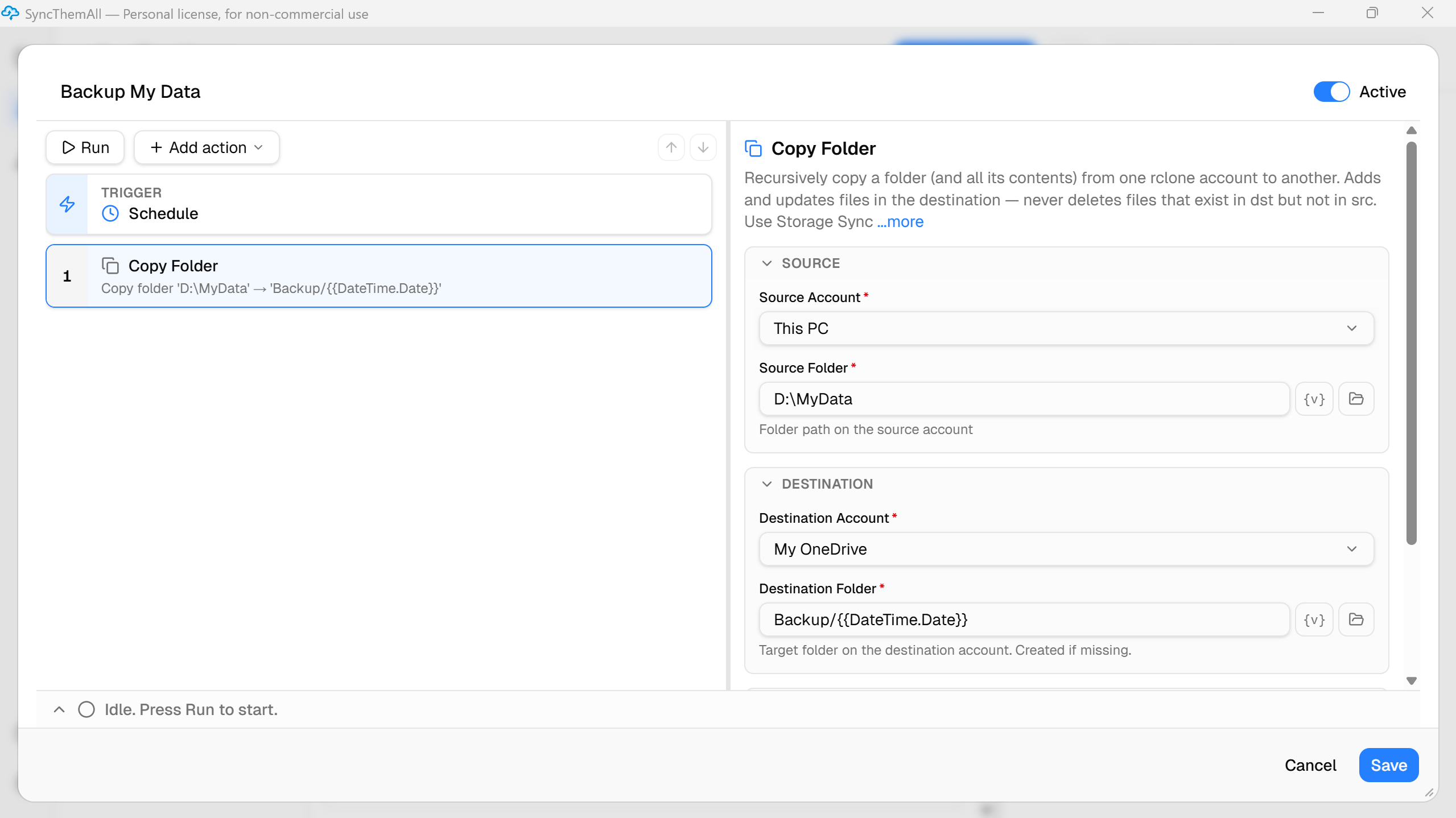
Vuoi mantenere versioni dei tuoi file per date diverse (la protezione perfetta contro i ransomware)? Ti basta salvare le copie in cartelle che portano la data nel nome. SyncThemAll ha un pulsante {v} pensato apposta: inserisce la data corrente direttamente nel percorso (ad esempio, Backup/{{DateTime.Date}}/).
Una precisazione importante: ogni cartella datata è uno snapshot completo dei tuoi file. Se le lasci accumulare senza controllo, col tempo divoreranno tutto lo spazio del tuo disco. Hai quindi due opzioni: La prima: fai snapshot datati meno frequentemente (diciamo una volta a settimana) ed elimina a mano quelli vecchi di tanto in tanto. La seconda: imposta la copia in un'unica cartella permanente. In questo caso, SyncThemAll sposterà solo i file modificati — facendoti risparmiare un'enormità di banda e tempo se non ti serve lo storico delle versioni.
E se cerchi una rotazione automatica intelligente (del tipo "conserva gli ultimi 7 giorni ed elimina il resto automaticamente"), è qui che entra in gioco RoboTask — il fratello maggiore di SyncThemAll, dotato di logiche e condizioni avanzate.
Tra l'altro, non sei obbligato ad abbandonare OneDrive — lascialo lavorare come un anello della catena. Stai semplicemente aggiungendo un vero backup al tuo setup.
Non incatenarti all'ecosistema Microsoft
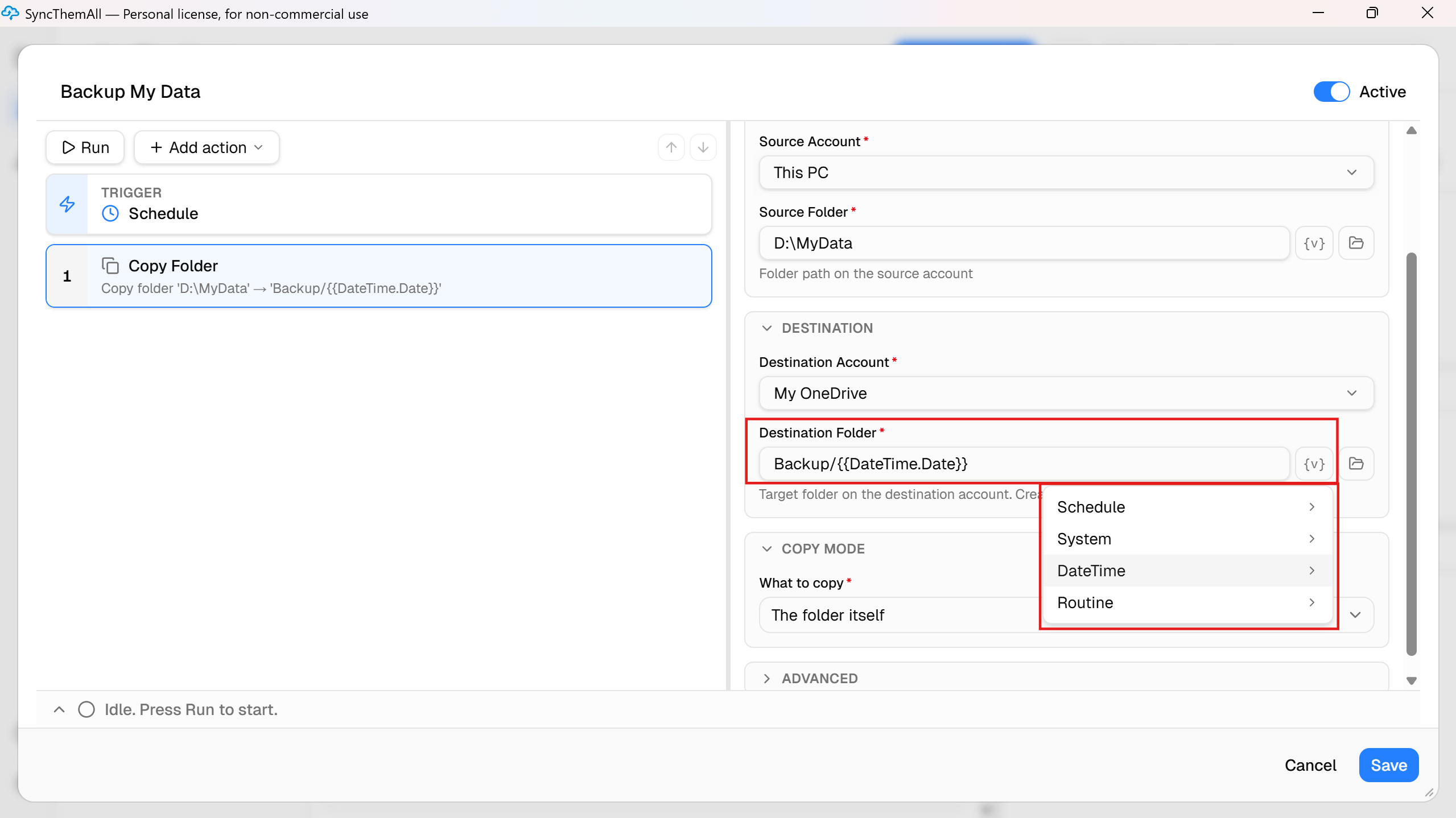
In SyncThemAll, la destinazione di archiviazione è semplicemente un account collegato. Non resti intrappolato nell'ecosistema Microsoft: oggi invii i backup su Google Drive, domani passi a S3, FTP o a un disco esterno — ti basta cambiare un solo parametro. Sei tu, e non le impostazioni predefinite di Windows, a decidere dove risiedono i tuoi dati.
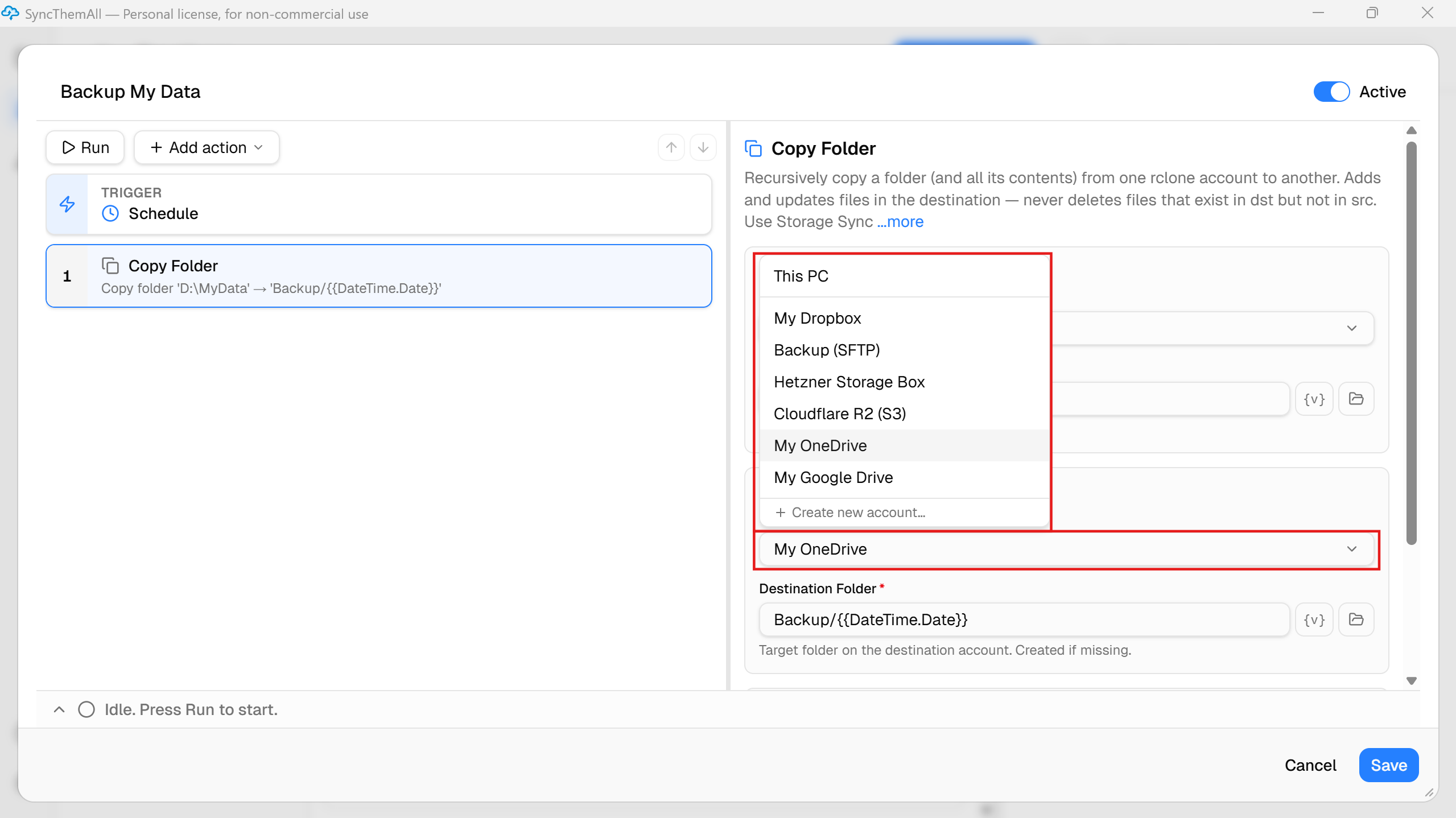
La regola del 3-2-1 — in breve
Un backup affidabile si basa su 3 copie, su 2 supporti diversi, di cui 1 copia off-site (fuori sede). OneDrive andrà benissimo per la copia off-site, ma non sostituisce l'intera strategia. Lo schema completo è: i tuoi file di lavoro + un backup locale (come un disco esterno) + una copia nel cloud, idealmente una non vincolata a Microsoft.
FAQ
Perché Windows ha spostato i miei file su OneDrive? A causa della funzione Known Folder Move. Spesso si attiva senza farsi notare durante la configurazione iniziale. Puoi disattivarla nelle impostazioni di OneDrive, ma poi dovrai riportare manualmente i file nelle tue cartelle locali.
Come impedisco a OneDrive di spostare i file? Nelle impostazioni di OneDrive → "Gestisci il backup", disattiva le cartelle che vuoi mantenere solo in locale. In Word, togli la spunta dall'opzione per il salvataggio di default su OneDrive.
Se disattivo il "backup" di OneDrive, perdo i miei file? No, ma rimarranno nella cartella cloud di OneDrive. Dovrai riposizionarli a mano nella loro vecchia cartella locale.
Alla fine, OneDrive è sicuro? Come semplice spazio di archiviazione in cloud — sì. Come unica linea di difesa per i tuoi dati preziosi — assolutamente no.
E Google Drive, invece, è un backup? Il concetto è lo stesso, ma presenta alcune particolarità tecniche specifiche — le abbiamo analizzate a fondo in un articolo a parte.
OneDrive è comodo, e Windows è molto abile nel chiamarlo "protezione". Ma la sincronizzazione non è un backup, e la tranquillità che ti regala quella bella spunta verde nell'interfaccia è del tutto illusoria. Riprendi il controllo: imposta la copia automatica delle tue cartelle importanti in un luogo isolato, e la tua protezione diventerà reale.
Riprendi il controllo dei tuoi file → prova SyncThemAll