Google Drive è un backup?
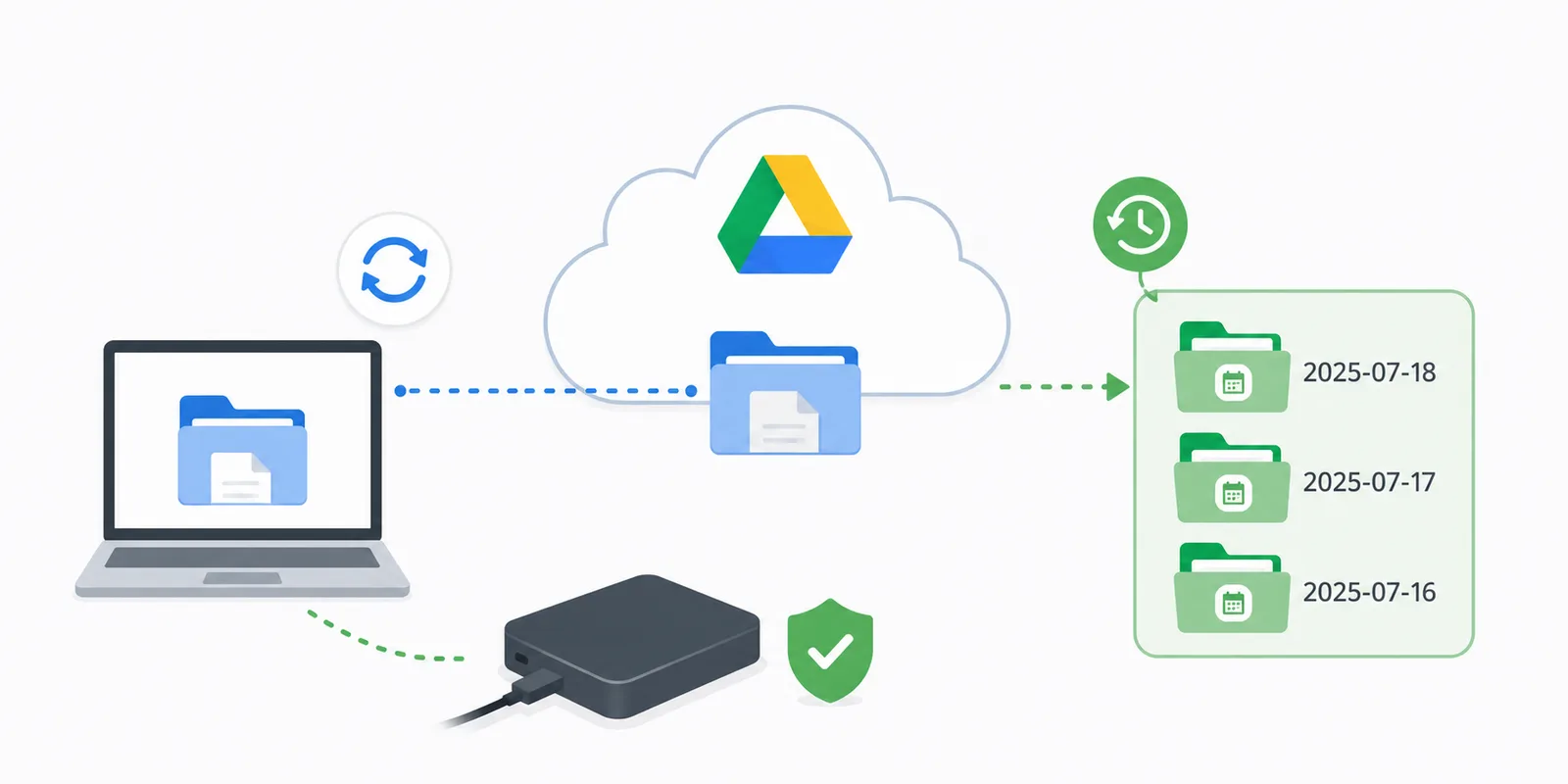
Risposta breve: no. Google Drive è un ottimo posto dove tenere i tuoi file, ma la sua sincronizzazione non è un backup. Sono due cose molto diverse, e confonderle è facile — e pericoloso.
La buona notizia è che non devi abbandonare il tuo cloud preferito né correre a cercare un altro servizio. Devi solo usarlo nel modo giusto. Vediamo qual è la differenza, cosa rischi a ignorarla e come trasformare il tuo Google Drive in una protezione autentica e a prova di bomba per i tuoi dati.
Cosa fa davvero la sincronizzazione
L'app desktop ufficiale di Google Drive funziona come uno specchio. Collega le tue cartelle locali al cloud: modifichi un file sul PC e cambia all'istante anche sul server. Lo elimini, e sparisce ovunque. Comodissimo per lavorare su più dispositivi — i tuoi dati aggiornati sono sempre a portata di mano.
Ma è proprio qui che si nasconde il pericolo. Uno specchio mostra sempre e solo lo stato attuale dei tuoi file. Non è un archivio, e non è di certo una fotografia di "com'erano le cose ieri".
Il principale svantaggio di uno specchio
Uno specchio copia fedelmente nel cloud anche i tuoi errori, insieme al tuo lavoro:
- Hai eliminato un file per sbaglio → viene eliminato anche su Google Drive. (Sì, c'è un cestino, ma dopo 30 giorni si svuota per sempre).
- Un file si è corrotto o non è stato salvato correttamente → il file danneggiato viene sincronizzato all'istante nel cloud, sostituendo l'originale sano.
- Vieni colpito da un ransomware → il virus cifra i file sul tuo computer, e il client di Google Drive sincronizza fedelmente quella spazzatura cifrata, sovrascrivendo i tuoi file intatti.
A questo punto gli utenti più esperti obietteranno: "Ma Google Drive ha la cronologia delle versioni!" Vero. Puoi fare clic destro su un file e recuperare la versione della settimana scorsa. Ma immagina un ransomware che devasta tremila file. Gli account Google gratuiti non hanno alcun pulsante "riporta tutto a martedì" (a differenza di Microsoft 365 a pagamento). Ripristinare migliaia di file uno per uno dall'interfaccia web è un'odissea che non augureresti al tuo peggior nemico.
Sincronizzazione vs backup, in parole semplici
- La sincronizzazione è uno specchio. Le due parti sono sempre identiche. Qualsiasi disastro sul tuo disco viene duplicato all'istante nel cloud.
- Il backup è una capsula del tempo. Un'istantanea indipendente dei tuoi file in un momento preciso, conservata a parte. Qualcosa è andato storto sul disco di lavoro? Prendi semplicemente l'archivio rimasto intatto.
La sincronizzazione copia i cambiamenti, compresi quelli fatali. Il backup conserva la cronologia. È questa differenza che ti risparmia un bel po' di mal di testa — e salva le aziende.
Come usare Google Drive nel modo giusto
L'approccio corretto è semplicissimo: non vincolare la sincronizzazione alle tue cartelle di lavoro attive. Copia invece i dati importanti in una cartella separata dentro il tuo Google Drive — e fallo a intervalli pianificati.
Quella copia è isolata. Qualunque cosa succeda al tuo progetto sul disco D: — eliminato, cifrato, o se metà del codice viene cancellata per sbaglio — la copia nel cloud resta intatta, perché non è legata all'originale da uno specchio in tempo reale.
Poiché nessuno si metterà a farlo a mano ogni giorno, la cosa più logica è affidare l'incombenza a un software. Uno strumento come SyncThemAll si configura in un paio di minuti: gli dici una volta sola quali cartelle copiare, dove metterle e con quale frequenza — e poi lavora in silenzio in background.
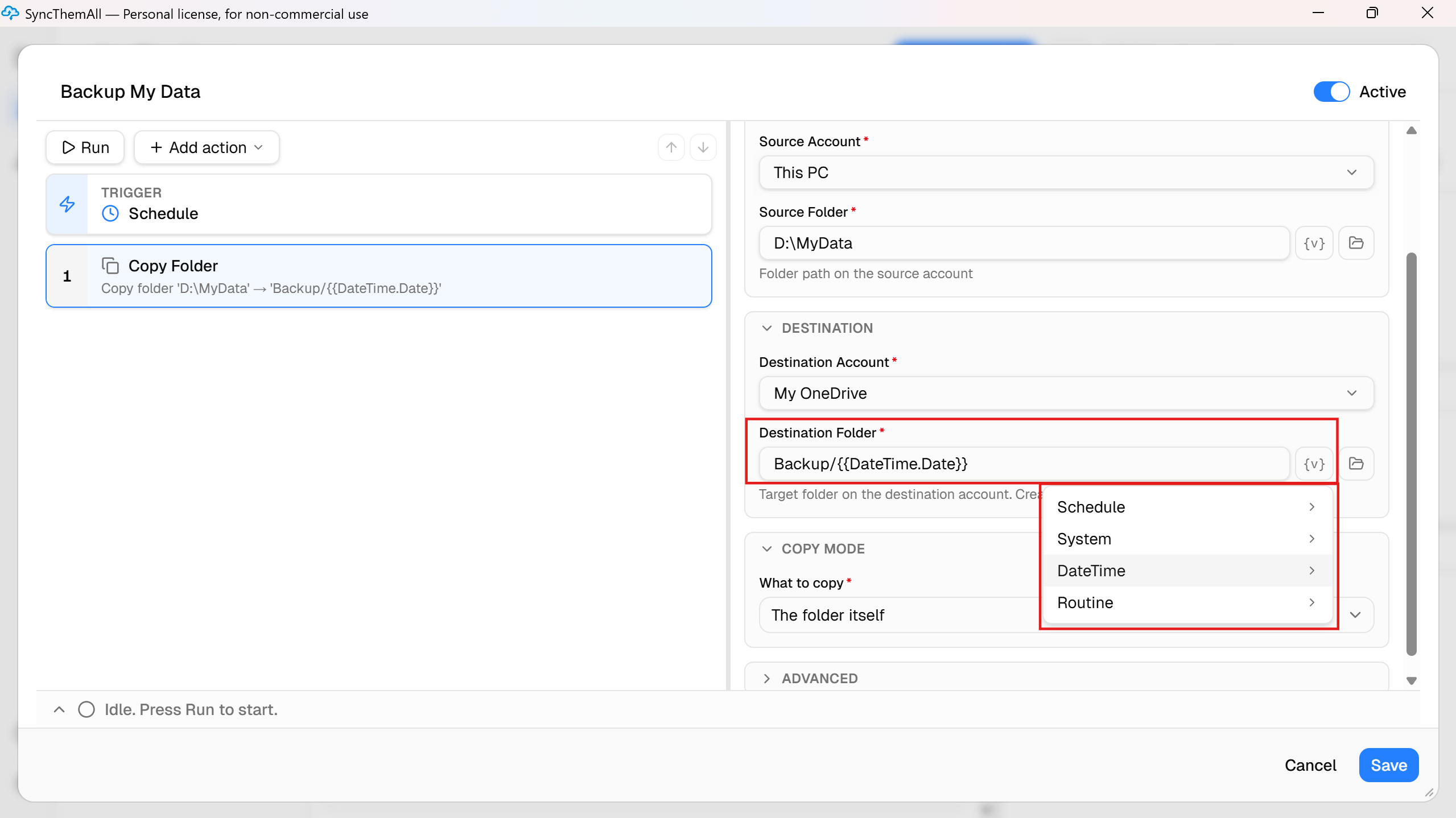
Vuoi versioni per giorni diversi, per una protezione blindata contro qualsiasi virus? Ti basta salvare ogni copia in una cartella che porta la data del giorno nel nome. SyncThemAll ha un pulsante {v} pensato apposta: nel campo di destinazione inserisce la data in automatico al posto tuo (ad esempio, Backup/{{DateTime.Date}}/).
Una precisazione importante: ogni cartella datata è una copia completa dei tuoi file. Per evitare che divorino tutto il tuo spazio cloud, hai due opzioni. O crei questi snapshot meno spesso ed elimini a mano quelli vecchi di tanto in tanto, oppure imposti la copia in un'unica cartella permanente. In quest'ultimo caso, SyncThemAll copia solo i file modificati, facendoti risparmiare banda e spazio di archiviazione. E se vuoi una rotazione automatica intelligente ("conserva gli ultimi 7 giorni, elimina il resto"), quello è un lavoro per RoboTask — il fratello maggiore di SyncThemAll, dotato di logica condizionale avanzata.
A proposito: SyncThemAll è una classica licenza perpetua, non l'ennesimo abbonamento. E per un uso domestico di base, la versione gratuita è più che sufficiente.
Non incatenarti a un unico provider
Oggi Google può andarti benissimo. Domani alzano i prezzi, un algoritmo ti blocca l'account per errore, o semplicemente decidi di cambiare aria. Se il tuo backup è legato a doppio filo all'app ufficiale di Google, il trasloco diventa un bel grattacapo.
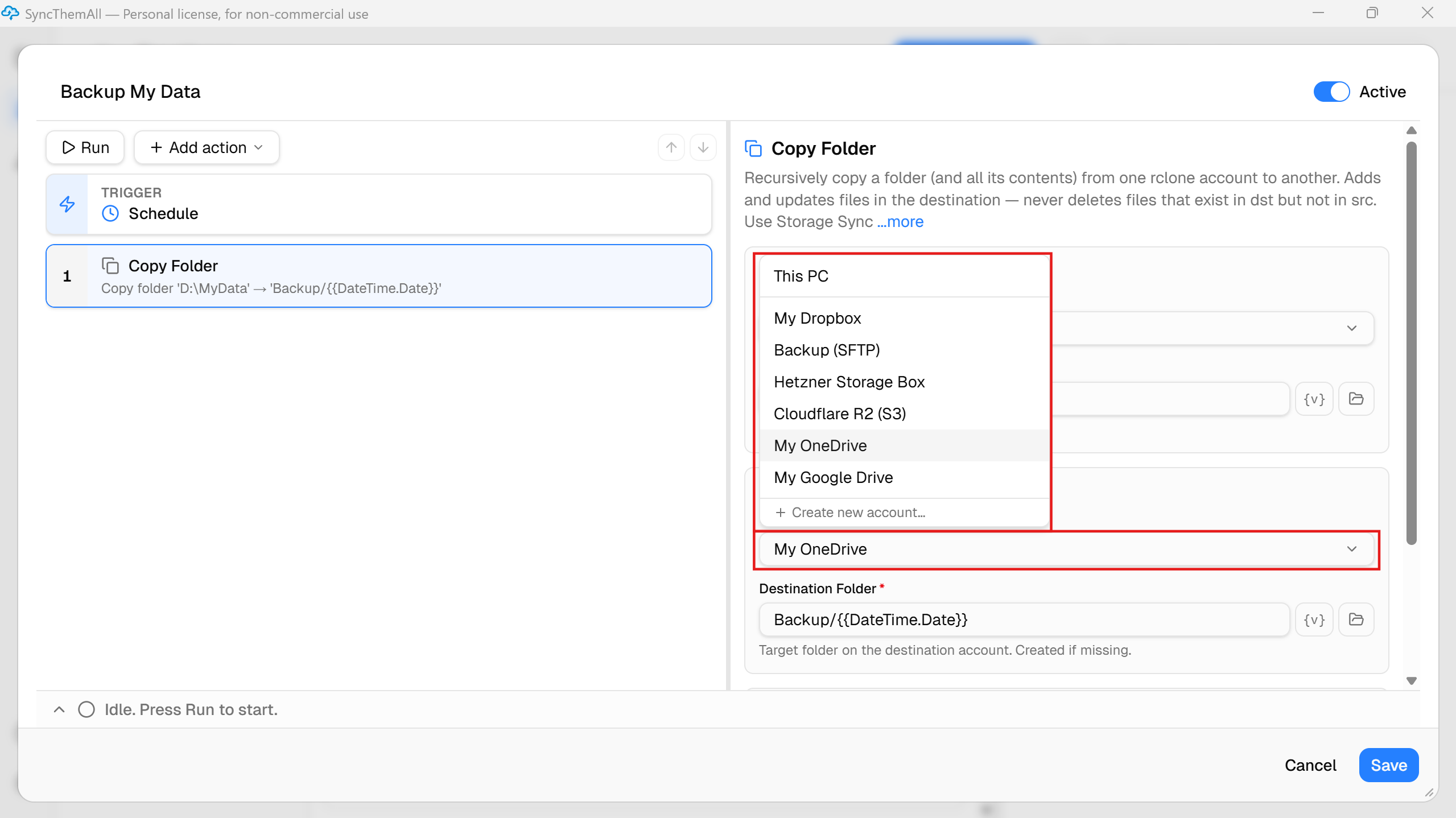
In SyncThemAll, la destinazione di archiviazione è semplicemente un account collegato. Puoi aggiungere Google Drive, Dropbox, OneDrive, uno storage compatibile con S3 o un semplice FTP. Per cambiare la destinazione dei tuoi backup ti basta modificare una sola voce in un menu a tendina. Il tuo archivio appartiene a te, non all'ecosistema di un colosso tecnologico.
La regola del 3-2-1 — la regola d'oro
La regola classica dell'archiviazione affidabile dei dati: 3 copie, su 2 supporti diversi, di cui 1 copia off-site (fuori sede). Google Drive interpreta benissimo il ruolo della "copia off-site", ma non dovrebbe essere l'unica. La protezione completa è: i tuoi file di lavoro + un backup locale (come un disco esterno sulla scrivania) + una copia d'archivio nel cloud.
Dove la sincronizzazione aiuta, e dove mostra i suoi limiti
Siamo obiettivi: la sincronizzazione di Google è un ottimo strumento. Se il tuo disco si guasta o ti rubano il computer, ne compri uno nuovo, accedi al tuo account e i file tornano al loro posto. Contro la perdita dell'hardware ti protegge al 100%.
Ma la sincronizzazione è inutile nel momento in cui la minaccia riguarda i file stessi. Un'eliminazione accidentale, un virus o qualcuno che mette le mani sul tuo computer spazzeranno via tutto — in locale come nel cloud. La formula è semplice: la sincronizzazione protegge dalla perdita del dispositivo, non dalla perdita dei dati. La risposta giusta, quindi, è una comoda sincronizzazione più un vero backup isolato.
FAQ
Ho eliminato un file su Google Drive — posso recuperarlo? Sì, dal cestino. Ma solo per 30 giorni, poi sparisce per sempre. Un vero backup conserva le copie finché ti servono e non le elimina a tua insaputa.
Google Drive è sicuro? Come spazio di archiviazione cloud gestito da un colosso tecnologico — certo. Come unica linea di difesa per i tuoi dati preziosi — assolutamente no.
Google Drive da solo è sufficiente? Come un anello della tua catena di backup — sì. Come unica casa per i file importanti — no.
OneDrive funziona allo stesso modo? Il concetto è lo stesso, ma Microsoft ha le sue trappole, nascoste in profondità dentro Windows stesso. Le analizziamo a fondo in un articolo a parte.
Google Drive è uno strumento eccellente e affidabile. Solo, non scambiare un comodo specchio per una vera cassaforte. Imposta la copia automatica delle tue cartelle importanti in una directory separata e datata — e otterrai la massima protezione per i tuoi dati senza abbandonare il servizio a cui sei abituato.
Trasforma Google Drive in un vero backup → prova SyncThemAll