¿OneDrive es una copia de seguridad?
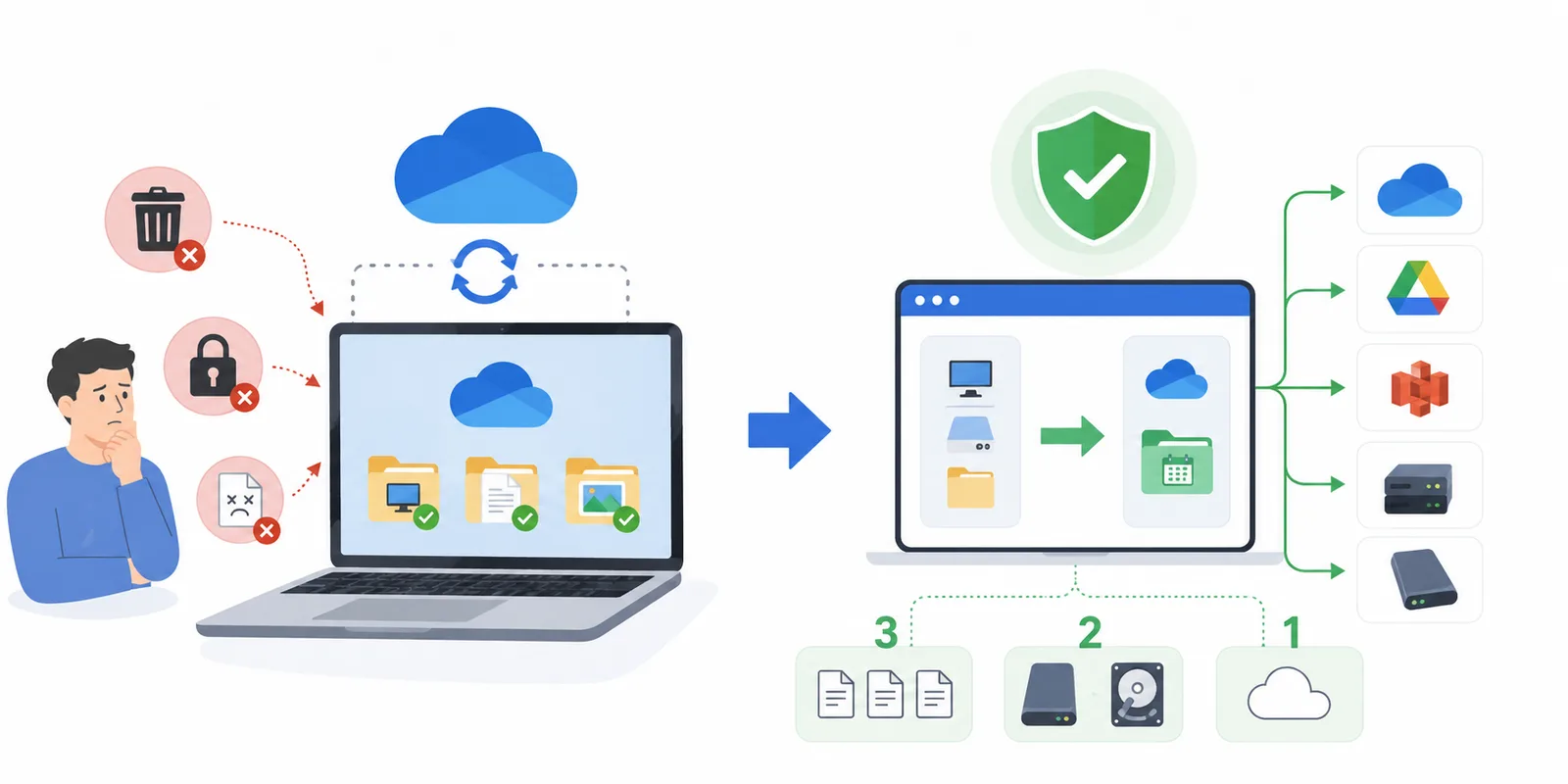
Windows te ofrece una y otra vez "proteger tus archivos" con OneDrive. Haces clic en "Aceptar" y respiras tranquilo: tus archivos están en la nube, así que ya puedes dormir en paz.
El problema es que OneDrive sincroniza, no hace copias de seguridad. Y esa falsa sensación de seguridad es lo más peligroso de toda la historia. Crees que estás protegido, te relajas, y de pronto pierdes tus datos con un solo clic. A continuación, te muestro dónde se esconde la trampa y cómo se hace realmente un backup.
"Pero si el propio Windows se ofreció a proteger mis archivos"
Microsoft promociona OneDrive de forma casi agresiva. Banners a pantalla completa, un punto naranja sobre tu avatar del menú Inicio, notificaciones del sistema... No hay ningún botón de "No, gracias": normalmente solo tienes "Iniciar copia de seguridad" o "Recordármelo más tarde". Y si te niegas el tiempo suficiente, a veces Windows sencillamente decide activarlo todo por su cuenta.
Lo llaman "Copia de seguridad" (Backup). Justo esa palabra es la que confunde a todo el mundo. Pero por debajo no es más que sincronización pura y dura. Los expertos en seguridad no se andan con rodeos: muchos dicen sin tapujos que el sistema se comporta como un malware, secuestrando tus carpetas bajo la excusa de protegerlas.
Probablemente tú no elegiste esto
Detrás de esa "protección" se esconde una función llamada Known Folder Move. Sin hacer ruido, se apodera de tus carpetas Escritorio, Documentos e Imágenes y las traslada a OneDrive. A menudo, esto ocurre durante la configuración inicial de Windows. Y en las versiones recientes de Office, el guardado automático de documentos en la nube viene activado por defecto. Acabas atrapado en la sincronización sin siquiera sospecharlo.
Es una escena de lo más común: tienes dos carpetas "Documentos" (una local y vacía, y otra en la nube), un lío interminable y el pánico de "¿dónde ha ido a parar todo?". Y si simplemente desactivas la sincronización, tus archivos no volverán solos a tu ordenador: tendrás que moverlos de vuelta a mano.
¿Cuál es el principal peligro de un espejo?
La sincronización funciona como un espejo. Cualquier acción en tu ordenador se refleja al instante en la nube. Con todo lo que eso implica:
- borraste un informe importante sin querer: desaparece en todas partes;
- te ataca un ransomware: OneDrive, muy servicial, envía al servidor las versiones cifradas;
- un archivo se daña: la copia corrupta se sincroniza al instante con la nube.
Sí, existe una papelera de reciclaje. Pero guarda los archivos borrados entre 30 y 93 días, y después lo elimina todo para siempre.
"¡Pero si hay historial de versiones y protección contra ransomware!"
Aquí alguien objetará: Microsoft 365 de pago incluye una función llamada Files Restore, con la que puedes revertir todo tu OneDrive a una fecha de hasta 30 días atrás. Eso es genuinamente estupendo durante un ataque de virus. Pero seamos honestos con sus limitaciones:
- Un margen de 30 días. ¿Detectaste el problema el día 32? Se acabó, tus archivos son historia.
- La reversión solo funciona si tú (o los algoritmos de Microsoft) detectasteis el problema a tiempo.
- El historial de versiones no se conserva para todos los formatos de archivo.
- Todo esto consume tu cuota de almacenamiento. Borra un par de vídeos pesados, o deja que una base de datos se sobrescriba a menudo, y esas viejas versiones salvavidas desaparecerán del historial mucho antes de tiempo, sencillamente porque la nube se quedó sin espacio.
El historial de versiones es un buen colchón para no guardar por error encima del documento equivocado, pero no es una copia de seguridad. Un backup de verdad se encuentra en un lugar aislado y no depende de los caprichos de tu cuota en la nube.
No se guarda todo, solo tres carpetas
Otro detalle que suele pasar desapercibido: si tu disco se avería, OneDrive solo salva tu Escritorio, Documentos e Imágenes. Tu unidad D:, tus carpetas de proyectos, archivos o código fuente no están en la nube en absoluto.
No puedes hacer que OneDrive sincronice una carpeta cualquiera. Para que lo haga, tienes que mover físicamente esa carpeta dentro del directorio de OneDrive. Así que la ilusión de que "mi ordenador está protegido" en realidad significa "tres carpetas están protegidas". Todo lo demás lo pierdes junto con el hardware.
Dónde la sincronización es realmente buena, y dónde no puede hacer nada
Para ser justos: la sincronización no es el enemigo. Si tu disco se avería o te roban el portátil, esas tres carpetas se descargan de la nube a un dispositivo nuevo sin problema. Cuando se trata de un fallo de hardware, es un auténtico salvavidas.
Pero la sincronización es totalmente impotente cuando el problema está en los propios datos. Un fallo, un borrado accidental o, peor aún, que alguien acceda a tu PC. Si borran todo lo que hay en tu disco, OneDrive obedientemente lo sincronizará.
La fórmula es sencilla: la sincronización protege contra la pérdida de tu dispositivo, no contra la pérdida de tus datos.
Cómo recuperar el control
No dejes que Windows decida por ti. El principio de una copia de seguridad de verdad es simple: una copia de lo que importa va a una carpeta aparte, no a un espejo en tiempo real. Está aislada: pase lo que pase con el original, el archivo permanece intacto.
Puedes escribir scripts o copiar los archivos a mano, pero automatizarlo es mucho más fiable. Una herramienta como SyncThemAll lo hace en segundo plano sin molestar: solo tienes que indicar qué carpetas respaldar (incluida esa unidad D: que OneDrive ignora), dónde ponerlas y con qué frecuencia.
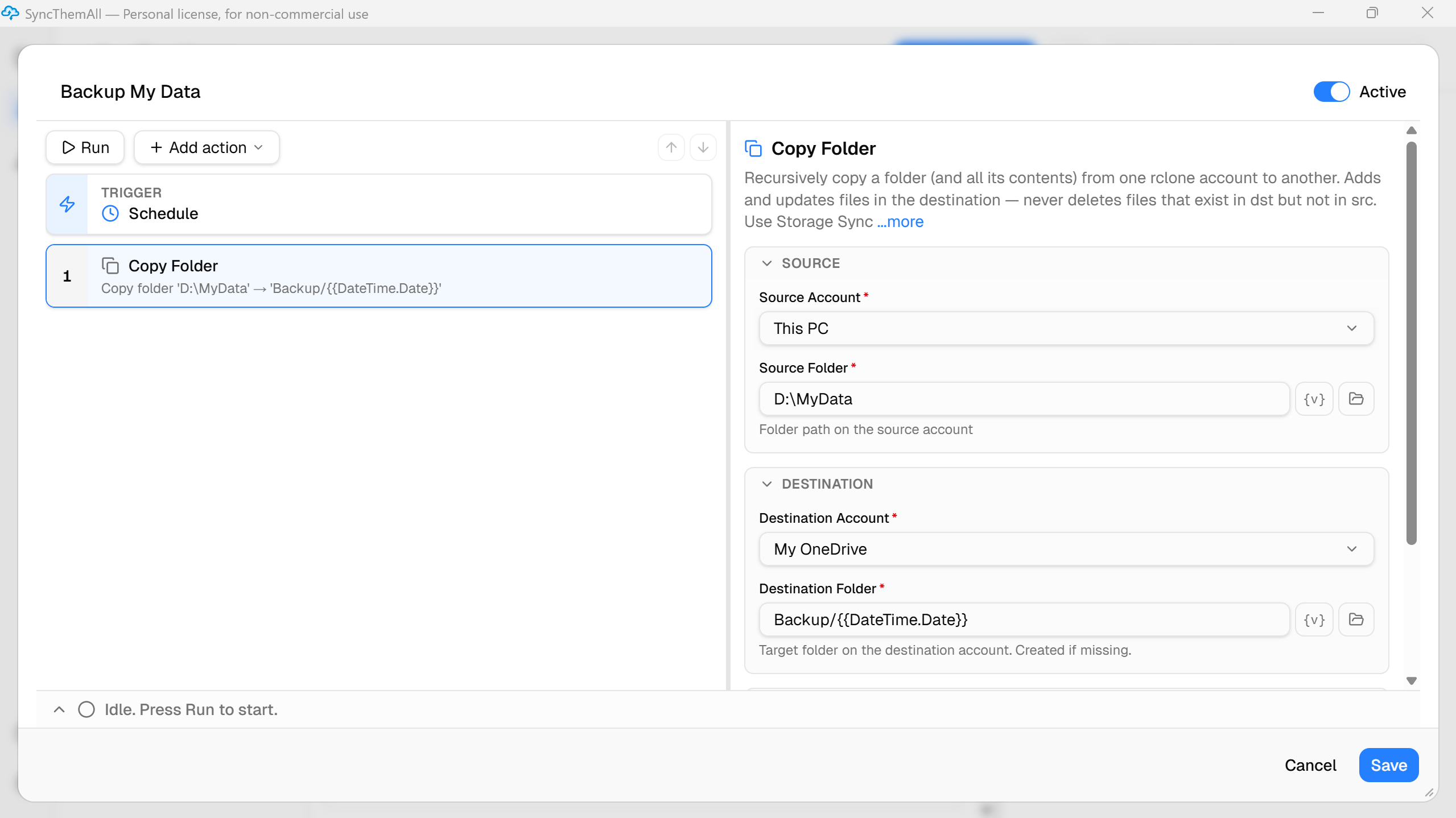
¿Quieres versiones de tus archivos de distintas fechas (la protección perfecta contra el ransomware)? Simplemente guarda las copias en carpetas nombradas con la fecha. SyncThemAll tiene un botón {v} para esto: añade la fecha actual directamente a la ruta (por ejemplo, Backup/{{DateTime.Date}}/).
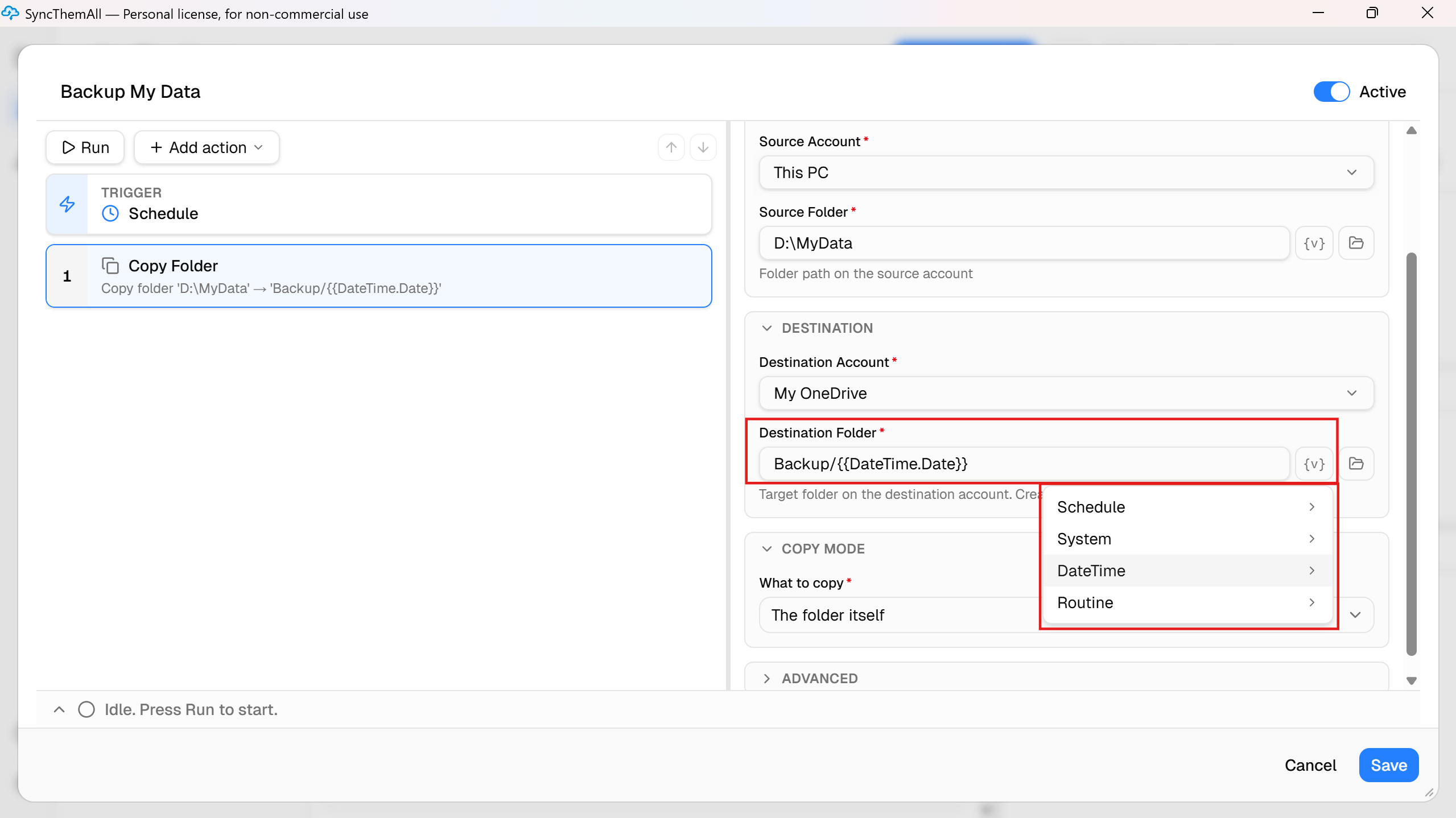
Un aviso importante: cada carpeta con fecha es una instantánea completa de tus archivos. Si no las controlas, con el tiempo se comerán todo el espacio de tu disco. Así que tienes dos opciones. La primera: haz instantáneas con fecha con menos frecuencia (digamos, una vez por semana) y borra manualmente las antiguas de vez en cuando. La segunda: configura la copia hacia una única carpeta permanente. En ese caso, SyncThemAll mueve solo los archivos modificados, lo que ahorra un montón de ancho de banda y de tiempo si no necesitas el historial de versiones.
Y si quieres una rotación automática inteligente (del estilo "conservar los últimos 7 días y borrar el resto automáticamente"), para eso está RoboTask: el hermano mayor de SyncThemAll, equipado con lógica avanzada y condiciones.
Por cierto, no tienes por qué renunciar a OneDrive: déjalo funcionar como un eslabón más de la cadena. Simplemente añádele un backup de verdad.
No te encierres en el ecosistema de Microsoft
En SyncThemAll, el lugar de almacenamiento no es más que una cuenta conectada. No estás atrapado en el ecosistema de Microsoft: hoy envías las copias a Google Drive, mañana te pasas a S3, FTP o a un disco duro externo; solo tienes que cambiar un parámetro. Eres tú, y no las opciones por defecto de Windows, quien decide dónde viven tus datos.
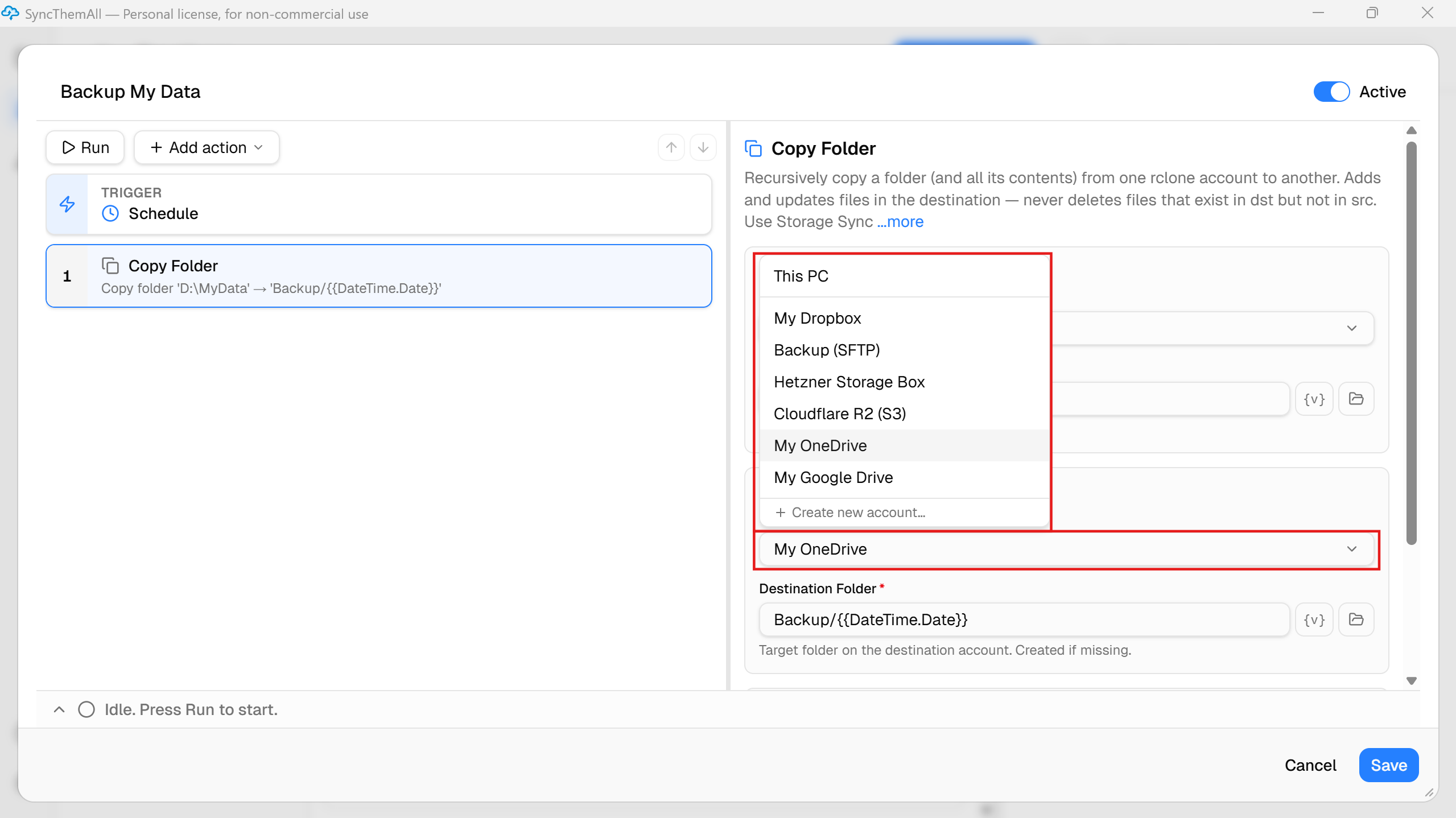
La regla 3-2-1, versión corta
Una copia de seguridad fiable significa tener 3 copias, en 2 soportes distintos, con 1 copia en otra ubicación (off-site). OneDrive servirá de sobra para la copia off-site, pero no reemplaza a las tres. El esquema completo es: tus archivos de trabajo + una copia local (como un disco externo) + una copia en la nube, idealmente una que no dependa de Microsoft.
Preguntas frecuentes
¿Por qué Windows movió mis archivos a OneDrive? Es la función Known Folder Move. A menudo se activa sin que te des cuenta durante la configuración inicial. Puedes desactivarla en la configuración de OneDrive, pero tendrás que mover los archivos de vuelta a tus carpetas locales manualmente.
¿Cómo evito que OneDrive mueva mis archivos? En la configuración de OneDrive → "Administrar copias de seguridad", desactiva las carpetas que quieras mantener en local. En Word, desmarca la opción de guardar en OneDrive de forma predeterminada.
Si desactivo la "copia de seguridad" de OneDrive, ¿perderé mis archivos? No, pero se quedarán en la carpeta de la nube de OneDrive. Tendrás que devolverlos a su antigua ubicación local a mano.
¿OneDrive es seguro? Como almacenamiento en la nube, sí. Como única línea de defensa de tus datos, en absoluto.
¿Y Google Drive es una copia de seguridad? El concepto es el mismo, aunque tiene sus propias particularidades técnicas; las analizamos a fondo en un artículo aparte.
OneDrive es práctico, y Windows sabe llamarlo "protección" de forma muy convincente. Pero sincronizar no es hacer una copia de seguridad, y la tranquilidad que da un bonito check verde en la interfaz es engañosa. Recupera el control: configura la copia automática de tus carpetas importantes en un lugar aparte, y tu protección será real.
Recupera el control de tus archivos → prueba SyncThemAll