¿Google Drive es una copia de seguridad?
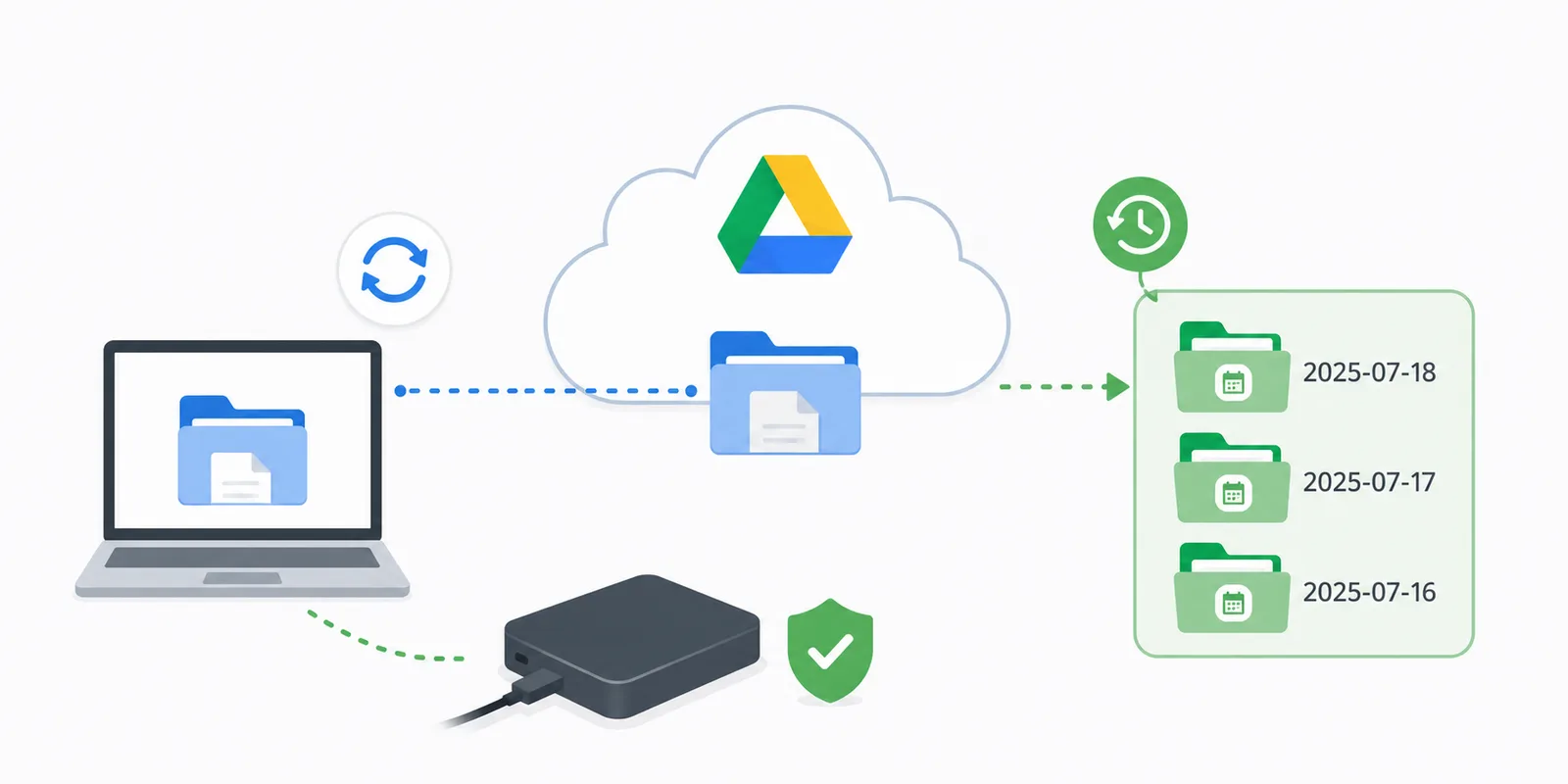
Respuesta corta: no. Google Drive es un lugar excelente para guardar tus archivos, pero su sincronización no es una copia de seguridad. Son dos cosas muy distintas, y confundirlas es tan fácil como peligroso.
La buena noticia es que no necesitas abandonar tu nube favorita ni salir corriendo a buscar otro servicio. Solo tienes que usarla correctamente. Vamos a ver cuál es la diferencia, qué te puede costar esta confusión y cómo convertir tu Google Drive en una protección genuina y a prueba de balas para tus datos.
Qué hace realmente la sincronización
La aplicación oficial de escritorio de Google Drive funciona como un espejo. Vincula tus carpetas locales con la nube: cambias un archivo en tu PC y cambia en el servidor al instante. Lo borras, y desaparece en todas partes. Es comodísimo para trabajar desde varios dispositivos: tus datos más recientes siempre están a mano.
Pero justo ahí se esconde el peligro. Un espejo solo muestra el estado actual de tus archivos. No es un archivo histórico, y desde luego no es una instantánea de «cómo estaban las cosas ayer».
El principal inconveniente de un espejo
Un espejo copia fielmente tus errores a la nube junto con tu trabajo:
- Borraste un archivo sin querer → también se borra en Google Drive. (Sí, hay una papelera, pero se vacía para siempre a los 30 días).
- Un archivo se dañó o no se guardó correctamente → el archivo roto se sincroniza al instante con la nube, reemplazando el original sano.
- Te ataca un ransomware → el virus cifra los archivos de tu ordenador, y el cliente de Google Drive, muy obediente, sincroniza esa basura cifrada, sobrescribiendo tus archivos buenos.
Llegados a este punto, los usuarios avanzados dirán: «¡Pero si Google Drive tiene historial de versiones!» Lo tiene. Puedes hacer clic derecho sobre un archivo y recuperar la versión de la semana pasada. Pero imagina un ransomware destrozando tres mil archivos. Las cuentas gratuitas de Google no tienen un botón de «revertir todo al martes» (a diferencia del Microsoft 365 de pago). Restaurar miles de archivos uno por uno desde la interfaz web es una odisea que no le desearías ni a tu peor enemigo.
Sincronización vs. copia de seguridad, en pocas palabras
- La sincronización es un espejo. Ambos lados son siempre idénticos. Cualquier desastre en tu disco se duplica al instante en la nube.
- La copia de seguridad es una cápsula del tiempo. Una instantánea independiente de tus archivos en un momento concreto, almacenada aparte. ¿Algo salió mal en tu disco de trabajo? Simplemente recurres al archivo intacto.
La sincronización copia los cambios, incluidos los fatales. La copia de seguridad preserva el historial. Esa diferencia te ahorra disgustos... y salva negocios.
Cómo usar Google Drive de la forma correcta
El enfoque correcto es de lo más simple: no vincules la sincronización a tus carpetas de trabajo activas. En su lugar, copia los datos importantes a una carpeta aparte dentro de tu Google Drive, y hazlo de forma programada.
Esa copia está aislada. Pase lo que pase con tu proyecto de trabajo en tu unidad D: (borrado, cifrado, o la mitad de tu código eliminada por accidente), la copia en la nube permanece intacta, porque no está conectada al original por un espejo en tiempo real.
Como nadie va a hacer esto a mano todos los días, lo lógico es delegar la tarea en un programa. Una herramienta como SyncThemAll se configura en un par de minutos: le indicas una sola vez qué carpetas copiar, dónde ponerlas y con qué frecuencia, y después trabaja silenciosamente en segundo plano.
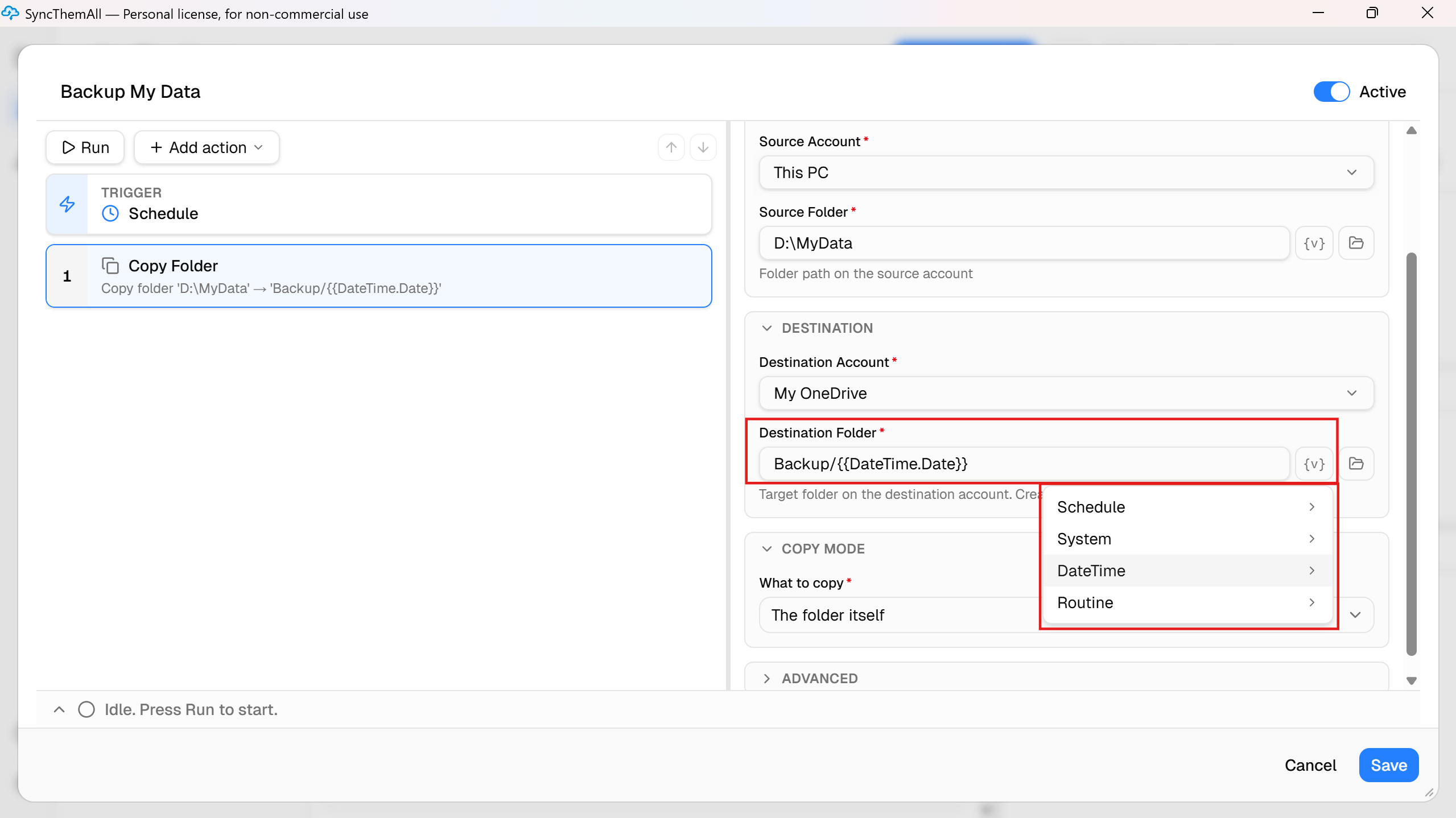
¿Quieres versiones de distintos días para una protección blindada contra cualquier virus? Simplemente guarda cada copia en una carpeta nombrada con la fecha del día. SyncThemAll tiene un botón {v} justo para esto: en el campo de destino, introduce la fecha automáticamente por ti (por ejemplo, Backup/{{DateTime.Date}}/).
Un aviso importante: cada carpeta con fecha es una copia completa de tus archivos. Para que no devoren todo tu espacio en la nube, tienes dos opciones. O bien creas estas instantáneas con menos frecuencia y borras las antiguas a mano de vez en cuando, o bien configuras la copia hacia una única carpeta permanente. En este último caso, SyncThemAll copia solo los archivos modificados, ahorrando ancho de banda y espacio de almacenamiento. Y si quieres una rotación automática inteligente («conservar los últimos 7 días y borrar el resto»), eso es trabajo para RoboTask: el hermano mayor de SyncThemAll, equipado con lógica condicional avanzada.
Por cierto, SyncThemAll es una licencia perpetua clásica, no una suscripción más. Y para un uso doméstico básico, la versión gratuita es más que suficiente.
No te encadenes a un solo proveedor
Hoy, Google puede venirte perfecto. Mañana suben los precios, un algoritmo bloquea tu cuenta por error, o simplemente decides cambiar de aires. Si tu copia de seguridad está fuertemente atada a la propia aplicación de Google, mudarte se convierte en un dolor de cabeza monumental.
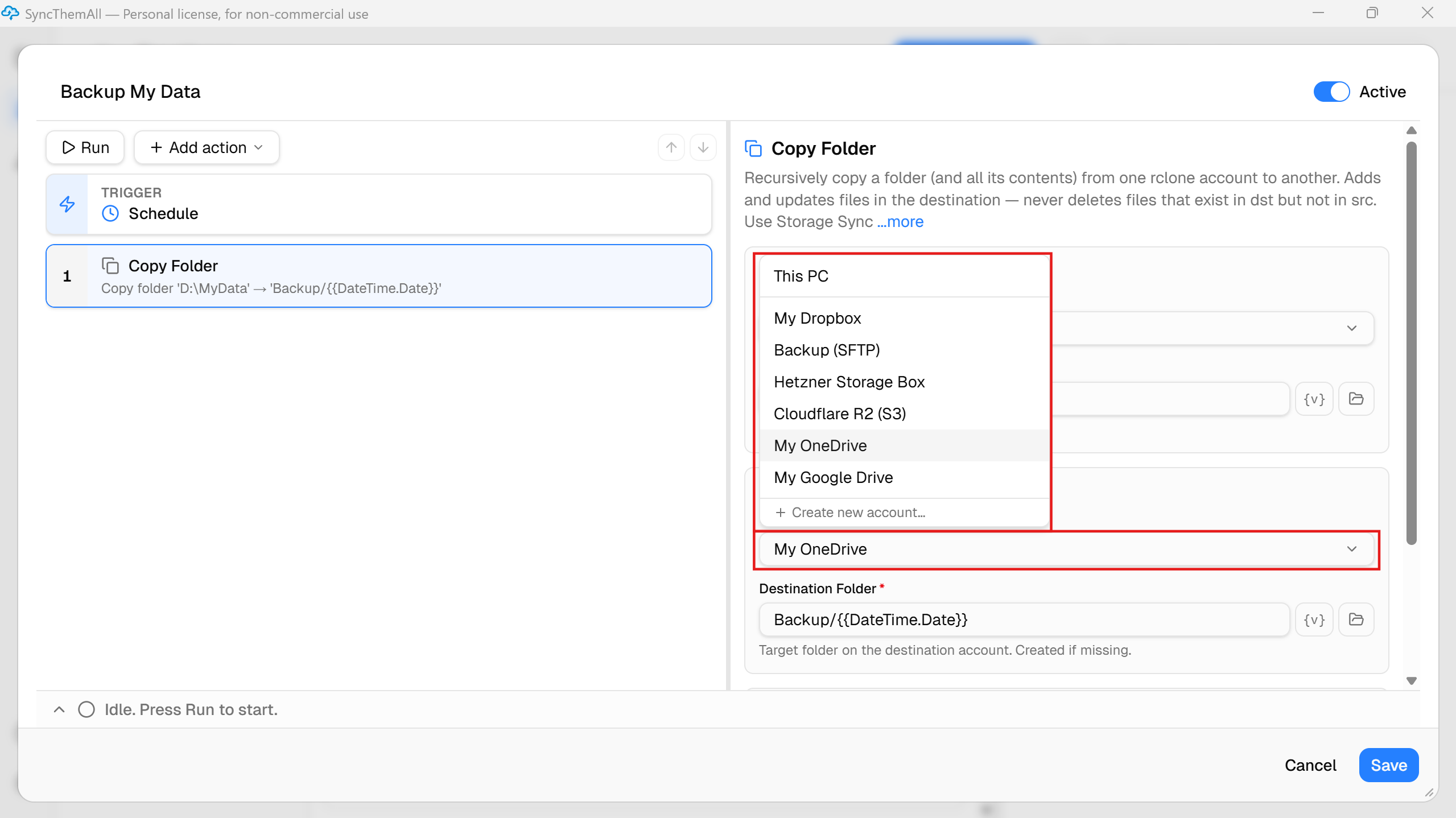
En SyncThemAll, la ubicación de almacenamiento es simplemente una cuenta conectada. Puedes añadir Google Drive, Dropbox, OneDrive, almacenamiento compatible con S3 o un FTP de toda la vida. Para cambiar el destino de tu copia de seguridad, solo tienes que modificar una opción en un menú desplegable. Tu archivo es tuyo, no del ecosistema de un gigante tecnológico.
La regla 3-2-1: el estándar de oro
La regla clásica del almacenamiento fiable de datos: 3 copias, en 2 soportes distintos, con 1 copia en otra ubicación (off-site). Google Drive cumple de maravilla el papel de «copia off-site», pero no debería ser la única. La protección completa significa: tus archivos de trabajo + una copia de seguridad local (como un disco externo sobre tu mesa) + una copia de archivo en la nube.
Dónde ayuda la sincronización, y dónde falla
Seamos objetivos: la sincronización de Google es una gran herramienta. Si tu disco duro se estropea o te roban el portátil, simplemente compras uno nuevo, inicias sesión y tus archivos vuelven. Ante la pérdida de hardware, te protege al 100 %.
Pero la sincronización es inútil en cuanto la amenaza va contra los propios archivos. Un borrado accidental, un virus o alguien con acceso a tu ordenador lo arrasará todo, tanto a nivel local como en la nube. La fórmula es sencilla: la sincronización protege contra la pérdida de tu dispositivo, no contra la pérdida de tus datos. Así que la respuesta correcta es una sincronización cómoda más una copia de seguridad real y aislada.
Preguntas frecuentes
Borré un archivo en Google Drive, ¿puedo recuperarlo? Sí, desde la papelera. Pero solo durante 30 días; después desaparece para siempre. Una copia de seguridad de verdad conserva las versiones todo el tiempo que necesites y no las borra a tus espaldas sin avisar.
¿Google Drive es seguro? Como almacenamiento en la nube de una corporación enorme, claro que sí. Como única línea de defensa de tus datos valiosos, definitivamente no.
¿Basta con Google Drive por sí solo? Como un eslabón de tu cadena de copias de seguridad, sí. Como único hogar de tus archivos importantes, no.
¿OneDrive funciona de la misma manera? El concepto es el mismo, pero Microsoft tiene sus propias trampas ocultas en lo más profundo del propio Windows. Las analizamos a fondo en un artículo aparte.
Google Drive es una herramienta estupenda y fiable. Solo procura no confundir un espejo cómodo con una caja fuerte de verdad. Configura la copia automática de tus carpetas importantes en un directorio aparte y con fecha, y obtendrás la máxima protección para tus datos sin salir del servicio al que ya estás acostumbrado.
Convierte Google Drive en una copia de seguridad de verdad → prueba SyncThemAll